第 18 章
Office 365(已停用)
已停止維護的增益集
本章導覽 原始說明 ↗
(舊)Excel/Office 365 增益集 › A1商務應用雲
已停用 這個功能原本能讓你在 Excel 的側邊欄裡直接登入 A1,把銷貨單等資料拉進 Excel 分析。現在已經不能用了。你只需要知道它「曾經存在、現在沒有」,以免在舊文件或舊截圖裡看到它而感到困惑。

官方公告(2020/07/03):目前已和微軟停止合作,日後 A1 不維護增益集,不好意思,此項功能暫不提供使用。
【增益集維護停止通知】A1 與微軟 Office 365 合作停止,故 A1 與 Office 365 中 Office 增益集串接資料,後續即不提供維護,謝謝。
【增益集維護停止通知】A1 與微軟 Office 365 合作停止,故 A1 與 Office 365 中 Office 增益集串接資料,後續即不提供維護,謝謝。
官方保留了「之前手冊的內容」,標註「僅供參考」。為了讓你看得懂舊資料、舊截圖,下面照樣完整保留,但請把它當作歷史紀錄,不要照著操作。
名詞:增益集是什麼?
「增益集」(Add-in)是裝在 Excel、Word 這類 Office 軟體裡的小外掛,會在畫面旁邊多出一個面板。以前的 A1 增益集,就是在 Excel 旁邊放一個 A1 的面板,登入後可以直接查單據、把資料放進試算表。
以前的用途(僅供參考)
官方原文:將 A1 與 Office 365 串接,轉出資料至 Office 365 中,方便分析與編輯。雲端進銷存與 Office 365 是透過「增益集」串聯,步驟如下:
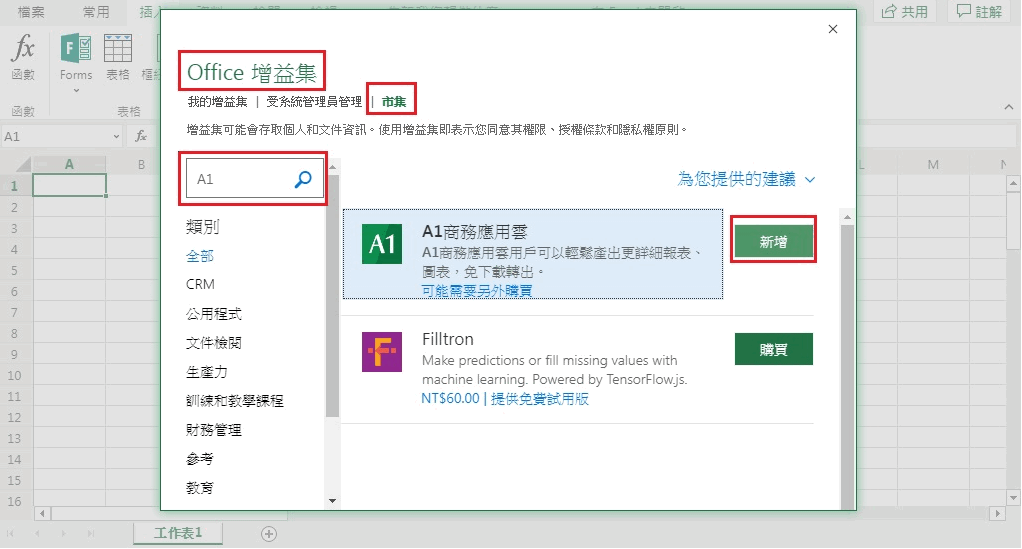
- 新增增益集:到 Office 的增益集中搜尋 A1,搜尋到【A1商務應用雲】後,按「新增」。(畫面上方有「Office 增益集」視窗,切到「市集」頁籤,搜尋欄輸入 A1 就會找到。)
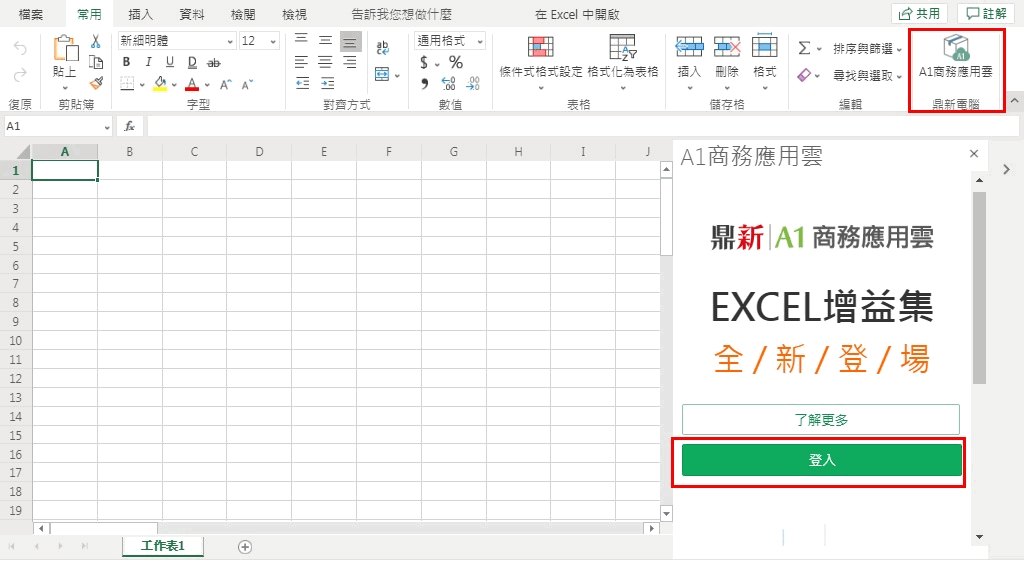
- 登入:登入 A1 商務應用雲。(Excel 右側面板顯示「Excel 增益集」與【登入】按鈕。)
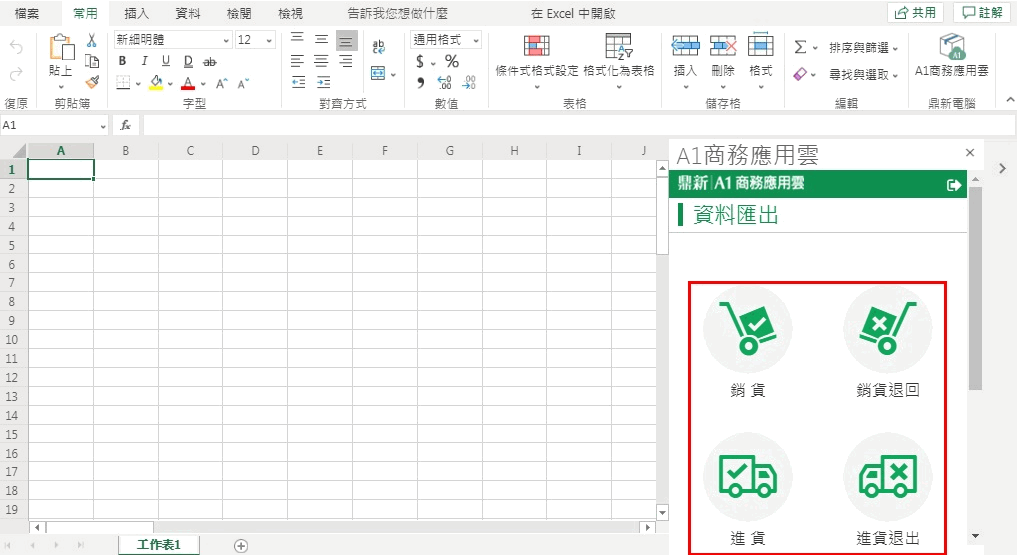
- 選擇單據:選擇您要匯出的單據。(面板的「資料匯出」頁,有銷貨、銷貨退回、進貨、進貨退出等單據圖示。)
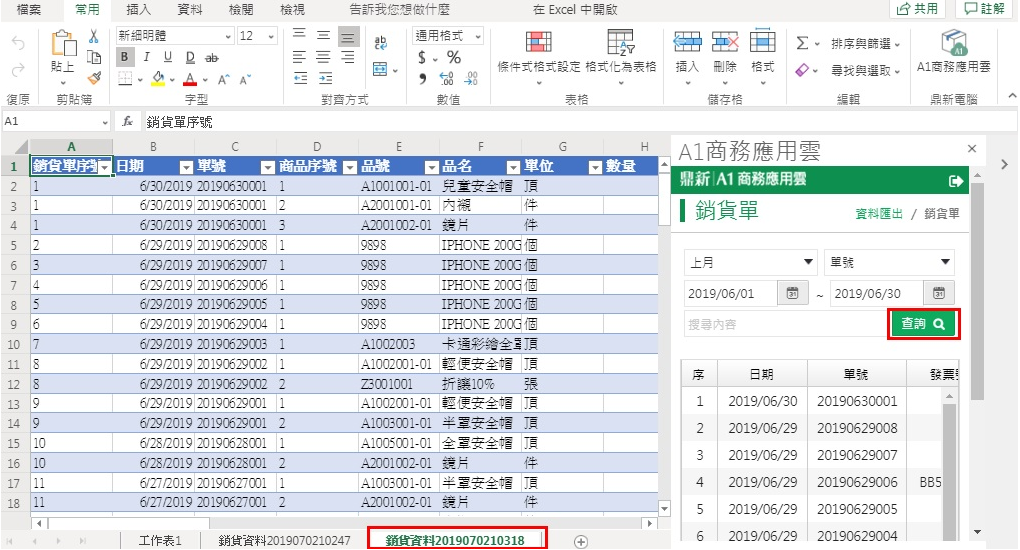
- 查詢:請輸入要查詢的單據區間,左邊會帶出資料。(可選日期區間、單號、搜尋內容,按【查詢】後,資料就會出現在 Excel 工作表上。)
現在想把 A1 的資料放進 Excel,怎麼辦?
增益集停用了,但 A1 本身有更直接的做法:各種單據的清單與報表都有【轉出】按鈕,可以把查詢到的資料轉成 Excel 檔,再用 Excel 開啟分析。例如:
- 銷貨單:5.1.4 銷貨單:轉出
- 進貨單:5.2.4 進貨單:轉出
- 管理報表:多數報表上方都有【轉出】,見 9.1.19 商品銷售排名表 等
官方在 2020/07/03 已公告停止維護,原因是 A1 與微軟 Office 365 的合作停止。若你在舊的教學影片、舊簽核文件或同事的操作說明裡看到「到 Office 增益集搜尋 A1」,那些做法已經失效。