電子發票
開立、上傳、列印、中獎、字軌
本章導覽 原始說明 ↗
進銷存 › 最下方的【電子發票】(需租用【電子發票模組】並搭配【進銷存模組】)
電子發票就是「不用先去買一本紙本發票、手寫或機器壓印」,而是由系統向政府的平台要一個發票號碼,開完後資料自動送給財政部。A1 的電子發票功能,等於幫你把「銷貨單」直接變成「合法的統一發票」,省掉再把銷貨資料重新整理成 Excel、或重新到別的服務商網站上再輸入一次的麻煩。
這一章提供的功能有:發票上傳開立、作廢、折讓,以及列印發票。要用這些功能,必須租用【電子發票模組】,而且要搭配【進銷存模組】一起用(因為發票是依據【銷貨單】開的)。
先用白話認識幾個名詞
| 名詞 | 白話說明 |
|---|---|
| B2B | Business to Business,賣給「公司行號」。客戶需要統一編號,發票要抬頭,客戶拿去報稅扣抵。 |
| B2C | Business to Consumer,賣給「一般消費者」。不需要統一編號,這種發票有機會中獎(對獎),所以管得比較嚴。 |
| 關貿小平台 | 【關貿電子發票服務平台(小平台)】。是 A1 配合的「加值中心」(政府認可、可以幫你代開電子發票的服務商)。A1 把發票資料交給它,它負責配發號碼,並依規定上傳給財政部。 |
| 財政部大平台 | 【財政部電子發票整合服務平台】。政府的總平台,所有電子發票最後都要上傳到這裡存證。 |
| 字軌 | 發票號碼是「兩個英文字母 + 八位數字」,例如 AB-12345678。前面兩個英文字母加上一段號碼範圍就叫字軌,一本發票是 50 個號碼。電子發票要先向財政部「取號」領一批字軌,再用掉它。 |
| 折讓 | 發票已經開出去(或已申報)之後,因為退貨、折價、開錯,要把部分或全部金額「打折沖回」,需要雙方簽認折讓單。 |
| 載具 | 消費者用手機條碼、悠遊卡等「電子存放發票的容器」。客人要求存入載具時,發票就直接進他的載具,不用印出來。 |
整條電子發票流程長這樣
在 A1 確認好【銷貨單】內容後,用電子發票的【發票開立/上傳】作業執行上傳,【關貿電子發票服務平台(小平台)】就會把發票號碼傳回 A1 銷貨單的【發票號碼】欄,這時就可以列印發票了。另外,關貿也會在符合規定的時間內,把發票上傳到【財政部電子發票整合服務平台】。
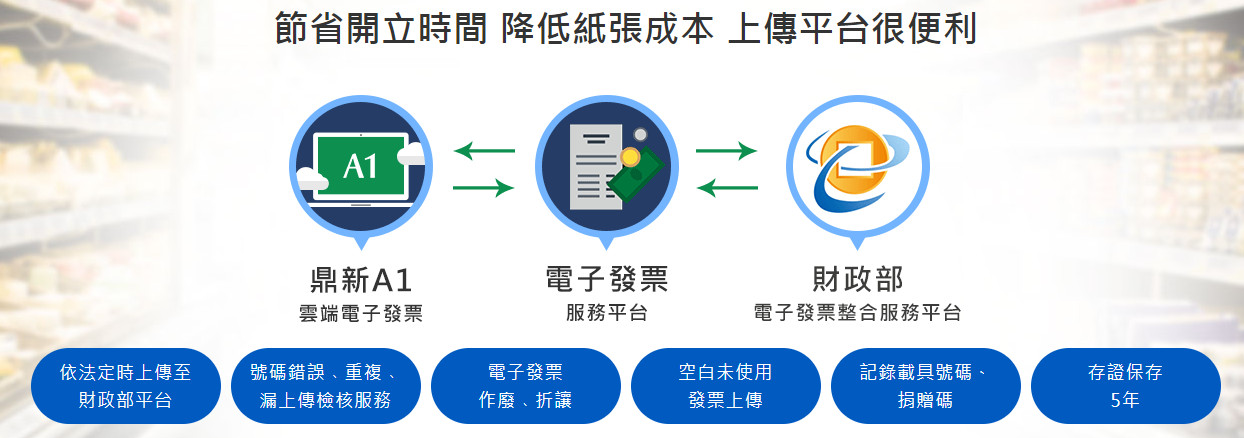
- 銷貨單的【發票號碼】欄會被填入
- 資料依規定上傳財政部(關貿通常 48 小時內就會上傳)
財政部的上傳期限規定:發票開立、發票作廢、折讓開立、折讓單作廢之後,B2C 要在 48 小時內、B2B 要在 7 天內上傳資料。關貿通常不管 B2C 或 B2B,一般都在 48 小時內就上傳完成。
要在 A1 開電子發票,要準備什麼?
費用與租用規則
- 租用【電子發票】模組之外,使用前還需購買鼎新電子發票的【專人服務設定費】,訂價 9,000 元,原文寫「目前特惠價 6,600 元」。這是一次性費用,鼎新會指派專人幫你製作國稅局「開立電子發票資格」的相關文件、協助申請,並完成關貿發票系統的開通串接。
- 訂購網址:https://a1.digiwin.com/angular/#/buy/order?MarketID=51;產品介紹:A1 電子發票專人服務設定費。
- 因為需要專人服務,請在【我要發問】留言,由人員詳細說明並輔導上線。
- 工商憑證向經濟部申請,約 14 個工作天;國稅局的電子發票開立資格審核(鼎新專人協助製作審核文件寄出),約 14 個工作天。
- 電子發票模組若不租用,最多可停租半年,超過半年關貿小平台會關閉帳號,要重新啟用需加收 3,000 元帳號開通費。
- 視需求再另外加租會計模組或電商訂單等其他模組。
不租用電子發票模組最多只能停租半年。超過半年,關貿小平台的帳號會被關閉,重新啟用要多付 3,000 元帳號開通費。
審核完成後會收到公文
國稅局審核通過後,會收到核准的公文通知(原文有放公文範例截圖,內容是國稅局核准貴公司使用電子發票的通知)。收到公文,才算真正取得「可以開立電子發票」的資格。
經濟部工商憑證申請
工商憑證是一張像讀卡機用的 IC 卡,是公司在網路上的「身分證」,申請財政部平台、取字軌、註銷發票時都要用到。
- 網頁:https://moeacaweb.nat.gov.tw/MoeaeeWeb/apply/apply_1_1.aspx
- 客服電話:02-4121166,轉分機 4
- 財政部大平台網頁:https://www.einvoice.nat.gov.tw/index
財政部平台的註冊方式
- 到財政部大平台,點選【登入】。
- 接著選擇【營業人】,然後往下拉。
- 先把工商憑證卡片放進讀卡機準備好。在【註冊】處輸入你的【統編】及【憑證PIN碼】(卡片的密碼),再按【註冊】。
- 註冊後請先試著登入一次。
- 確認可以登入後,就可以來電或來信,約定隔日之後的連線設定。
【安裝鼎新連線精靈】遠端連線設定
鼎新專人要幫你設定時,會透過遠端連線,直接操作你的電腦。事前請準備:
- 在方便的時間,先下載鼎新客服連線精靈軟體:http://125.227.65.245/。
- 開啟網頁後,點選項目安裝
InstallDigiWinVNC_v1_9_2_2_完整安裝.exe(按「點我直接執行」即可,這是客服用的軟體)。 - 安裝後請輸入客服代號及統一編號(由服務人員提供),完成時會顯示「服務啟動中」。
- 接著從「被控端」點選「取得連線ID」,再把產生的 ID 和密碼提供給服務人員,就可以遠端連線了。
下一步建議的閱讀順序:先看 11.01 發票開立/上傳(日常最常用)→ 11.02 列印 → 11.04 空白發票上傳(每期末要做)。其餘章節遇到狀況再查。
11.01 發票開立/上傳 原始說明 ↗
進銷存 › 電子發票 › 發票開立/上傳(前置:進銷存 › 銷貨單、銷貨退回單)
這是電子發票最核心的作業,等於「把銷貨單變成正式發票」的按鈕。你先在【銷貨單】或【銷貨退回單】把資料建立正確,再到這裡「上傳」,系統就會向關貿要一個發票號碼,之後就能印出發票或折讓單。
日常最常遇到的情境:客人買了東西,你開好【銷貨單】,到這裡勾選、按【上傳】,拿到發票號碼、印出發票交給客人。開錯、退貨時,則用【銷貨退回單】搭配這個作業做「作廢」或「折讓」。
- 上傳成功後,銷貨單會帶入【發票號碼】
- 銷貨單的部分欄位(例如【收款方式】、【統一編號】)會被鎖住不能再改
- 發票資料由關貿上傳財政部;作廢、折讓也會一併上傳
- 發票張數(字軌號碼)被用掉;作廢也會少一張發票張數
一、發票開立
1、先確認【銷貨單】的內容
要開電子發票的【銷貨單】,要先確認下面這幾件事(銷貨單怎麼建立,請見 5.1.1 銷貨單:新增):
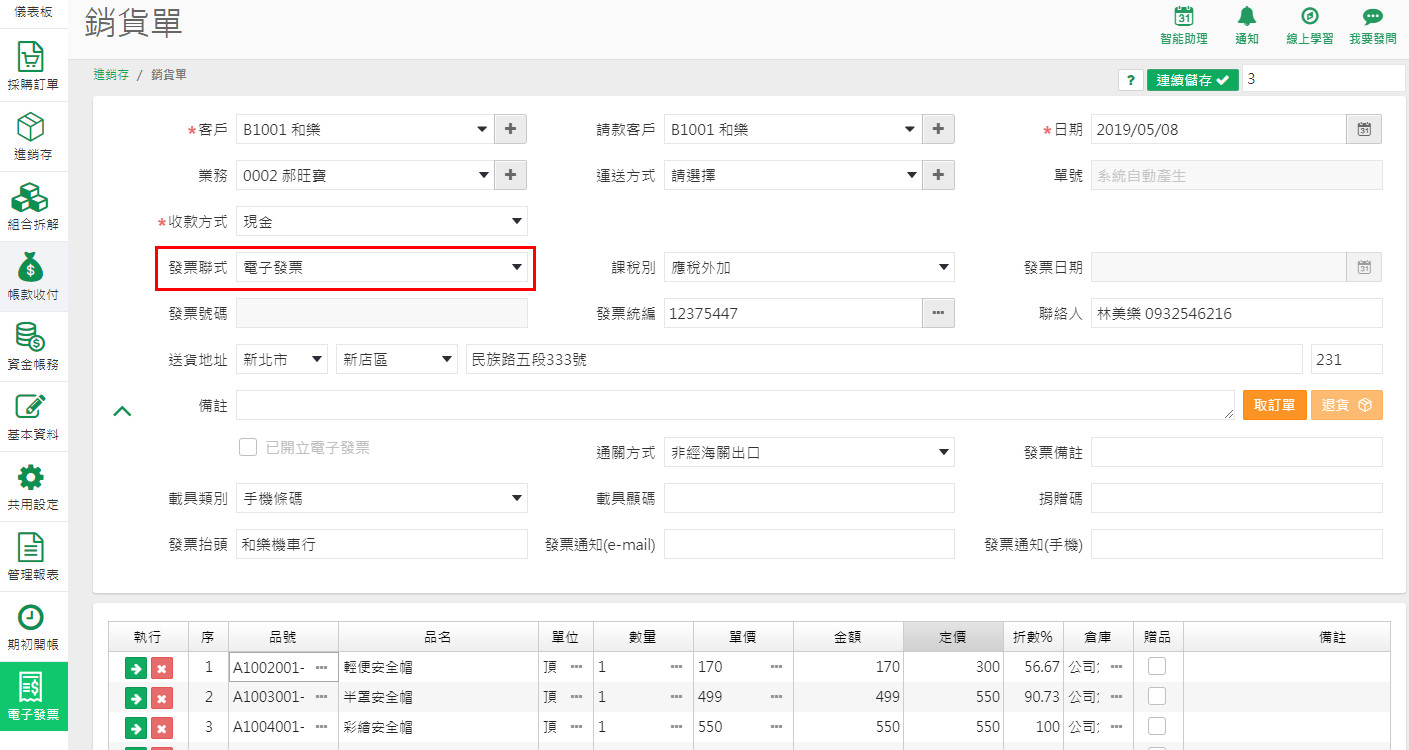
| 欄位 | 要注意什麼 |
|---|---|
| 【發票聯式】 | 要開電子發票,必須選【電子發票】。 |
| 【課稅別】 | 選項有【應稅外加】、【應稅內含】、【零稅率】及【免稅】。目前電子發票不支援「混稅」格式(原文把【應稅外加】誤寫成【應收外加】,這裡照正確的稅別名稱):若同一筆交易裡有「應稅外加(或應稅內含)」又有「免稅」(例如賣的商品裡有農產品是免稅商品),就要建立兩張銷貨單,分別開兩張發票(拆開來打)。 |
| 【發票統編】、【發票抬頭】 | 電子發票不分二聯式或三聯式:一本發票 50 張,不論 B2B 或 B2C 都在同一本中開立,只是印出來的格式不同。系統判斷這張要開 B2B 還是 B2C,看【發票統編】欄有沒有填統一編號。有統編(B2B)時,【發票抬頭】欄就不可空白;沒有統編(B2C)時,統一編號欄與發票抬頭都不用填。 |
| 【發票通知(e-mail)】 | 開立後若要發通知信給客戶,在這裡填要通知的信箱。若這個客戶都固定通知同一個信箱,建議到【客戶資料】作業把【發票通知(e-mail)】維護好,下次開單就會自動帶入(客戶資料請見 2.1 客戶資料)。 |
| 【載具類別】、【載具號碼】 | 客戶要求把發票存入載具時不可以拒絕,否則可能被檢舉。只要在【載具類別】選「手機號碼」,【載具號碼】輸入英數的載具碼,這張發票就會存進客戶的載具,所以不用印發票給客戶。 |
| 【發票備註】 | 發票上若有需要特別說明的事項,輸入在這裡。 |
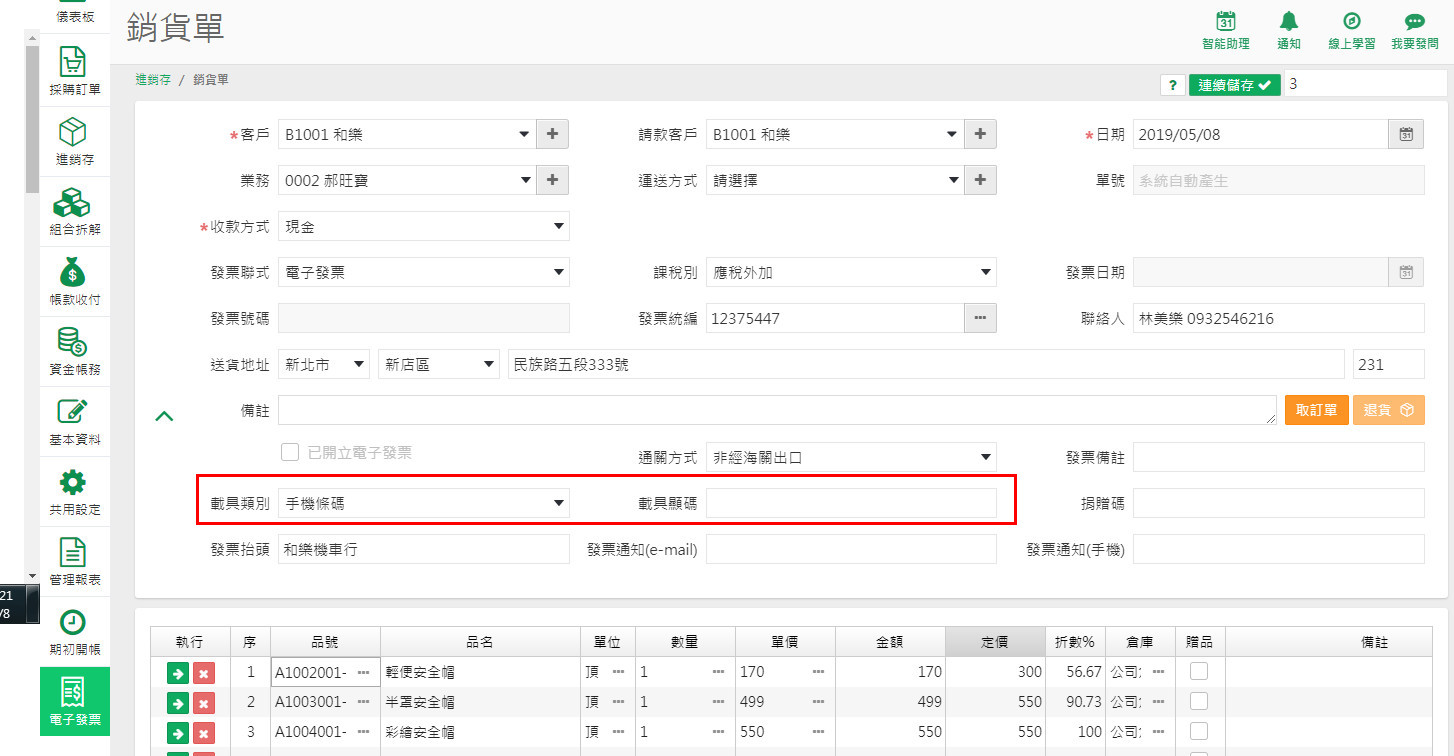
什麼是「載具號碼」?(財政部平台的說明)
依財政部電子發票整合服務平台 2015-12-21 的說明:載具號碼共 30 碼,是公用事業開立電子發票連結大平台專屬的載具,就像悠遊卡、會員卡、手機條碼、自然人憑證條碼一樣,唯一不同的是這個載具沒有實體卡片。統一發票開獎後,「載具號碼」是用戶查詢及列印中獎發票的重要資訊。
上傳完成後客戶會收到通知信,但信件不會夾帶憑證。B2C 的憑證開給一般消費者、因為可以兌獎,所以不能用 mail 寄給消費者;若消費者拿「自己機器列印出來」的中獎發票去兌獎,兌獎金額是企業要自己負擔的損失。B2B 的發票樣章則可以 mail 出去,目前有提供「通知信夾 B2B 的 A4 發票樣章」,每月加值費用 300 元、最小訂購量 3 個月,需要時請用【我要發問】線上留言反應,會有專員與你接洽報價。
確認銷貨單資訊無誤後,按【儲存】。B2C 的銷貨單也要檢查相關欄位資訊是否正確。
一旦上傳發票之後,銷貨單有些欄位就不允許再修改(例如【收款方式】、【統一編號】等),避免「上傳的發票」與「實際單據資料」不一致。所以務必確認資料無誤再上傳。官方畫面中的黃色欄位,是上傳發票後仍開放修改的欄位。
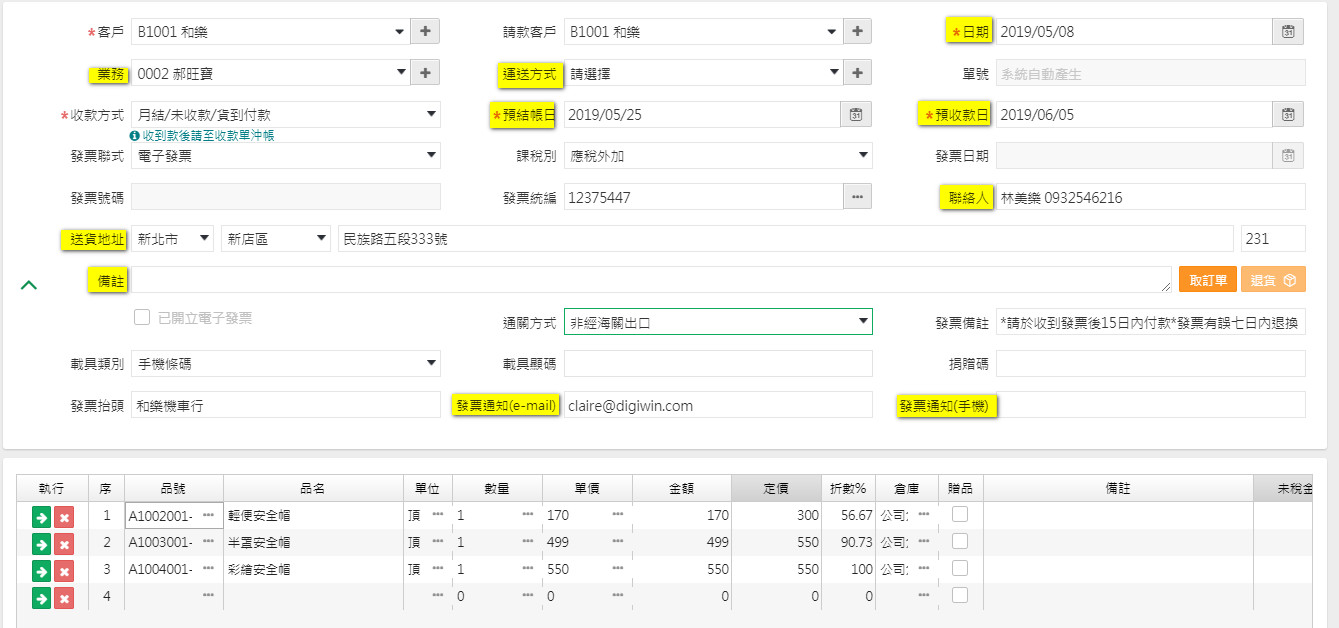
2、發票開立與上傳
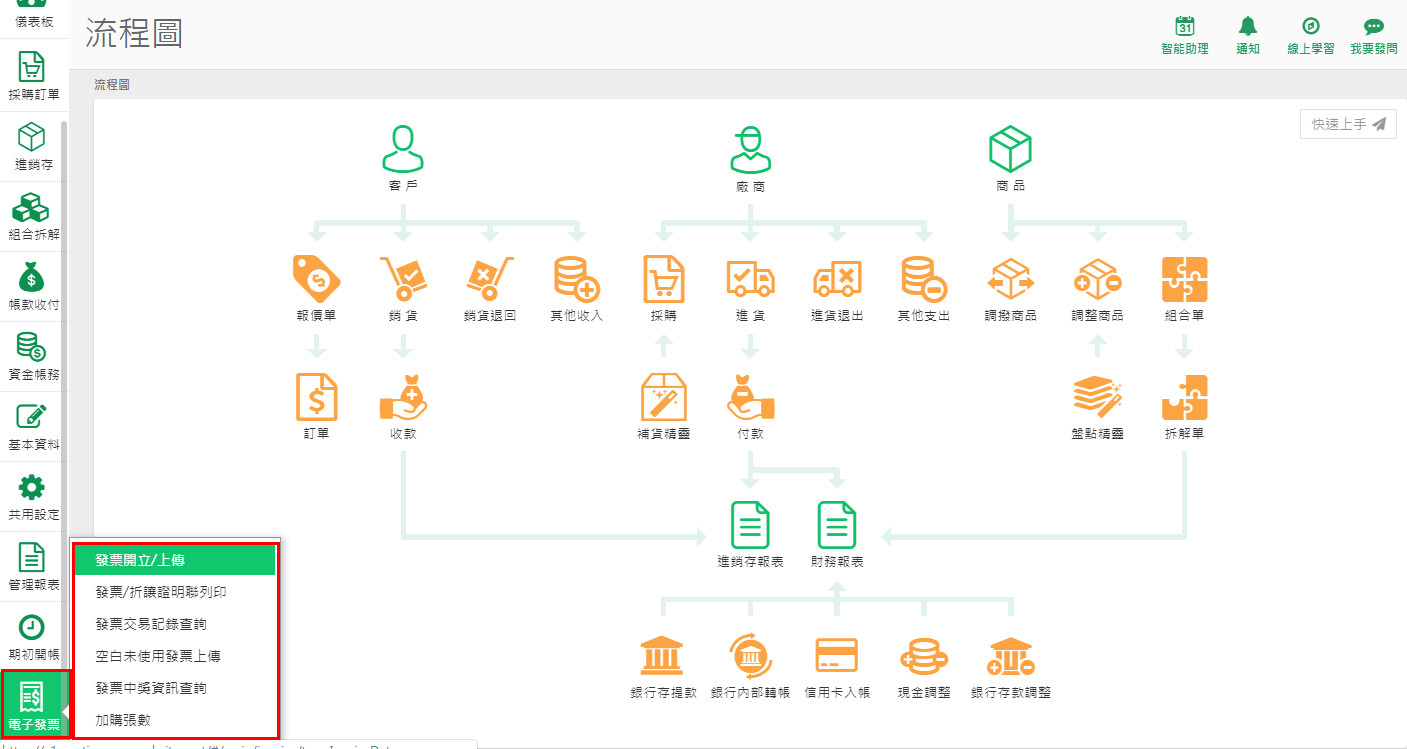
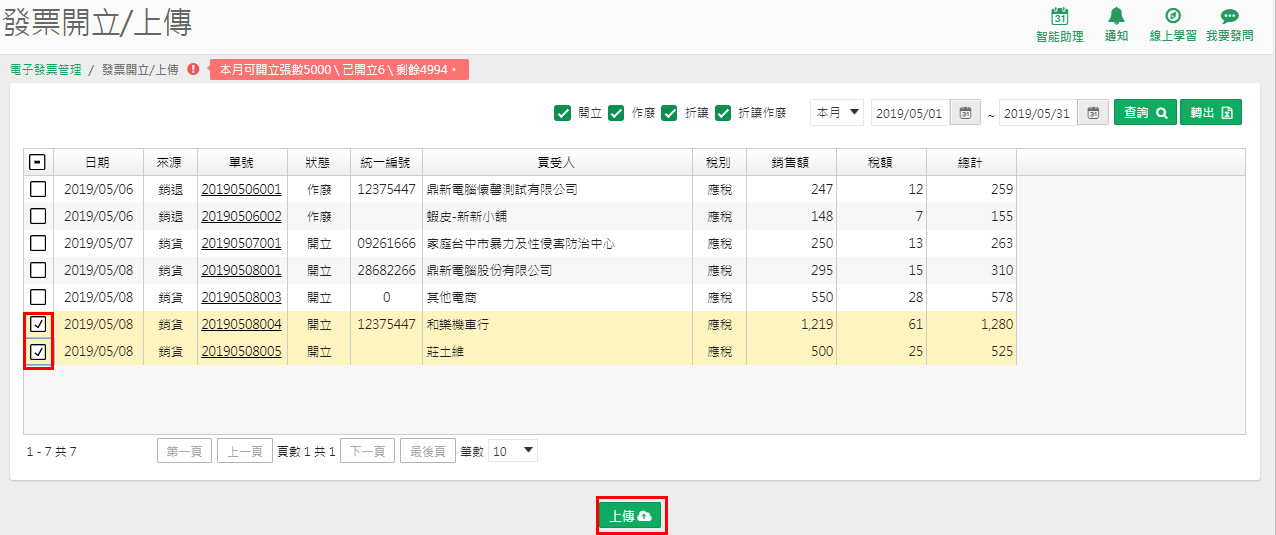
- 開啟左邊選單最下方【電子發票】的【發票開立/上傳】作業。
- 勾選要上傳開立的發票,按【上傳】。A1 系統會馬上通知關貿發票小平台系統,取得發票號碼並寫入 A1。上傳成功後,就可以列印發票了。
- 上傳後,若【銷貨單】的【發票通知(e-mail)】有填信箱,關貿系統會自動寄通知信給對方。官方畫面分別展示了【B2B的通知信內容】與【B2C的通知信內容】兩種版本,目前不會有詳細的發票內容資訊,只是通知對方「這筆交易已開立發票」及「發票號碼」。
【補充說明】
- 在【銷貨單】可以看到【發票號碼】欄已帶入發票號碼。之後關貿會把發票在 24 小時內上傳到財政部大平台(國稅局規定 B2C 需於 48 小時、B2B 需於 7 天內上傳),並把憑證在小平台保留 5 年備查。
- 作業上方有提供查詢條件。若資料量大,可以篩選想看的項目,例如只想查要【作廢】上傳的發票,就勾消其他項目再按【查詢】。
- 作業的抬頭處可以查到剩餘張數。若選擇的方案發票張數不足,可以選【加購張數】作業快速加購(見 11.06 加購張數)。
二、原發票作廢、折讓單與折讓單作廢
發票開錯、客人退貨或折價時,不可以直接把發票撕掉了事,要透過【銷貨退回單】告訴系統「這張發票怎麼處理」。先看下面這張決策圖,判斷你該用哪一種:
1、作廢發票
(1) 銷貨退回單內容確認
當月發票開立錯誤,若還沒寄出給客戶,可以直接作廢,作廢不會影響什麼,只是會少一張發票張數而已。但若不是當月、或發票已經寄給客戶,就應該用「折讓」處理。
建立【銷貨退回單】(5.5 銷貨退回單)時,不論是用銷貨單按退貨拋轉,還是用銷貨退回單按「取銷貨」建立,都要注意【發票處理】欄位要選對:視情況選【原發票作廢】或【折讓單】。另外建議在【作廢原因】欄說明清楚,建立完成後儲存銷退單資料。
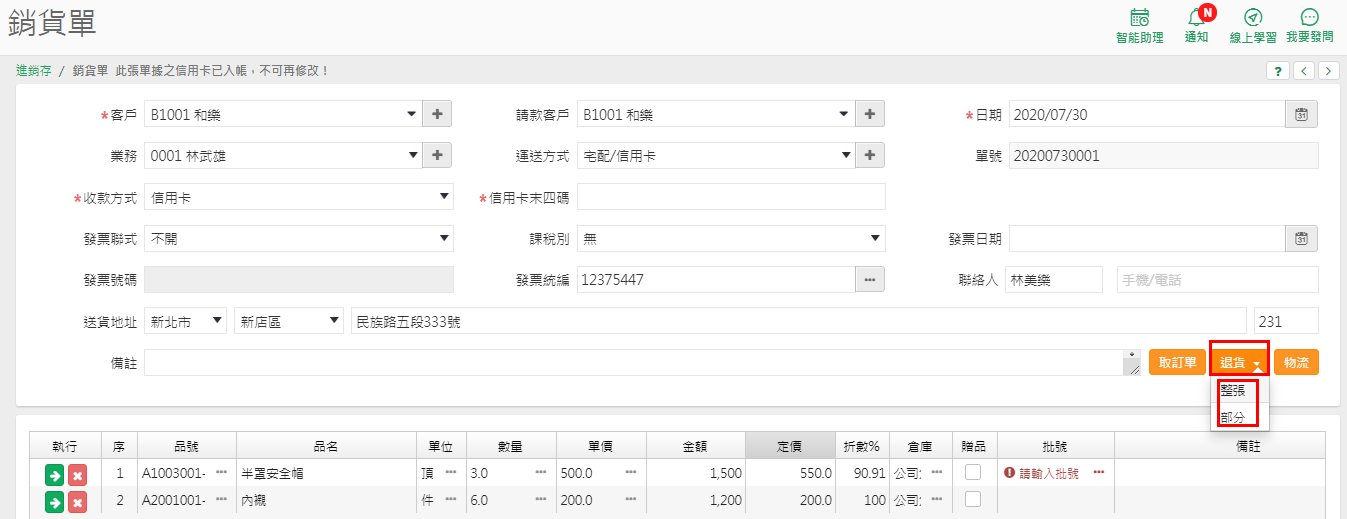
如果是從【銷貨單】做銷貨退回:選【整張】,產生的銷退單預設【發票處理】原因為「原發票作廢」;選【部份】則預設為【折讓單】。
【發票處理】兩種原因的差別
- 已申報:一般就要用【折讓單】處理,並列印出折讓單憑證,雙方簽名留抵。
- 【原發票作廢】:已作廢的發票不可再取消作廢(財政部平台沒有這個功能),所以請小心操作,確認好原因後再上傳。
作廢的發票若是 B2C 發票,務必請客戶寄回、蓋印作廢章。作廢的發票如果被拿去兌獎,是企業要自負的損失。
(2) 發票開立與上傳:作廢上傳
在【發票開立/上傳】作業,上傳前可以先在【狀態】欄確認這筆是不是【作廢】。因為只要是【折讓】,上傳後都需要請客戶簽回憑證留抵,所以若只是「當月開錯」,用作廢會比較方便。上傳成功,就完成了發票作廢。
之後在【發票/折讓證明聯列印】作業,系統也會把這張發票標示為【已作廢】的狀態。作廢的發票不用列印留存,所以沒有提供列印格式。
2、發票折讓
(1) 銷貨退回單內容確認
收款發生折讓、部分退貨、或「非當月發票發現開立錯誤」時,徵求客戶同意後,應以折讓處理,並簽回折讓單留抵證明。
建立【銷貨退回單】時,【發票處理】欄位要選【折讓單】,另外還需要在【作廢原因】欄說明清楚,建立完成後儲存。
(2) 發票開立與上傳:折讓上傳
上傳前可先在【狀態】欄確認是不是【折讓】。【折讓】上傳後需請客戶簽回憑證留抵。確認上傳成功後,就可以準備列印憑證了,列印方式請見 【11.2發票/折讓證明聯列印】-【折讓單(A4)】章節。
3、發票折讓作廢
(1) 銷貨退回單內容確認
若當月已上傳【折讓】的 B2C 發票,發現上傳錯誤、且還沒把折讓資料寄給消費者,因為消費者沒有工具處理,所以可以直接做【折讓作廢】;正確的折讓資訊再重新建立【銷貨退回單】、確認好後重新上傳折讓,不用請 B2C 客戶簽名回傳文件。
但如果是 B2B 客戶,規定「折讓作廢」不可由賣方發起,只能由買方的系統發起。如果對方沒有系統或太麻煩,建議還是直接簽回折讓文件,再重新開立正確的發票給 B2B 客戶比較方便。所以系統不提供 B2B 折讓作廢,只允許 B2C 的銷貨退回單改為【折讓作廢】狀態。
- 開啟【銷貨退回單】,在【發票處理】欄由原來的【折讓】,用下拉選單改為【折讓作廢】。
- 在【折讓作廢原因】欄說明清楚折讓要作廢的原因,再儲存資料。
- 出現提示訊息「是否確定作廢折讓單」,按【確認】。
- 接著還要把折讓作廢的銷貨退回單資訊上傳財政部(由關貿處理上傳),在【發票開立/上傳】作業上傳。
- 上傳成功,B2C 折讓作廢就處理完成了。B2C 折讓作廢不用列印什麼單據留抵,也不用給客戶簽名。
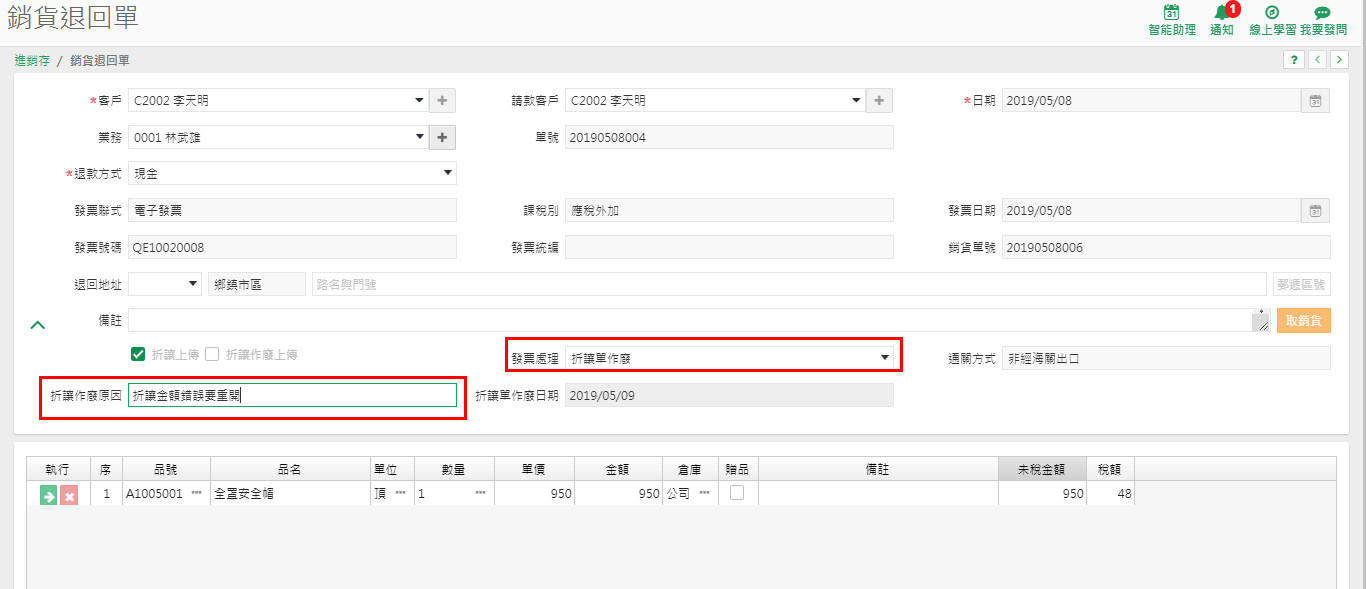
折讓作廢是因為「資料有誤、客戶還沒收到你寄的折讓單」才可以這樣做,請特別留意。
B2B 不可由賣方執行折讓作廢
B2B 的銷貨退回單,【發票處理】欄無法改為【折讓作廢】,在上傳區也不會出現可以上傳的該筆資料。因為折讓作廢必須由買方發起,所以折讓真的開錯了,建議還是印出折讓單請 B2B 客戶簽回,再重開正確的資料給對方。
真的想註銷 B2B 折讓?到財政部大平台註銷的步驟
需準備經濟部工商憑證卡和讀卡機,建議盡量在 Internet Explorer 瀏覽器操作,比較順利可以讀取到工商憑證卡。
- 登入財政部大平台後,開啟【存證發票註銷作業】-【註銷作業】。
- 選擇【折讓單註銷】,輸入銷貨退回單的單號及日期後,按【查詢】。
- 把資料打勾後註銷,會出現輸入工商憑證卡卡號的畫面並讀取憑證,驗證過後即可註銷。
- 註銷成功後,再通知 A1 客服。客服會通知關貿修改小平台的狀態;等關貿調整好、A1 的產品中心再調整,並再次通知你「環境已調整完畢」後,才可以重新修改銷貨退回單,上傳開立所需的資料及狀態。
三、取得字軌
字軌就是「發票號碼的預備庫存」。可以想像成:財政部先配一批空白發票給你(但只是號碼,沒有實體紙),你把這批號碼匯到關貿小平台,A1 上傳時關貿才有號碼可以發。
1、財政部大平台取字軌
登入財政部大平台,開啟【電子發票專用字軌號碼取號】,選擇【電子發票專用字軌取號】,再點開【電子發票專用字軌號碼取號(營業人)】。
(1) Email 維護
第一次使用,請先在【取號Email維護】輸入 mail,取號之後財政部平台會寄 mail 通知。輸入後按【新增】,就會出現在【列表】中,再按【返回】回到上一頁。
(2) 大平台取字軌操作方式
- 【發票期別】欄預設是當期期別。【發票類別】選【一般稅額計算】,再按【查詢】,先看目前發票字軌取號的情況。
- 查詢好、確認要申請字軌號,就按【取號】。
- 【可取用本數】欄顯示的是申請時預估每期的本數,不用一次取完,當期使用本數不夠時,再次【取號】沒關係。
- 按【是】確定儲存;申請成功按【確定】。
- 接著會看到【是否已配號】欄出現【否】,要等待號碼核發。稍候再查詢會看到【配號完成,檢核中】。
- 當【是否已配號】欄變為【是】,就是配號成功。這時就可以【勾選】後【下載】檔案。配號完成也會寄通知信到剛才設定的 mail。
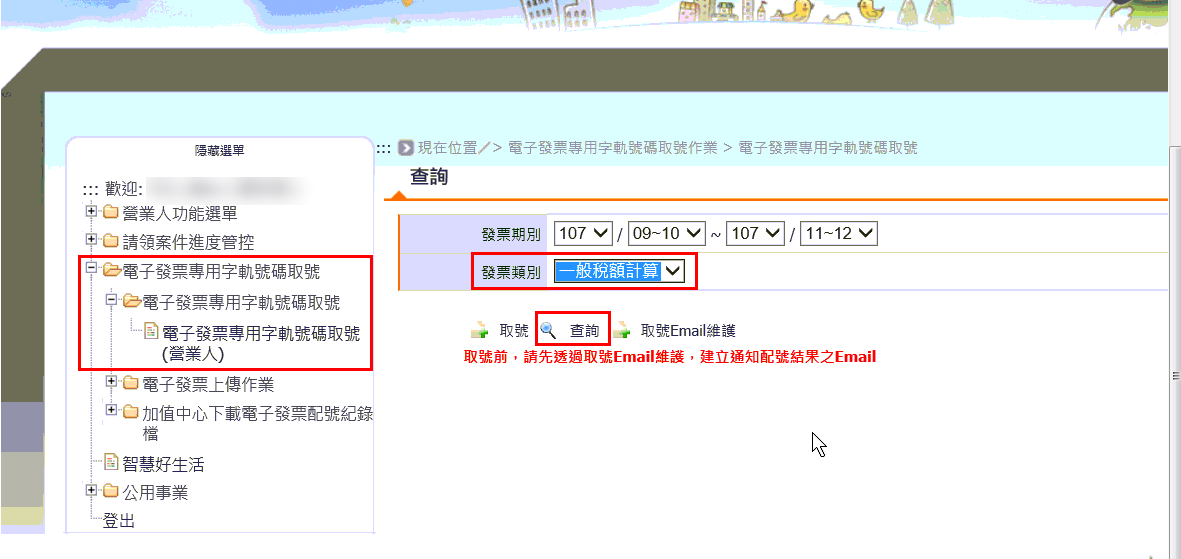
已經【取號】、申請下來的字軌,若當期沒有用完,就必須上傳空白發票。範例:申請時預估每期 5 本,這期【107/09~107/10】先取用 2 本,共有 100 個號碼(每本 50 個),只用到第 95 號,剩下的 5 號沒用完,就要在下期 10 號以前從 A1 上傳空白發票,也就是 107/11/10 以前要上傳通報。
採用「期配」時,財政部大平台下一期的字軌號會在該期 18 號左右自動配號帶入。例如 5、6 月這期共取字軌 10 本,就會在 6/18 左右,把 10 本配號到 7、8 月,所以一般只需要做一次;日常在當期開始時稍微檢查一下,了解自己配到的號碼就好。
2、關貿小平台確認字軌帶入狀況
登入關貿小平台後,開啟【電子發票系統】中的【電子發票字軌維護】作業,可以把剛才下載的檔案匯入。
- 第一次取號後,為了避免等待時間,可以直接把大平台下載的檔案匯入關貿小平台。
- 之後下一期,關貿會自動讀取大平台下一期的字軌號帶入,平常只要檢查一下起訖號情況就好。
若除了關貿加值中心外,你之前已經和別的加值中心開立發票,或之後因銷售通路需要增加不同加值中心開立,就不建議自動匯入,要改為自行手動配號:也就是把大平台下載的檔案(原文寫 excel 檔,實際下載為 csv)改好「要在 A1 開立的起訖發票號碼」,再自行匯入關貿小平台,以避免發票號碼重複開立。有別的加值中心時,務必主動告知專案人員,由專案人員通知關貿設定為「不自動匯入」。
手動匯入的步驟
- 先在財政部平台勾選發票後按【下載】,會下載 csv 檔。
- 在關貿小平台點選【匯入】鈕。
- 按【選擇檔案】選取好檔案路徑,再按【匯入】。匯入完成後會出現成功的筆數,這樣就可以開始在 A1 上傳開立發票了。
11.02 非會員發票/折讓列印 原始說明 ↗
進銷存 › 電子發票 › 發票/折讓證明聯列印
發票上傳成功、拿到號碼之後,要把它「印成紙」交給客戶,就是在這裡。B2B(客戶是公司)和 B2C(客戶是一般消費者)要用的紙張與格式不一樣,所以系統提供了好幾種格式讓你選。
範例情境:櫃台賣給路人,要用熱感機印一張 5.7 吋的小張發票;賣給公司,則印 A4 的發票樣章或直接寄 PDF;退貨折讓時,印 A4 折讓單請客戶簽回。
- 列印次數會回寫到 A1(由關貿記錄)
- B2C 發票「第二次以後」列印會出現【補印】字樣,補印的發票客戶不能拿去兌獎
發票列印格式說明
上傳發票成功後,要在【發票/折讓證明聯列印】列印發票資料。目前格式共有五種,系統會依你選的格式,篩選出符合此格式、已上傳電子發票的銷貨單或銷退單:
- 【非營業人發票(5.7無明細)】
- 【非營業人發票(5.7)】
- 【營業人發票(A4)】
- 【營業人發票(5.7)】
- 【折讓單】
勾選要列印的發票、確認格式後,按【列印】鈕即可帶出該格式的資料。若要連續列印多張,可以勾選、確認要產生的格式後,按右上方的【列印】鈕。
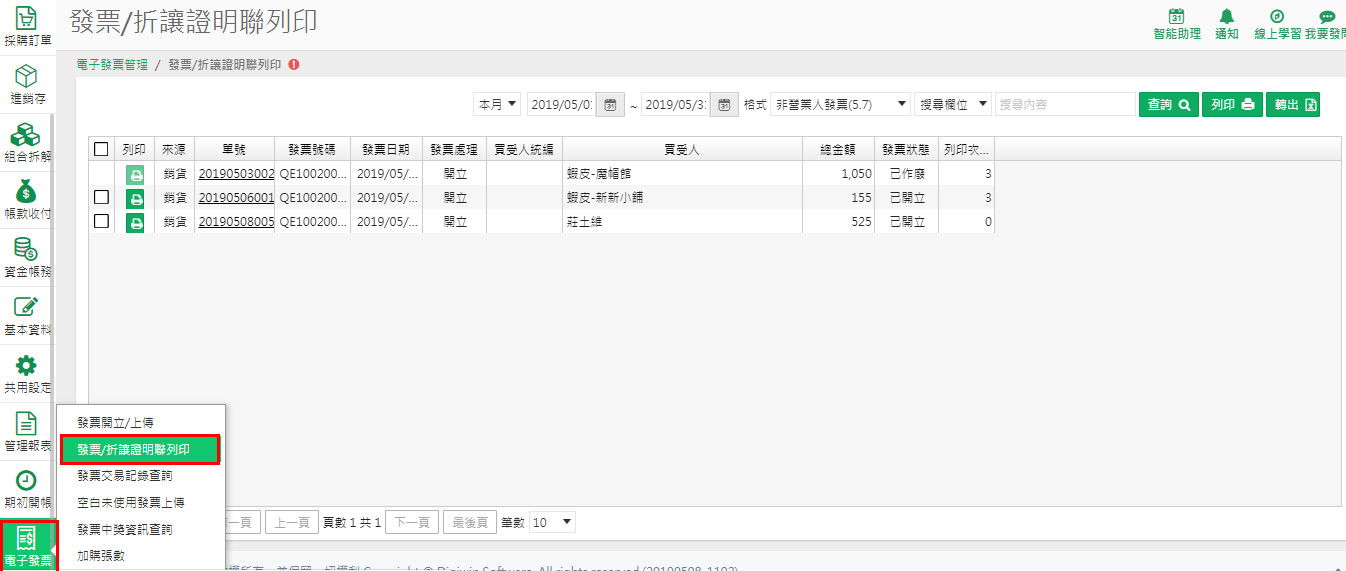
| 格式 | 用在哪 | 特色 |
|---|---|---|
| 【非營業人發票(5.7)】 | B2C(一般消費者) | 5.7 吋熱感紙。發票與商品明細中間會依規定切開,分為 2 頁;發票上不會有稅額資料及買受人。 |
| 【非營業人發票(5.7無明細)】 | B2C | 只印出發票資料。若用這個格式,建議要徵求客戶同意「不提供商品明細」才使用。 |
| 【營業人發票(A4)】 | B2B(有統編) | A4 樣章,右下方的地址來自「公司資料」的發票地址。 |
| 【營業人發票(5.7)】 | B2B | 發票和品名明細不會切一刀,並且有稅額呈現。 |
| 【折讓單(A4)】 | B2B、B2C | 篩選出折讓單的銷退資訊後列印。B2B 折讓單有統編;B2C 折讓單統一編號欄是空白。 |
B2C 的發票,國稅局規定要用 5.7 吋熱感紙,並有字型大小等其他規範(可於「發票實施要點」查看)。系統符合規定,提供【非營業人發票(5.7)】及【非營業人發票(5.7無明細)】兩種格式。B2B 的發票國稅局沒有規定一定要用 A4 或 5.7 吋熱感紙,也可以不印出、只提供電子檔,可依貴公司與客戶談定的方式自行選擇。
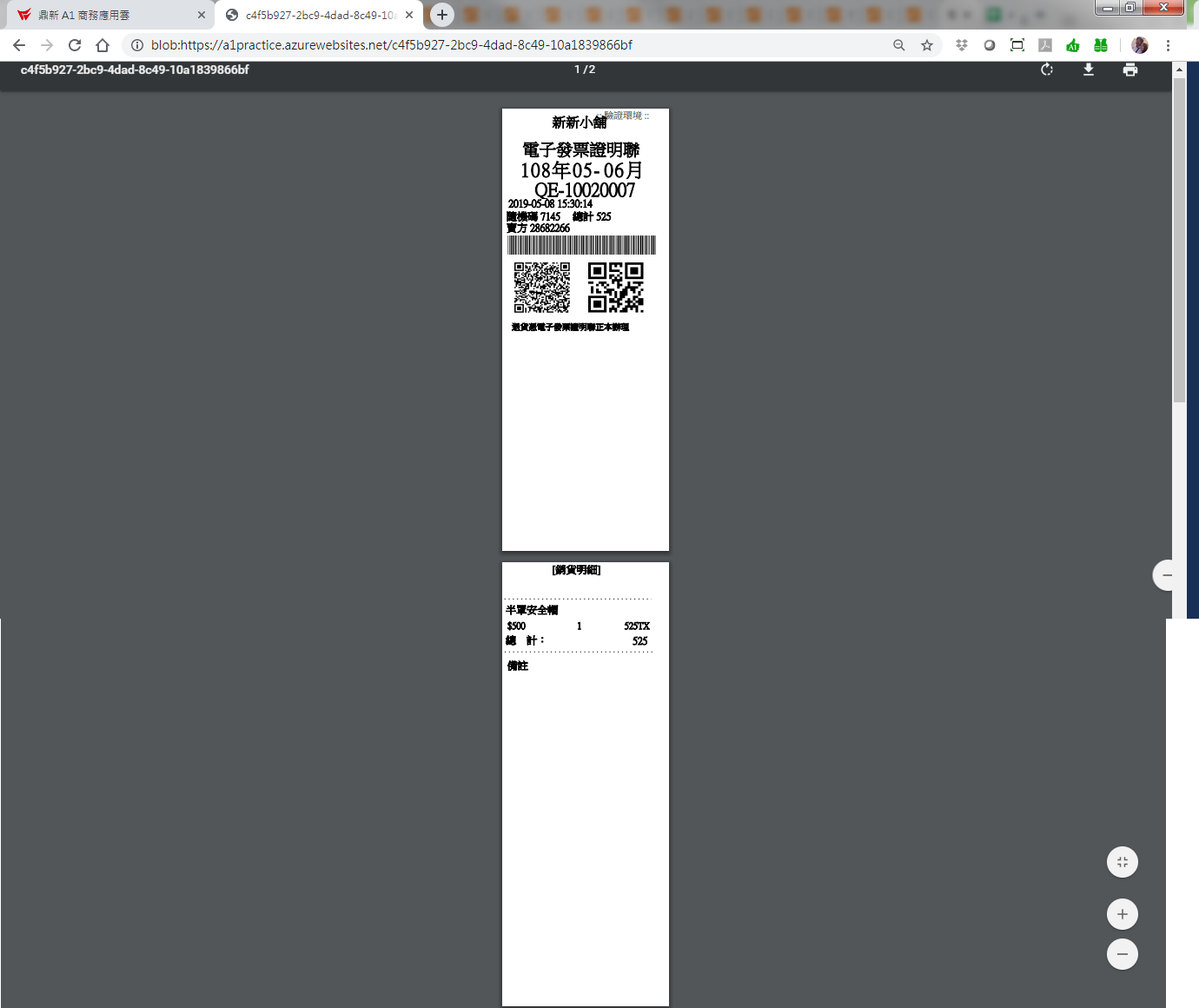
【非營業人發票(5.7)】
按【列印】後,會在瀏覽器產生一個 PDF 頁籤。這個格式的發票中間,會依規定把發票與商品明細切開,分成 2 頁;發票上不會有稅額資料及買受人。
【非營業人發票(5.7無明細)】
這個格式只印出發票資料,建議徵求客戶同意不提供商品明細資料才使用。
B2C 發票要特別小心「補印」:關貿會記錄列印次數並回寫 A1。第一次產生 PDF 檔不會有補印字樣;關閉 PDF 檔後再按【列印】,產生的就會變成有【補印】字的發票。有補印字樣的發票,客戶是不能兌獎的。所以如果要列印的當下熱感機有異常,建議不要關閉 PDF,或先另存 PDF 檔,排除問題後再開啟列印。補印字樣的 B2C 發票只適合提供給「發票遺失、要求重新提供作帳用」的客戶。
另外,非營業人(B2C)的發票證明聯不可重複列印,避免重複兌獎時,營業人(你)必須自行賠付該中獎金額。因此平時不建議把檔案儲存;遇到異常而暫時另存出來的 PDF 檔,印好後也建議刪除比較穩妥,以免重複寄出或發票重複列印外流,造成企業自付中獎金額的損失。
【營業人發票(A4)】
B2B 有開統編的 A4 樣章,右下方的地址是來自「公司資料」的發票地址(公司資料請見 1.1 公司資料)。
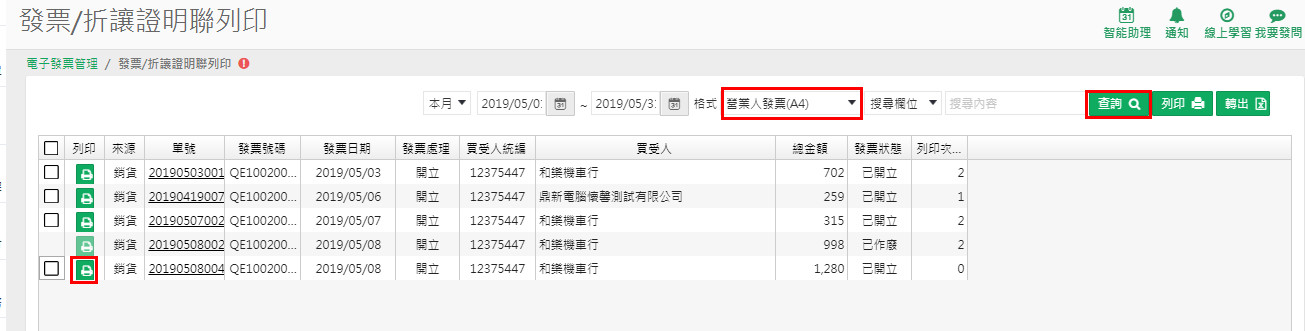
產生過列印資料後,可以看到【列印次數】欄從 0 次變為 1 次,方便管理這張憑證產生過幾次,也有助於發現是否有特殊原因造成的異常狀況。B2B 的發票不論產生幾次,都不會出現補印字樣,不像 B2C 要小心使用(若 B2C 真的不小心已變成補印,可以作廢那張發票,再重新 KEY 銷貨單、開立新發票)。
【營業人發票(5.7)】
發票和品名明細不會切一刀,並且有稅額呈現。
【折讓單(A4)】
先篩選出折讓單的銷退資訊,再按【列印】。折讓單分兩種:B2B 折讓單,以及 B2C 折讓單(統一編號欄空白)。折讓單印出後,要請客戶簽回留抵(見 11.01 的折讓)。
11.03 發票交易記錄查詢 原始說明 ↗
進銷存 › 電子發票 › 發票交易記錄查詢
這是電子發票的「交易紀錄簿」,專門查「每一張發票上傳的結果」:成功、失敗,一目了然。上傳失敗時,原因要到這裡看。
在【發票開立/上傳】作業,上傳失敗時只會顯示「失敗筆數」,詳細原因要到【發票交易記錄查詢】作業查看。
- 開啟【電子發票】選單的【發票交易記錄查詢】作業。系統預設查詢【失敗】的資訊。
- 【訊息】欄的內容是由關貿回傳到 A1 的,主要是給工程師方便判斷原因。若遇到錯誤訊息,可以在【我要發問】線上反應給客服人員。
- 要查詢全部的上傳情況,請把條件改成【全部】,再按【查詢】,就能看到全部的上傳狀態。
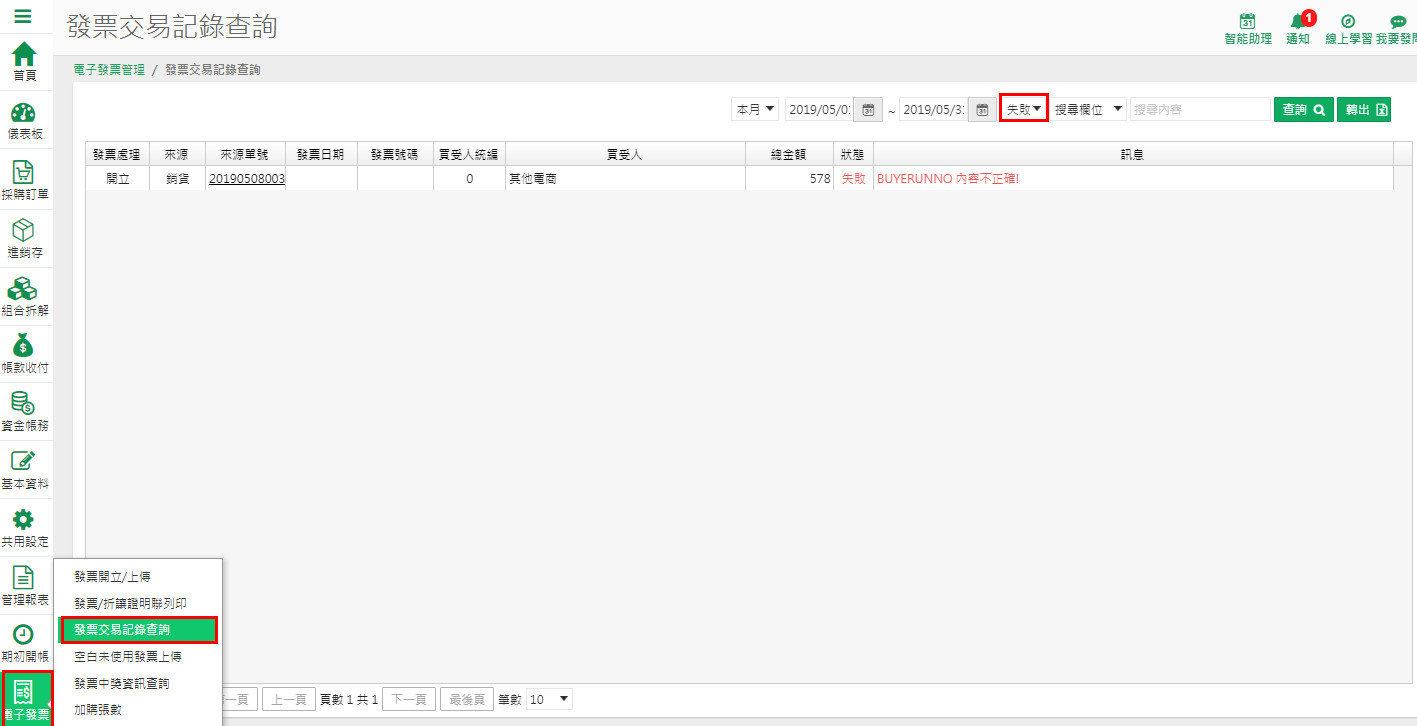
這個作業也是你拿來「核對上傳到國稅局的資料」的地方:查詢【成功】的資料後可以【轉出】成 Excel,核對方式見 11.08。另外,若想知道發票張數快不快用完,也可以看這裡(見 11.11)。
11.04 空白未使用發票上傳 原始說明 ↗
進銷存 › 電子發票 › 空白未使用發票上傳
發票號碼是政府配給你的,用不完要「還回去報告」。這一頁就是:每一期結束時,把「已領取但沒用完的號碼」通報給國稅局,免得被打電話追問。
發票是每 2 個月為一期。期末若有已取號、但沒有使用完畢的發票,應該上傳回報國稅局。例如 1、2 月這期的發票,在 2 月 28 日沒有用完,就要在期別結束後的月份,也就是 3/5 之後、3/10 之前上傳回報;否則會接到國稅局的電話,需要說明沒有上傳的原因。
- 空白號碼通報財政部,避免被國稅局追問
- 開啟作業,系統會自動篩選出空白未使用的號碼。
- 確認一下【期別】,按【查詢】。
- 檢視資料無誤後,按【上傳】即可。
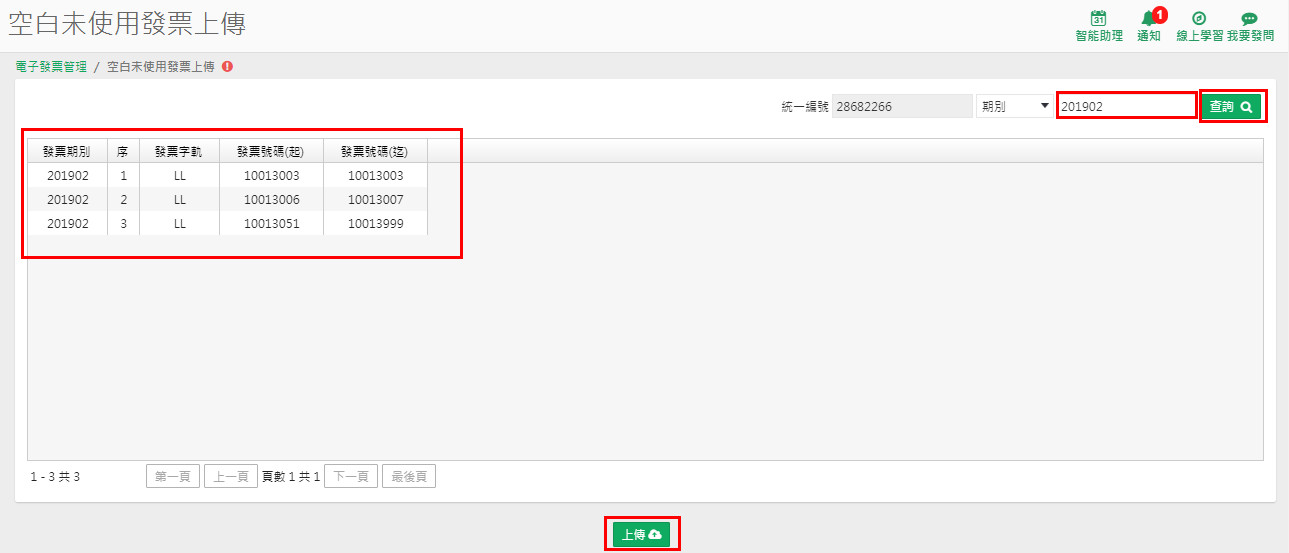
請務必在每期期末都關注發票使用情況,記得【上傳】空白發票號碼。
11.05 發票中獎資訊查詢 原始說明 ↗
進銷存 › 電子發票 › 發票中獎資訊查詢
開獎之後,這裡可以查「你開出去的 B2C 發票有沒有中獎」,不用自己拿發票一張一張對號碼。
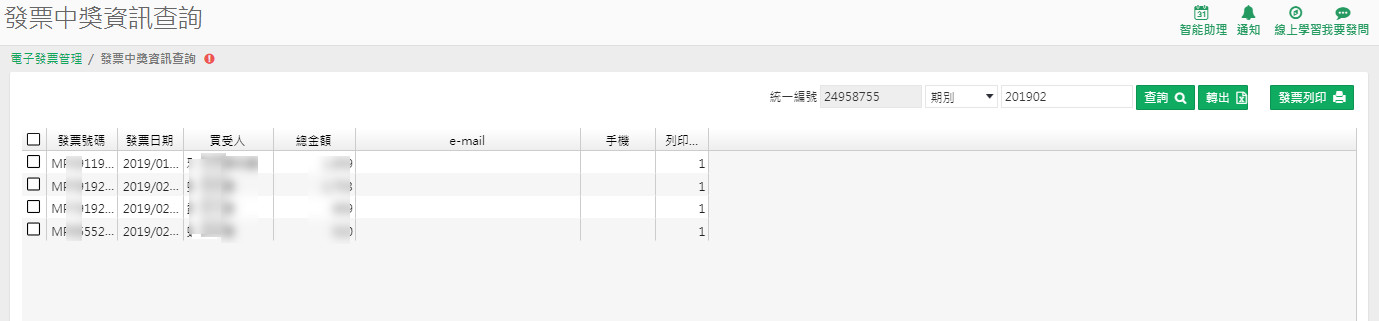
提供查詢 B2C「非營業人」發票的中獎情況。開啟【電子發票】選單,點選【發票中獎資訊查詢】,就可以看到有哪幾張發票中獎。
11.06 加購張數 原始說明 ↗
進銷存 › 電子發票 › 加購張數(也可從【發票開立/上傳】的提示訊息連過來)
電子發票是「按每月上傳張數」方案計費的。如果這個月開的張數超過方案,就沒辦法再開了,這時要到這裡快速加購張數。
張數不足時,系統無法再開立發票。勾選【開立】時,提示訊息也可以連結到【加購張數】作業;或開啟【發票選單】,點選【加購張數】作業。
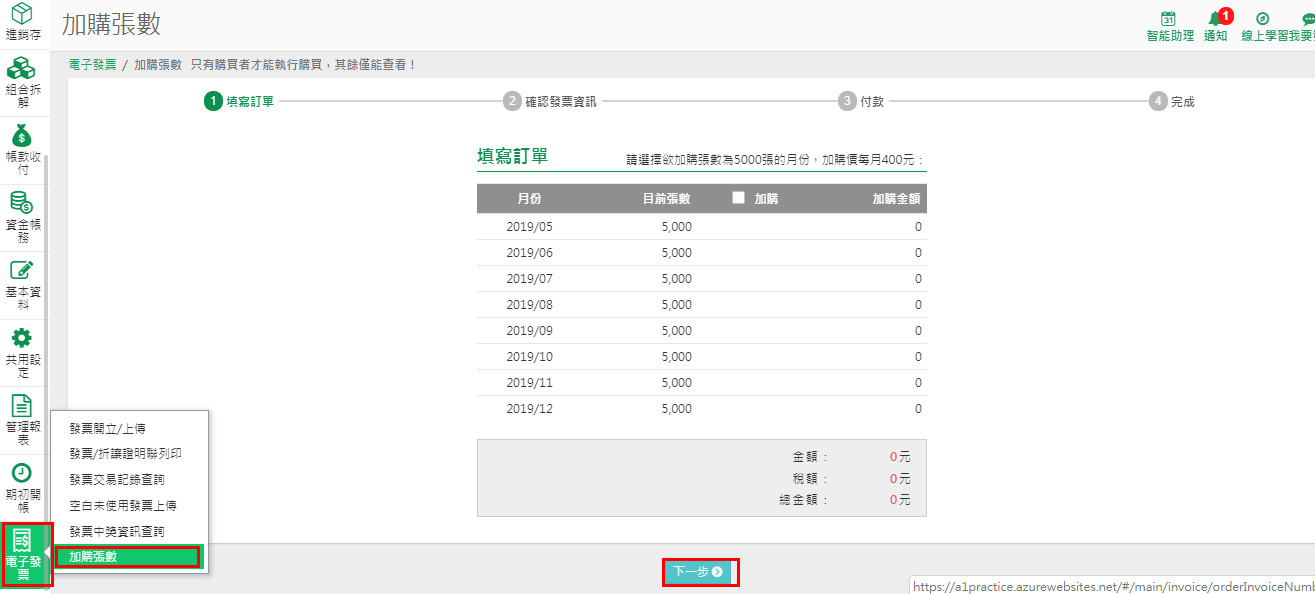
- 勾選加購項目,按【下一步】。
- 輸入發票開立資訊後,勾選同意的 2 個選項,再按【下一步】。
- 選擇付款方式:可選【信用卡】(刷卡就開通),或【ATM轉帳】(非臨櫃轉帳)。
- 若為信用卡,還需要按【取得】收取手機驗證簡訊,並輸入驗證號碼。
- 刷卡後會出現訂購完成畫面。若選【ATM轉帳】,系統會提供轉帳帳號,依這個帳號轉帳即可。
各方案張數與月費,請見 11.11 最後一段的方案說明。
11.07 關於熱感印表機資訊 原始說明 ↗
電腦與熱感印表機的設定(在 Windows 電腦上安裝,不在 A1 系統內)
B2C 發票國稅局規定要用熱感紙印出,所以你需要一台「像超商收銀機那種」的熱感印表機。這一頁教你怎麼把機器接上電腦、裝驅動、測試列印。建議使用鼎新系統預設配合的熱感機,需要訂購請在【我要留言】反應,會有專門的人員協助報價及處理。
一、機器型號和金額
目前鼎新配合的是 WPT-810 熱感印表機(含遠端連線安裝),機器需另外加購,不支援蘋果電腦。
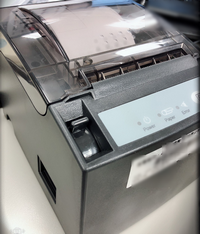
- 台灣製造/日本 Seiko 機心。
- ESC/POS 指令相容。
- 高速列印,每秒 220mm。
- 內建 2D 條碼 QR Code。
使用壽命
- 印字頭:100 公里以上(5.7 熱感紙一捲 70 米,約 1,400 捲)。
- 切刀:70 萬切以上,保固一年。
產品規格表(官方圖片內容)
| 項目 | 規格 |
|---|---|
| 列印方式 | 熱感式列印 |
| 解析度 | 203dpi |
| 列印速度 | 220mm/秒 |
| 控制命令集 | ESC/POS |
| 條碼 | 一維:UPC-A、UPC-E、EAN8、EAN13、CODE39、CODE93、CODE128、ITF、CODABAR;二維:QR Code |
| 記憶體 | 資料緩衝區 4K bytes SRAM;256K bytes Flash;1M bytes |
| 驅動程式 | Linux、Windows and OPOS |
| 紙張規格 | 79.5±0.5(寬)× 83mm(直徑) |
| 尺寸 | 150(W) × 190(D) × 120(H) mm |
| 重量 | 2.40Kg(淨重) |
| 特色 | 台灣製造、日本 Seiko 機心 |
熱感紙的保管與規格
- 在「存放環境」條件 23℃~28℃、50%RH 的陰暗處,大約可以放五年左右。
- 若遇到高溫、高濕,會直接影響熱感紙。
- 鼎新配合的熱感紙特色:不含雙酚 A(BPA)材質最安心、背面印「公版」對獎資訊、目前各大超商使用材質、適合各式電子發票列印機、通過耐水/油/熱/光檢測。
- 紙張需符合發票實施要點規定,可參考財政部法規:發票實施要點。
接線與放紙
- 機器出貨時會附 1 條電源線、1 條 USB 連接線。把機器接好後,USB 孔接到電腦上,再把電源線另一邊插電。
- 要先關機,再打開機器的放紙槽放紙,不然機器會一直嗶嗶叫。
- 安插卡紙塑膠片。
- 紙張靠左對齊放,有字面要在上面,旁邊用卡紙塑膠片擋住。
- 放好紙張後把蓋子蓋起來即可。列印時記得要開機。
二、安裝方式
簡單說分三件事:①確認機器接在電腦的哪個 COM 連接埠、②安裝印表機驅動程式、③用發票樣章測試列印。
1、確認熱感印表機連接 COM 的位置
- 【Windows 7】的作業環境,要先安裝虛擬 COM。
- 【Windows 10】的作業環境,不用安裝虛擬 COM:可略過 (1-1) 及 (1-4)~(1-10) 步驟,機器接上後,會在【裝置管理員】自動顯示機器的 COM 位置。
- (1-1) 【Windows 7 作業環境】把官方提供的虛擬 COM 驅動檔案下載到本機電腦並解壓縮(Windows 10 可略過)。解壓縮後裡面會有二個檔案。
- (1-2) 在【電腦】圖示按右鍵,選擇【管理】。
- (1-3) 點選【裝置管理員】。【Windows 7】可以在【其他裝置】看到【USB Serial Port】;【Windows 10】則會直接查到已被分配的 COM。
如果沒看到這個項目,請再檢查:機器的 USB 是否有插到電腦上、電源是否有開著(黃燈會亮);若機器都裝妥,可試著換插別的 USB 孔;還是讀不到,可用隨身碟測試該 USB 孔是否正常,也可以試試別人的電腦能不能讀到;都沒辦法再通知客服。 - (1-4) 【Windows 7】在【USB Serial Port】上按右鍵,選擇【更新驅動程式】(以下 (1-4)~(1-10),Windows 10 可略過,直接看「2、安裝印表機驅動程式」)。
- (1-5) 選擇【瀏覽電腦上的驅動程式軟體】。
- (1-6) 開啟【瀏覽】,選擇剛才的【Windows USB CDC】資料夾路徑,再按【下一步】。
- (1-7) 若出現警告訊息,或其他防毒軟體的阻擋,請選擇【仍然安裝】。
- (1-8) 等待更新驅動程式。
- (1-9) 完成後按【關閉】。
- (1-10) 完成後,就可以看到連接埠被虛擬在 COM3(不一定是 COM3,會依電腦情況分配到其他 COM)。
2、安裝印表機驅動程式
- (2-1) 下載 WP-T810 的驅動程式。
- (2-2) 點選【WP_Printer_Driver_V3.14.exe】執行安裝。
- (2-3) 【Windows 7】點選【Install】;【Windows 10】點選【Next】,再點選【Install】。
- (2-4) 點選【Finish】。
- (2-5) 新增本機印表機:【Windows 7】點選【新增本機印表機】;【Windows 10】點選【以手動設定新增本機印表機或網路印表機】,再按【下一步】。
- (2-6) 點選【下一步】。
- (2-7) 移到最下方,選擇【WP-T810 Ver3.14】,再按【下一步】。
- (2-8) 若從沒安裝過,選第一項【使用目前安裝的驅動程式(建議選項)(U)】;若有安裝過,就用【取代目前的驅動程式(R)】。選擇好後按【下一步】。
- (2-9) 再按【下一步】。
- (2-10) 按【完成】。
- (2-11) 在【開始-控制台】。
- (2-12) 選擇【檢視裝置和印表機】。
- (2-13) 在剛才安裝的【WP-T810 Ver3.14】印表機上按右鍵,選擇【印表機內容】。
- (2-14) 點選【連接埠】,選至【COM3: 序列埠】。注意不一定是【COM3:序列埠】:【Windows 7】要看剛才 (1-10) 步驟您的電腦把機器虛擬到 COM 幾,就選 COM 幾;【Windows 10】則是 (1-3) 步驟顯示的 COM。
- (2-15) 再次按右鍵,選擇【列印喜好設定】,點選【進階】。
- (2-16) 紙張大小選擇【54mm*200mm】,【Cut mode】選擇【Full cut】。
- (2-17) 按【套用】及【確定】。
- (2-18) 接著按右鍵選擇【印表機內容】。
- (2-19) 切換到【進階】,點選【列印預設值】。
- (2-20) 再選【進階】。
- (2-21) 紙張大小選擇【54mm*200mm】,【Cut mode】選擇【Full cut】。
- (2-22) 切到【裝置設定】,把【Default Holder】選擇【54mm*200mm】,並把【Shift Left】設定為【1.5mm】,把【Paper Cut】選擇為【End of Each PAGE】,再按【套用】及【確定】。
試印後若覺得左邊靠邊的位置不滿意,可以把【Shift Left】改為【1mm】,會再靠左一些;設為【2mm】則會比原來位置在左方多一些空白。
3、測試列印
用發票樣章測試列印:
- (3-1) 下載 B2C 的樣式測試檔,開啟後按【列印】。選擇【實際大小】及【縱向】,預覽畫面中內容會移到上方,再按【列印】。機器會把紙張切好,拿起來就可以了。
- (3-2) 下載 B2B 的樣式測試檔,開啟後點選【列印】。會預設好剛才的列印設定值,不用再變更,之後列印也不用調整,只有第一次列印時要選好即可。列印出來的 B2B 發票,中間不會切一刀。
以上完成,就是【WP-T810 Ver3.14】熱感機安裝完成了。
11.08 關於開立發票資訊下載 原始說明 ↗
財政部電子發票整合服務平台(網站)› 營業人功能選單 › 單一查詢與下載
發票資料最後是存在財政部大平台。這一頁教你「去政府網站上,把你開出去的發票資料查出來、下載成 Excel」,通常是對帳,或是給會計師報稅用。這是在財政部網站操作,不是在 A1 裡面。
一、發票查詢/列印/下載
- 登入【財政部電子發票整合服務平台】後,開啟【營業人功能選單】,選擇【單一查詢與下載】,在項下點選【發票查詢/列印/下載】作業,開啟後按【線上查詢】。
- 確認要查詢的【發票日期】,按【查詢】。B2B 和 B2C 的資料要分兩次查詢。
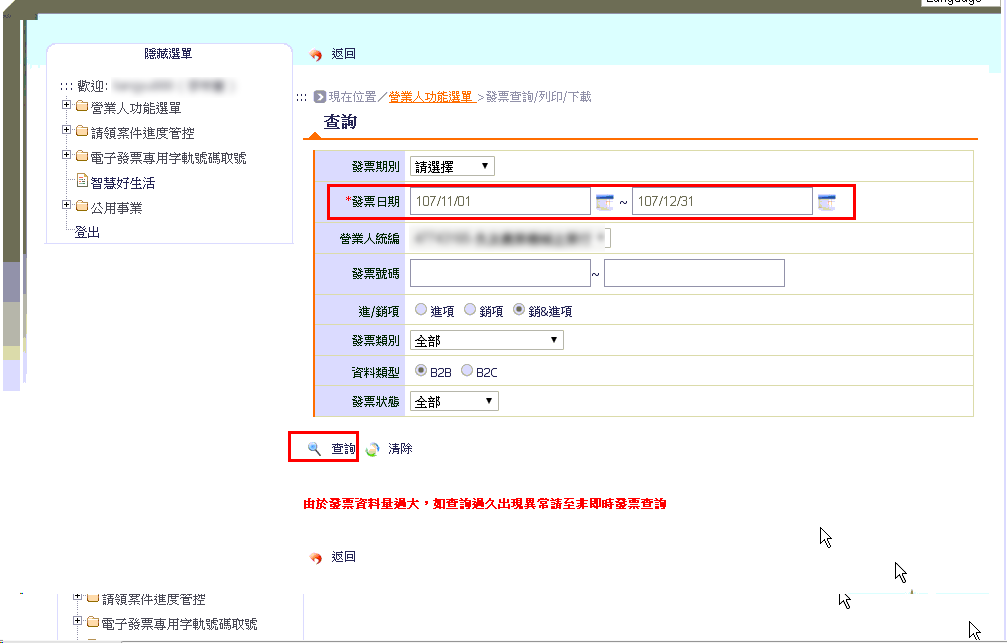
B2B 的發票開立資料
查詢出 B2B 資料後,移動到最下方,就可以【全選】資料,再下載 Excel。
B2C 的發票開立資料
操作方式相同:先移動到最下方,【全選】後把檔案轉出成 Excel,即可把資料下載。
資料量太大:要使用非即時查詢
若資料量太大,【線上查詢】會無法產生,這時要使用【非即時查詢】:
- 在【申請日期】使用預設的當日即可,接著按【新增】。
- 在下一頁輸入想查詢的條件後,再按【新增】。
- 出現訊息,按【確定】。
- 大約需要等待 3~5 分鐘(還是會視情況而定),一段時間後再按【查詢結果】。
- 重新進入頁面後,若看到【處理完成】,就可以按【下載】。
在 Excel 檔中,可以把該欄位轉換成數字,轉成數字後就能加總合計。
也可以從 A1 轉出
在 A1 的 【發票交易記錄查詢】,查詢【成功】的資料後可以【轉出】。轉出的 Excel 若要確認【銷貨】總合計金額,因為資料會同時含有【銷貨】及【銷退】,建議先排序 A 欄把資料區分開,再對 H 欄做合計。
二、下載媒體申報檔
「媒體申報檔」是營業稅申報時要用的電子檔。操作方式:
- 登入後開啟【營業人功能選單】,選擇【單一查詢與下載】,點選項下【發票查詢/列印/下載】作業,開啟後按【線上查詢】;再點選【營業人功能選單】的【查詢與下載】,開啟【媒體申報檔下載(批次申請)】。
- 在【選擇時間區間】選定要下載的期別年月;在【發票類別】欄勾選銷項;若需要進項資料,勾選【已確認接收進項】。設定好後按【存檔】。
- 等待媒體檔下載。
其他細節操作原文沒有再深談。也可以把你的帳號及密碼提供給會計師,讓會計師自行下載報稅相關資料。
11.09 財政部平台空白發票查詢 原始說明 ↗
財政部電子發票整合服務平台(網站)› 空白發票上傳查詢
你在 A1 上傳過「空白未使用發票」之後,可以到財政部網站確認是不是真的報過去了。
要查看空白發票的上傳情形及單號,請至財政部平台查看:在畫面的選單處選好要查詢的字軌期別,按查詢,就可以查出已上傳的字軌起訖號資料。
在大平台你也可以自行新增要上傳的空白發票,但建議請在 A1 的【空白未使用發票】操作上傳,這樣在 A1 及關貿小平台才會有記錄。
11.10 關貿小平台通知信維護 原始說明 ↗
關貿網路電子發票與營業稅申報平台(網站)› 買受人維護作業 › 帳號維護
關貿會寄很多通知信給你(每日報表、發票、折讓…)。這一頁教你:不想收的信可以取消,想多一個人收信也可以新增。
一、維護不要收到的信件類型
- 登入平台後,開啟【買受人維護作業】,點選【帳號維護】。
- 依需求取消不想收到的通知。建議可以勾消【訂閱通知】中的【每日報表】、【發票】、【折讓】;而【API錯誤訊息】的通知,在有異常時收到通知會比較好,不建議取消。
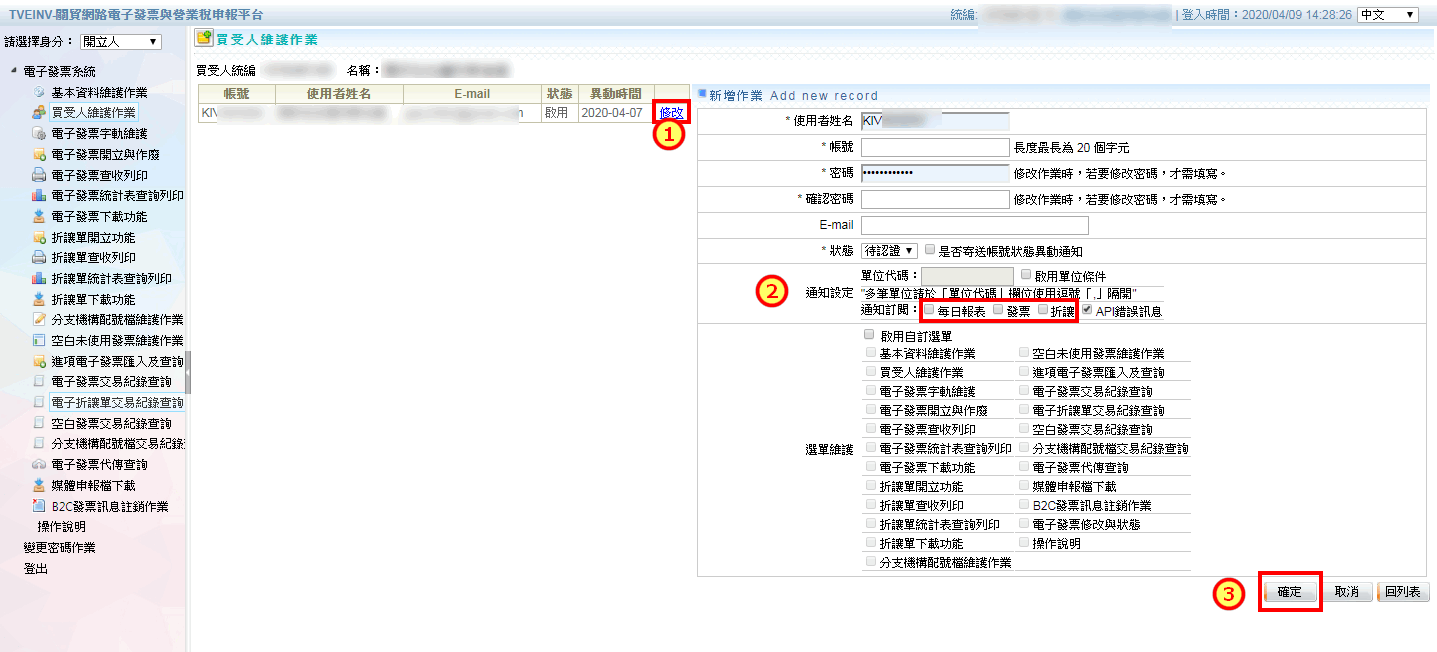
二、新增收件人
登入平台後開啟【買受人維護作業】,一樣點選【帳號維護】,但不要按修改,直接輸入下列欄位:
| 欄位 | 要填什麼 |
|---|---|
| 【使用者姓名】 | 輸入要收到文件的使用者姓名。 |
| 【帳號】 | 輸入收件者登入的帳號。 |
| 【密碼】 | 輸入密碼。 |
| 【確認密碼】 | 要與密碼一致。 |
| 【E-mail】 | 要接收通知的信箱,一定要輸入正確,不然仍然收不到信。 |
| 【狀態】 | 要由「待認證」改為「啟用」。 |
| 【通知設定】 | 若有不想收到的通知信類型,可以勾消。 |
- 填好後按【確定】儲存設定。
- 出現訊息,再按【確定】。
- 再按一次【確定】。
- 出現在左邊列表,就表示設定成功了。
新增後就不能刪除。若不再使用,請把狀態設為「註銷」:在該帳號按【修改】,把狀態設為「註銷」,再按【確定】存檔;左邊變成「註銷」就設定成功了。
11.11 電子發票字軌號碼新增申請方式 原始說明 ↗
進銷存 › 電子發票 › 發票開立/上傳(出現「無可用發票號碼」時);申請在「我的E政府」網站
發票號碼用完了、而且財政部也沒有可以再配給你的「本數」時,就需要向國稅局申請「再多給我幾本」。這一頁教你判斷情況,並教你上網申請,比郵寄書面快。
還有「可取用本數」時,可以從財政部電子發票平台取用,再匯入關貿,A1 就有號碼可以開立。若已經沒有可取用本數,目前除了書面申請外,還可以網路申請,透過【我的E政府線上申辦】減少郵件寄送時間,會更方便。
一、A1 執行【發票開立/上傳】時出現「無可用的發票號碼」,可能有兩種情況
情況 1:申請的本數足夠,但已取用的字軌號用完了,需到財政部電子發票平台取用
選好【發票類別】為「一般稅額計算」,才可以查看貴公司的【可取用本數】(申請電子發票開立資格時,國稅局核可的開立本數)。取號後再匯入關貿小平台即可使用,詳細的取號及匯入操作,請看 【11.1發票開立/上傳】章節「三、取得字軌」的說明。
情況 2:申請的本數已不夠,無法再取用,需要向國稅局申請核發
例如可開立本數是 100 本,已取用本數也是 100 本,就沒辦法再取用了。
上網申請增加字軌(我的E政府)的步驟
- 備妥讀卡機及工商憑證卡,開啟「我的E政府」申請【增加/減少】電子發票字軌號碼組數的網頁:https://www.gov.tw/News3_Content.aspx?n=2&s=513495。
- 點選【我要線上申辦】。
- 輸入統一編號及工商憑證 PIN 碼後,按【登入】。
- 填寫營業人名稱等資料;在【申請【增加/減少電子發票字軌號碼本數】欄,選擇【一般稅額計算】及【增加 X 組(本)數】,記得要有黑點才表示已選取。
- 填寫標有 * 的必填欄位後,要依序:先在【圖形驗證碼】輸入驗證號碼,再填【電子信箱】,然後按【寄送信件驗證碼】;到信箱收到後,把驗證碼複製貼到【信件驗證碼】,記得按【驗證】,再按【我要申請】。
- 出現訊息,按【確認送出】就申請成功了。接著會出現【處理完成】,之後的進度及核發公文,都會以 mail 通知,請留意信箱是否收到核准通知。
- 核定完成後,再重新執行 【財政部大平台取號匯入關貿小平台】的程序。之後進度與核發公文都會以信件通知,可參考官方畫面中的【申辦進度通知】信。
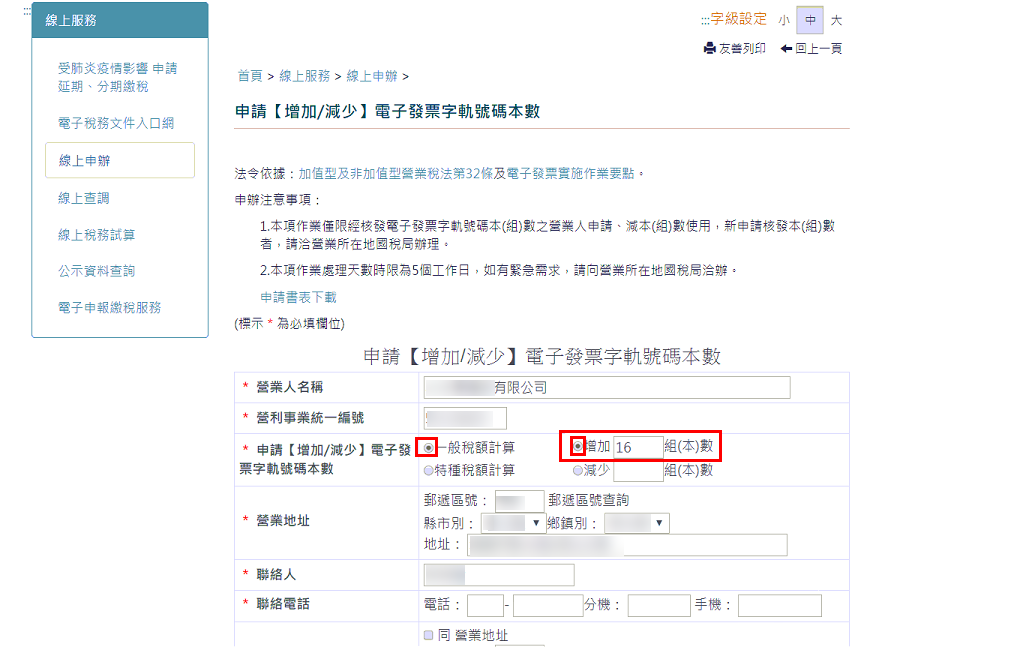
要增加多少本?怎麼估算
例如這個月多了 200 張銷貨,一組是 50 張,那你每月要增加 4 組;一期是 2 個月,下個月若也預計增加 200 張,就要增加 8 組。因為申請核發下來約需 2~5 天,如果覺得業績一直增長,也可以再多增加一些本數,例如申請新增 10 組或 12 組。要新增的組數要以「一期」來評估,每期有 2 個月。
申請時的順序一定要照做,不然會一直重做。例如不能先貼電子信箱,再按【重新產生圖形驗證碼】,那樣會出現發送失敗;沒有按【驗證】就按【我要申請】,會出現錯誤訊息【尚未驗證號碼】,就得重新再做一次發送驗證碼的順序。
十萬火急時:臨櫃書面申請
如果真的十萬火急,臨櫃書面申請一般可以加快處理速度:下載申請書(官方提供檔案),填寫紅字部分的資訊,到貴公司所屬國稅局窗口直接申請。申請書最後一頁的紅框處要填欄位資料,並蓋公司大小章。
如何知道發票張數快不足了?
- 可以先查詢 A1 的【發票交易記錄查詢】。
- 再登入關貿小平台查看發票字軌的訖號:點開【電子發票系統】,再點選【電子發票字軌維護】,按【查詢】,查看當期發票字軌的【訖號】,就可以知道還有多少張號碼可用。
- 如果快不夠,一樣要回到財政部大平台,看看是否還有可取用的本數;取用後配號完成,再匯到關貿小平台,A1 就可以繼續開立上傳了。
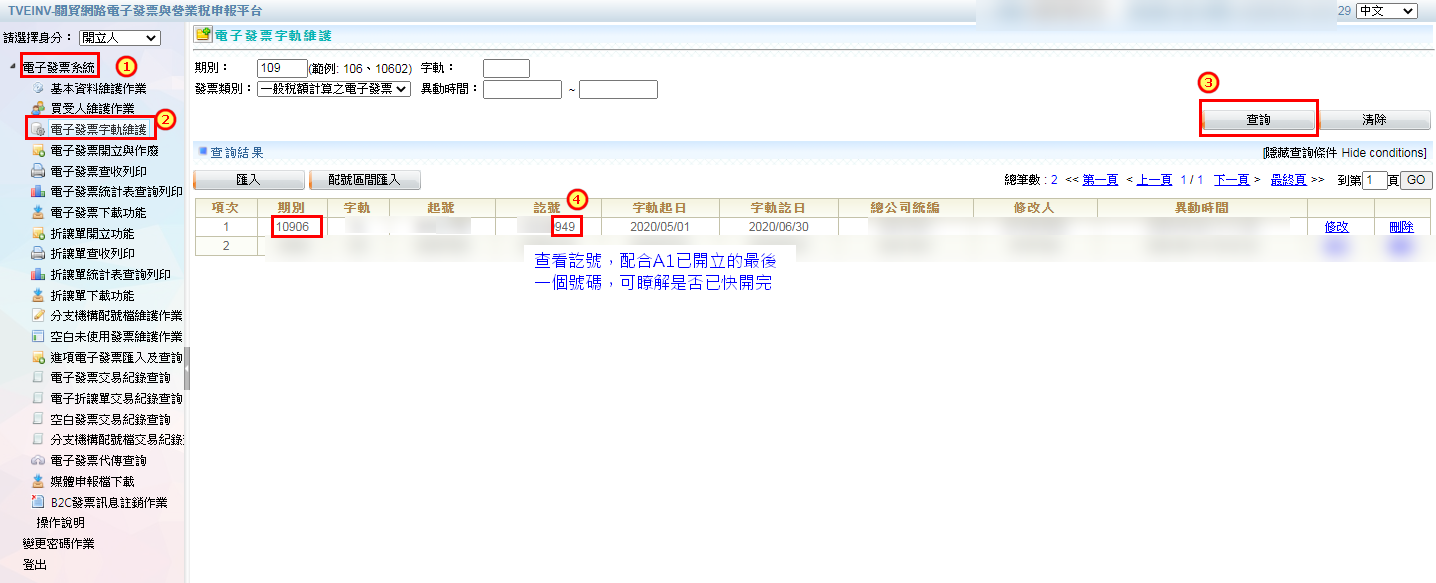
忘記關貿小平台的帳號及密碼?
帳號及密碼,可以找找看 A1 客服專員在小平台開通時寄的通知信。若真的找不到,請在登入頁按【忘記密碼】,收信後重新設定密碼。
補充:A1 執行【發票開立/上傳】時無法開立的另一種情況
A1 電子發票訂購的方案張數不足。電子發票模組分成「依上傳張數計費」三種方案:
- 上傳 0~500 張,每月 600 元(官網直接租用)。
- 上傳 501~5,000 張,每月 1,000 元(官網直接租用;若當月原為 600 元方案要追加,可在系統【加購張數】作業追加,補 400 元即可開通)。
- 上傳 5,001 張~不限張數,每月 1,400 元(採人工訂單報價匯款開通,需要人工作業時間,請於平日上班時間提前通知)。
11.20 會員載具-模組方案及操作說明 原始說明 ↗
進銷存 › 待出貨訂單/銷貨單 › 產生會員載具顯碼;電子發票 › 發票開立/上傳
「會員載具」是進階做法:客人留下手機號碼,你就把他的發票直接存進他的雲端帳號(由關貿保管),完全不用印紙本。中獎時再通知他。適合網購等「不見面」的銷售。
會員載具需要能取得消費者的手機號碼才可以應用。不需要列印發票,會在關貿後台成立會員資料並儲存電子發票,待中獎後再做後續的中獎通知。
一、首次設定費及模組月租費
電子發票+會員載具開通:設定費 9,600 元(設定費原價 13,000 元,加上贈送 1 個月進銷存 700 元、贈送 1 個月電子發票模組 1,000 元,價值 14,700 元,現省 5,100 元)。訂購網址:https://a1website2013-testing.azurewebsites.net/product/a1_invoice.php#price
1、模組月租費說明(未稅)
- 1~500 張,每月 1,000 元。
- 501~5,000 張,每月 1,500 元。
- 5,001 張~不限張數,每月 2,000 元。
2、中獎通知方式費用說明
- 自行通知、列印及寄送:不需費用。
- 關貿通知及 ibon 列印:儲值金扣款。儲值金最低一次儲值 1,000 元(未稅),中獎時關貿處理 1 筆 100 元。
二、產生會員載具顯碼
執行後,會在關貿後台開通會員資料。
1、待出貨訂單
從【待出貨訂單】整批產生會員載具顯碼:先勾選要產生會員載具顯碼的訂單。會員手機號碼在【發票通知手機】欄是必須存在的欄位,才能產生會員資料並存入關貿。
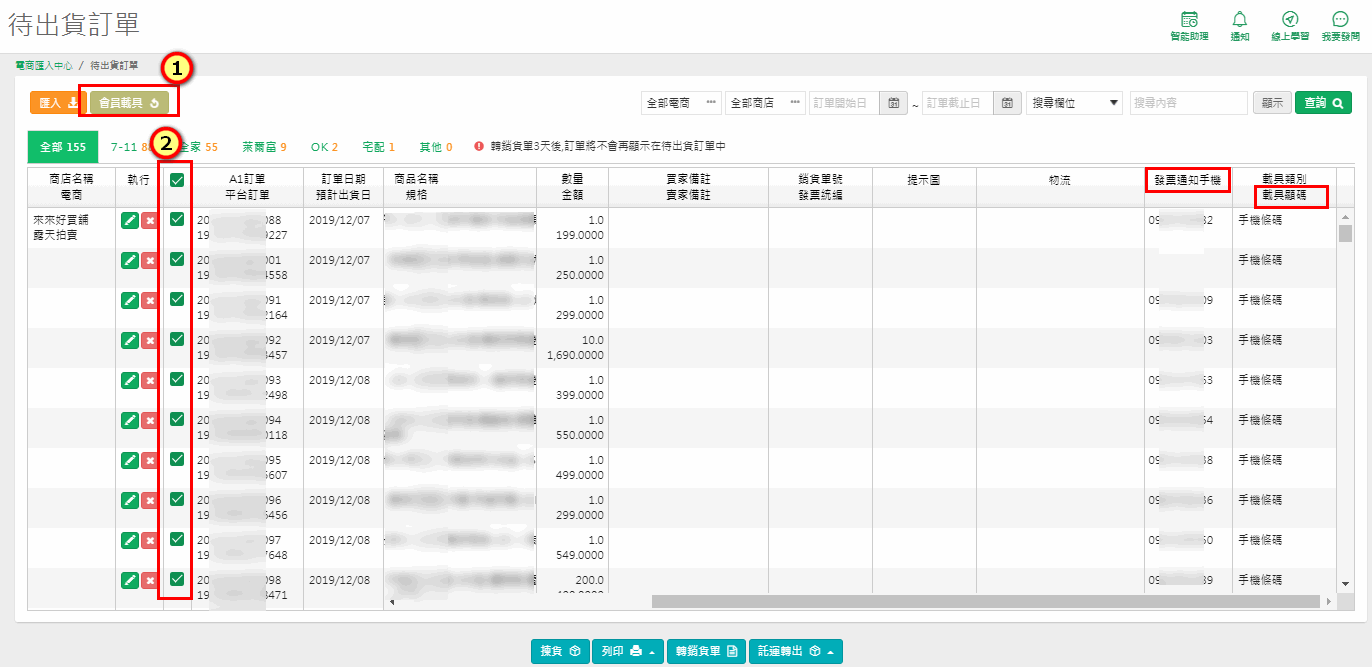
2、銷貨單
也可以從【銷貨單】產生會員載具。但若你有電商訂單模組,比較建議在電商訂單模組時就執行,轉成銷貨單後也會帶入銷貨單。不過若你習慣由銷貨單開立,也可以直接在銷貨單處理。建議一種銷售通路就用一種方式,公司規定一種固定流程來產生會員載具顯碼。銷貨單另外有提供「開啟後逐筆產生會員載具顯碼」的方式。
3、會員載具資料
當會員載具顯碼已經產生完成後,會記錄在【會員載具資料】中。一般不用特別去查看或處理,有特殊情況時才用來備查。
三、上傳開立發票
- 上傳資料和紙本列印是同一個地方(【發票開立/上傳】),差別是會員載具上傳完後就不用列印。
- 勾選要上傳的資料,再按【上傳】。在這個步驟還可以檢查相關資料是否正確。一旦上傳後有錯誤,就只能建立銷退單作廢發票,再複製出銷貨單重開,所以記得檢查清楚再上傳。
- 上傳後會出現成功畫面,可按【結束】回到主畫面。
- 已上傳成功的就不會再出現在【發票開立/上傳】作業中,這樣就完成了。
- 上傳後若銷貨單有填【發票通知e-mail】,會自動發出通知信件。
消費者歸戶
消費者可以選擇是否要「歸戶」(把發票歸到自己的帳號):輸入相關內容後按【查詢】,若要歸戶請按【發票歸戶】。
11.21 會員載具-中獎清冊下載及匯入 原始說明 ↗
財政部電子發票整合服務平台(下載中獎清冊)→ A1【匯入清冊】
會員載具的發票是存在雲端、沒有印紙本,所以消費者中獎時你得主動通知他。財政部每期開獎後,會提供一份「會員載具中獎清冊」給你,你要下載、解密、匯入 A1,再通知得獎的人。
目前財政部平台提供給加值中心的 API 串接不含中獎清冊這項,現階段的服務方式是每期要自己下載後匯入系統。時間很重要:每期結束後(單月)25 號開獎,28 號可下載資料,需於 10 日內匯入及通知中獎人。例如 7、8 月這期結束後,9/28 可下載,要在 10/9 前匯入及通知中獎人。
為了避免後續發生兌獎糾紛,導致營業人或加值中心受罰,提醒你:從財政部大平台下載的中獎清冊,請不要修改檔案名稱或檔案內容。每期單月 25 日開獎後,營業人須於單月 29 日(原文另一處寫 28 日可下載)至整合服務平台下載「會員載具中獎清冊」,並於開獎日翌日起 10 日內,以簡訊、電子郵件或其他適當方式通知消費者,並提供中獎的電子發票證明聯,讓消費者辦理領獎。可參考財政部平台說明(財政部平台說明)。
一、取得中獎清冊
- 開啟並登入財政部電子發票整合服務平台,在【營業人功能選單】下拉,選擇【營業人發票作業-B2C】-【清冊下載作業】-【清冊下載】。
- 查詢及下載當期資料。
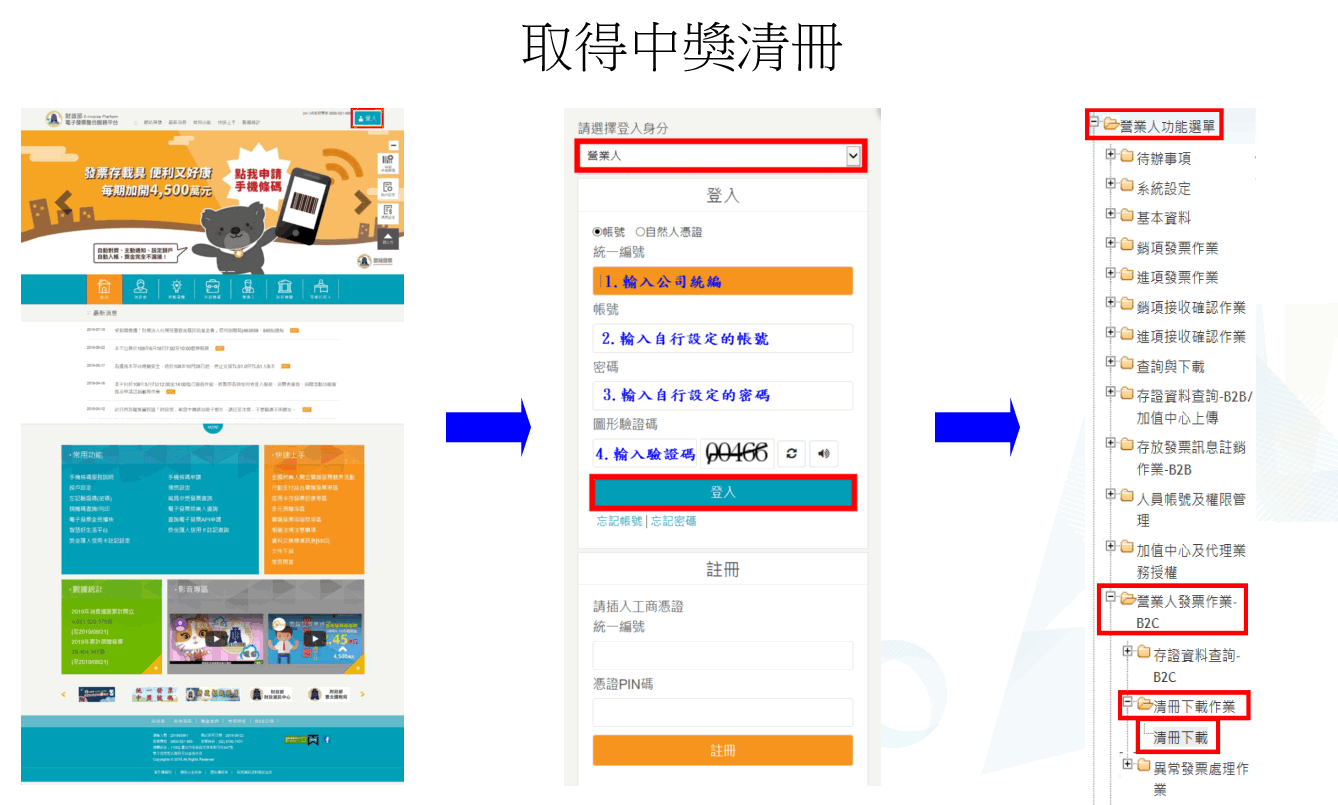
如果查看時是空白一片,表示沒有人中獎,所以不用處理。
二、電腦安裝 Java 程式
中獎清冊查詢後若有資料,表示有消費者中獎,這時就要匯入 A1 系統,先準備環境(電腦環境確認一般只需做一次):
- 登入 Java 網頁:https://www.java.com/zh-TW/download/manual.jsp。
- 可以選擇線上安裝,或下載安裝程式再安裝。
- 安裝後再回頭檢查 Java 版本是 32 位元還是 64 位元:直接開啟控制台,輸入 java 查詢,確認版本即可。
- 下載「消費通路電子發票作業中獎清冊規格(含工具)-V3.0.2」:由「大平台首頁/快速上手/文件下載」點選「營業人」,選擇該項目(下載頁面)。
- 解壓縮檔案並使用工具開啟檔案:解壓縮後,由目錄「中獎清冊/tool/」選擇檔案並點二下執行。32 位元系統請用「DecryptMultiFileUI.bat」;64 位元系統請用「DecryptMultiFileUI_64b.bat」;Linux 系統請用「DecryptMultiFileUI.sh」;MAC 系統請用「DecryptMultiFileUI_64osx.sh」。
- 解密檔案(用上面的工具把下載的清冊解開)。
三、匯入清冊資料
- 開啟作業後,點選【匯入清冊】。
- 選取檔案。
- 期別格式請輸入西元年月。
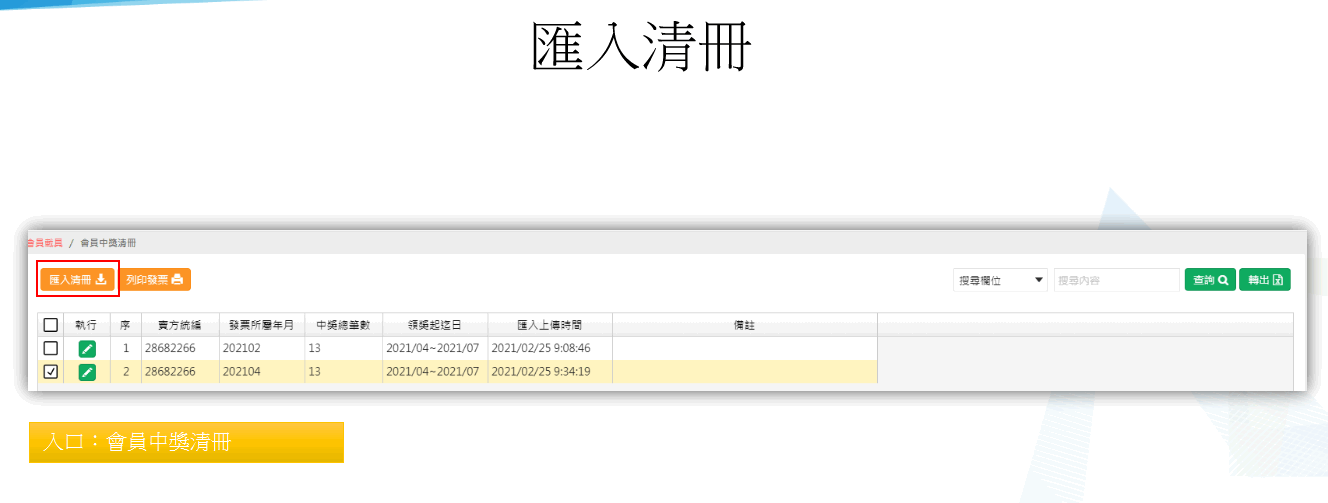
- 檢視清冊資料。
- 完成匯入。