批號管理(加值)
效期、批號追蹤
本章導覽 原始說明 ↗
進銷存模組的加值功能(需另外租用,並搭配進銷存模組使用)
加值功能
「批號」就像一批貨的身分證字號。同一種商品,這個月進的 100 瓶和上個月進的 100 瓶,外表一模一樣,但生產日期、有效期限、來源廠商可能不同。幫每一批貨編一個批號,之後就能問:「這瓶是哪一批的?」「那一批還剩幾瓶?」「哪些快過期了?」
這是要另外付費的功能:批號模組每月月租 300 元,需搭配進銷存模組使用。它的用途是依批號追蹤商品進出貨情況、查詢批號剩餘庫存,以及依效期查詢商品到期情形。
什麼是批號管理?為了什麼要用?
官方列了三個目的,只要你有下面任何一種需求,就適合用【批號管理】:
- 追蹤原物料的來源:成品出了問題,可以往回查是哪一批原料。
- 控管品項的流向:知道這一批貨賣給了哪些客戶。
- 控管品項先進先出:先進來的批號先賣掉,避免舊貨放到過期。
一般行業來說,化粧品、保養品或食品比較會用到【批號管理】。如果你賣的是螺絲、文具這類沒有賞味期限、也不需要追溯來源的商品,通常不需要開啟這個功能。
大致的使用流程
先看一張圖,了解整件事是怎麼串起來的。
用文字再走一遍,每一步官方都附了畫面:
步驟 1:決定哪些商品要做批號管理
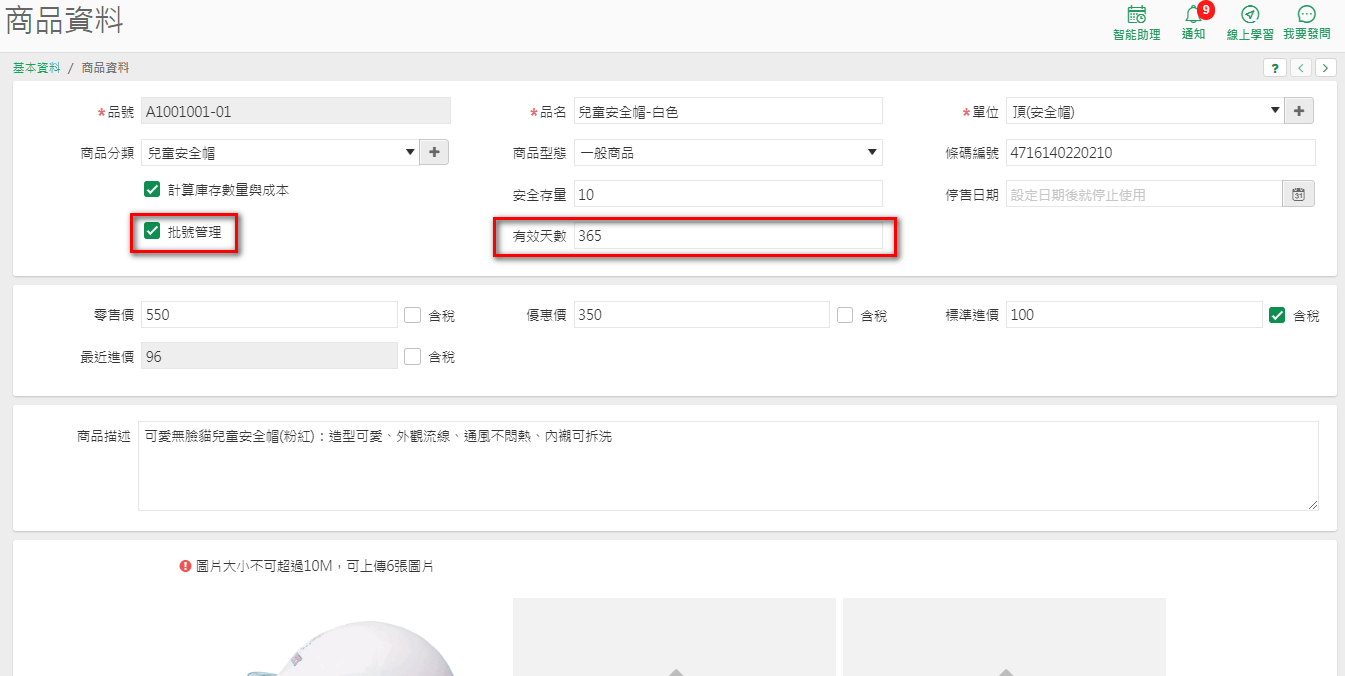
加購【批號管理】模組後,到【商品資料】決定哪一個商品要進行批號管理,並設定商品的【有效天數】。
步驟 2:進貨時給批號
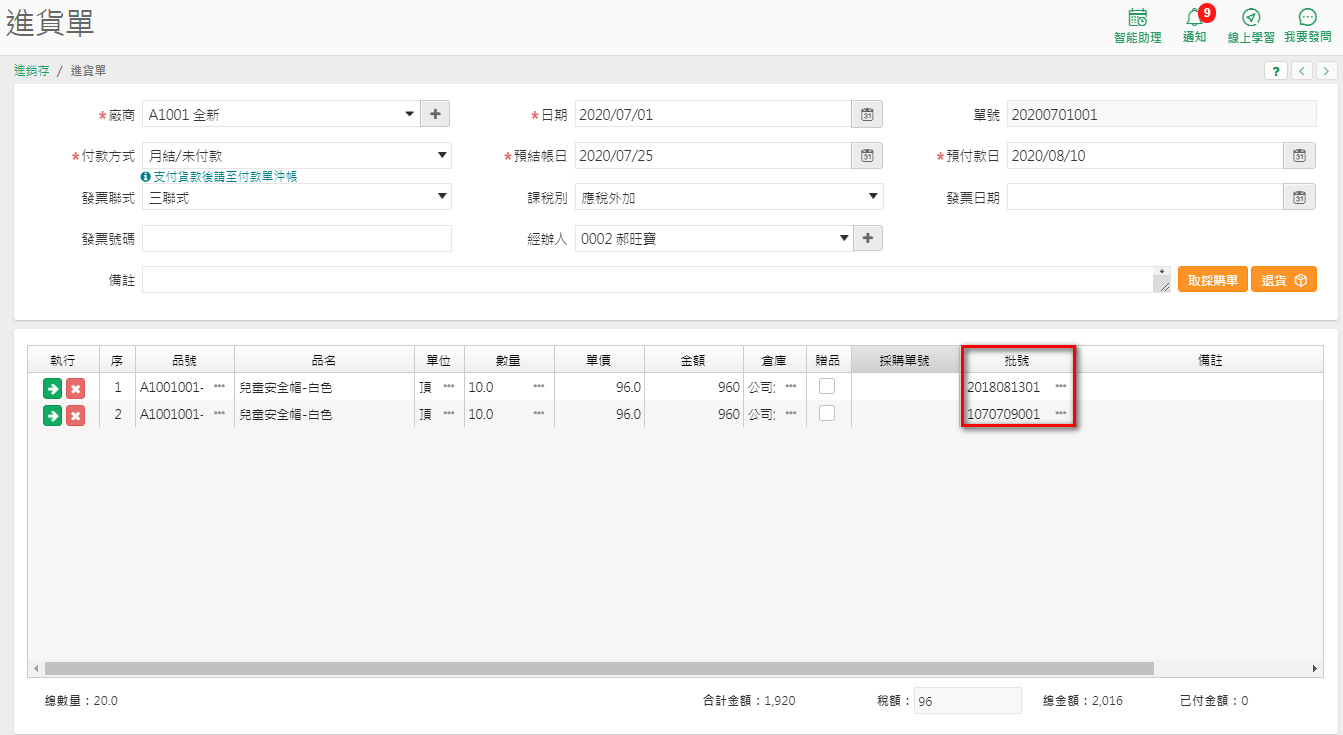
進貨時,對這一批入庫的數量賦予批號號碼。下圖的【進貨單】明細最右邊有一欄【批號】,同一個商品分兩批進來,就填兩個不同的批號。
步驟 3:銷貨時指定批號扣庫存
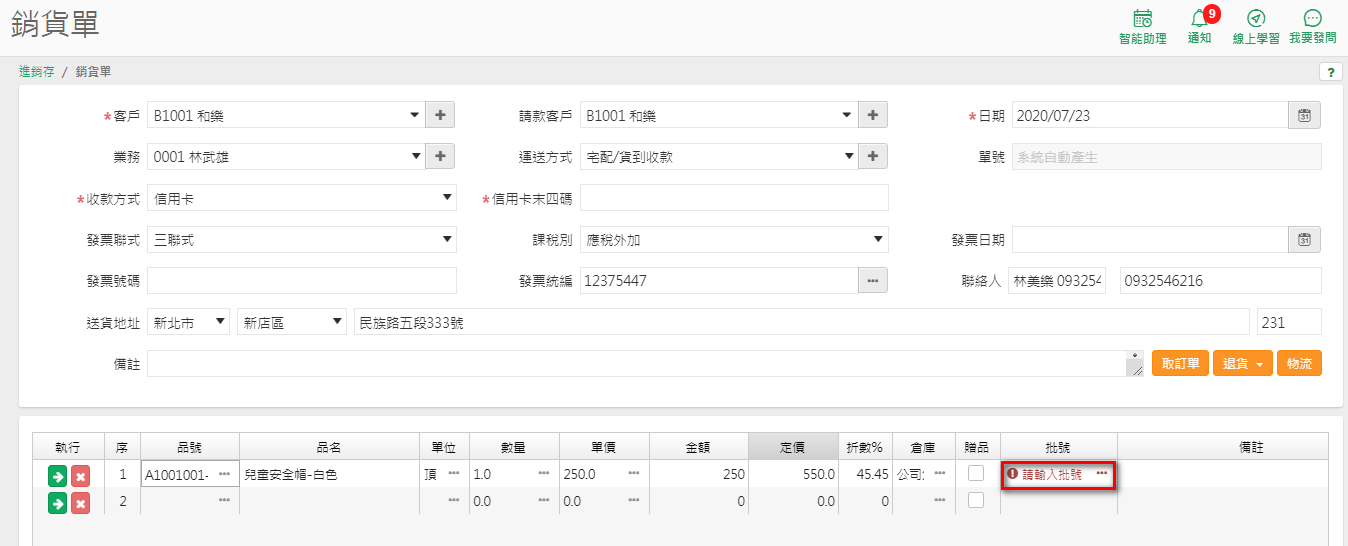
銷貨也可以對批號號碼扣庫存。賣出去的那一筆,會從你選的那個批號裡扣掉數量。
這樣就達到批號管理的目的了。要查某一批貨的進出、剩餘庫存與到期情形,請看 12.7 到 12.10 的批號報表。
這一章包含什麼
官方的章節目錄如下。請注意:12.2 到 12.11 在官方手冊上目前只有標題,寫著「小編正在努力撰寫中…請期待~」,所以本說明書這幾節也只能依官方已公開的說明,整理出它們在整個流程中的角色,不會憑空編造操作細節。
- 12.1 商品資料:設定哪些商品要批號管理(官方有完整說明)。
- 12.2 商品批號維護
- 12.3 進貨單
- 12.4 銷貨單
- 12.5 調整單
- 12.6 組合單\拆解單
- 12.7 商品批號追蹤表
- 12.8 批號庫存明細表
- 12.9 批號庫存異動追蹤表
- 12.10 批號期限管制表
- 12.11 商品批號期中導入精靈
建議閱讀順序:先讀 12.1 設定商品,再看 12.3、12.4 的單據怎麼填批號,最後看 12.7 以後的報表。如果你是公司已經營運一陣子才要開始用批號,記得先看 12.11。
12.1 商品資料 原始說明 ↗
進銷存 › 商品資料(再在商品上勾選【批號管理】)
加值功能
不是每個商品都需要管批號。這一節就是「點名」:你要在【商品資料】裡,一個一個告訴系統「這個商品要管批號」,並且告訴它「這個商品放多久會過期」。
什麼時候用:剛開始使用批號功能時,替要管批號的商品設定一次;之後新增商品時,如果是需要批號的商品,也在這裡勾選。官方提供兩種做法:逐筆在畫面上勾選,或用 Excel 一次匯入。
- 這個商品之後的庫存會依批號分開記帳
- 進貨單遇到這個商品,一定要輸入批號才能存檔
- 銷貨單遇到這個商品,一定要輸入批號才能存檔
方式一:逐筆勾選編輯需做管理的商品
先開啟【商品資料】作業(也可參考 2.3 商品資料),接著:
- 新增或修改商品。進入要設定的商品。
- 勾選【批號管理】欄。對要做批號的商品,需勾選【批號管理】欄,設定為要做批號管理。
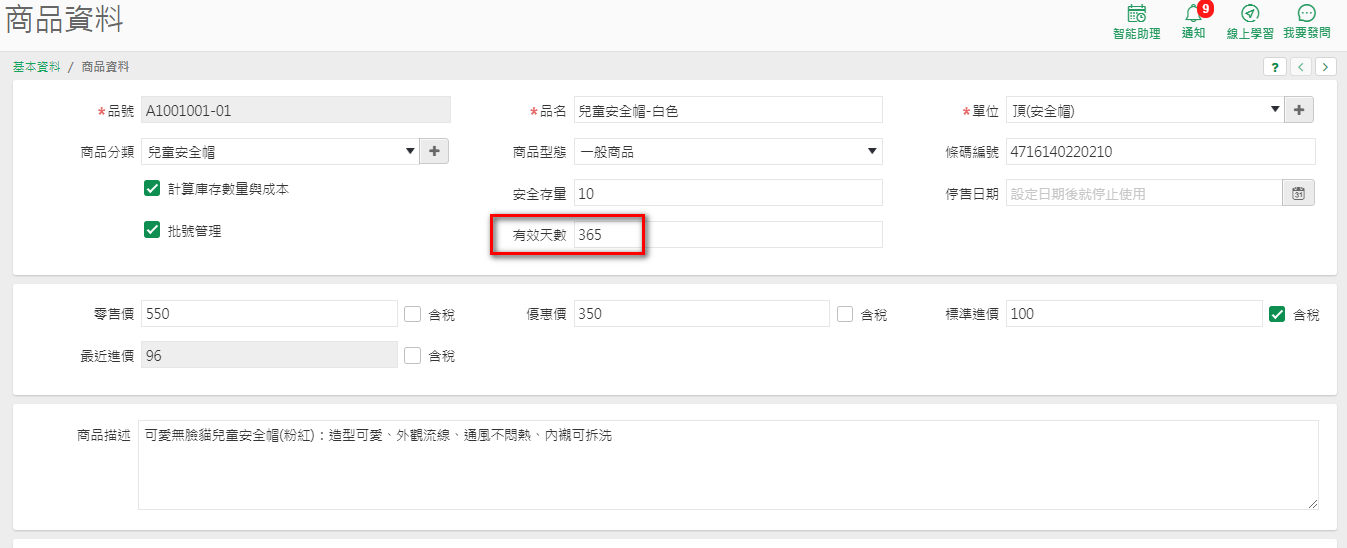
- 輸入商品的【有效天數】。也就是這個商品從製造日起算,可以放幾天。
- 建立批號資料時輸入【製造日期】。系統會依商品設定的【有效天數】,自動算出這個批號的【有效日期】。
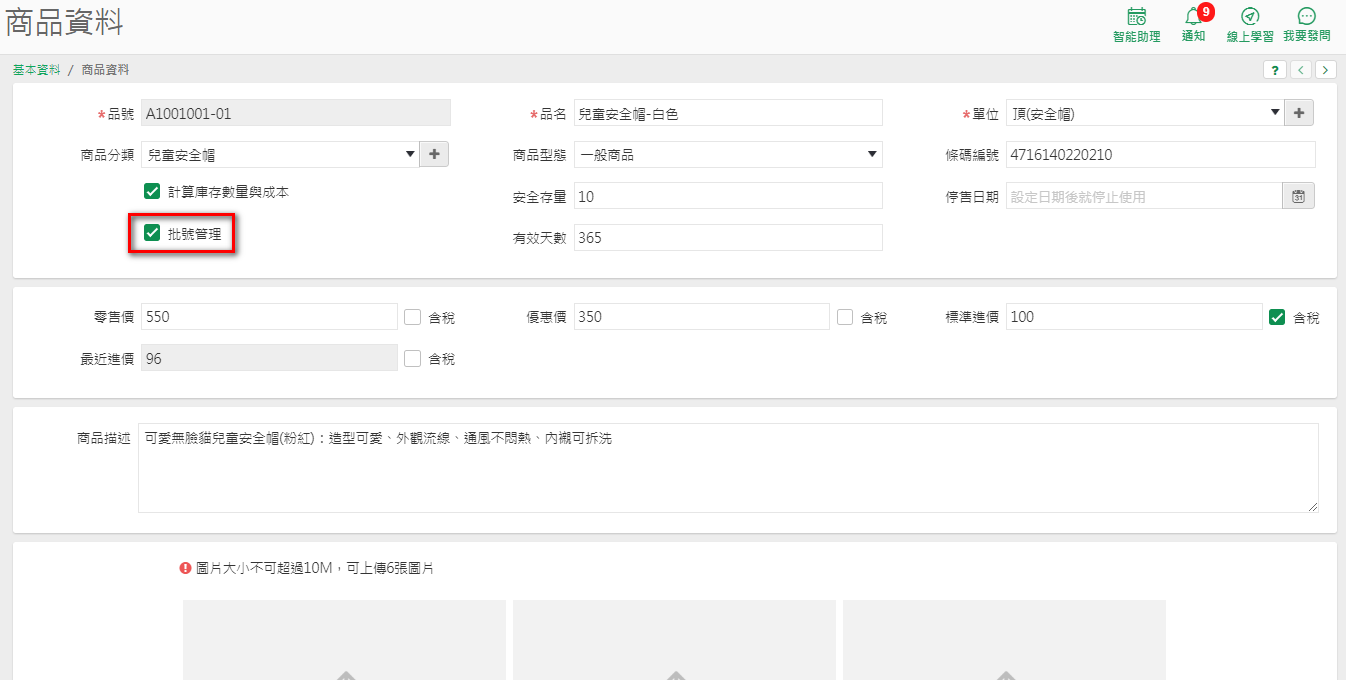
若導入批號管理之前就已經有建過單據的商品,需注意期初批號庫存的數量是否正確。如果不正確,可以執行批號數量導入,操作方式請看 【商品批號期中導入精靈】。
白話解釋:假設你本來就有一個商品庫存 50 個,後來才開始管批號。這 50 個因為當初沒有批號,系統不知道它們屬於哪一批,所以要用導入精靈替它們補上批號與數量,否則批號庫存會對不起來。
系統會強制你輸入批號:當單據遇到有做批號管理的商品時,會強制一定要輸入【批號管理】欄位的資料(實際畫面上的欄位名稱是【批號】),沒有輸入就不允許存檔。這是為了避免人為漏輸入,造成批號庫存異常。
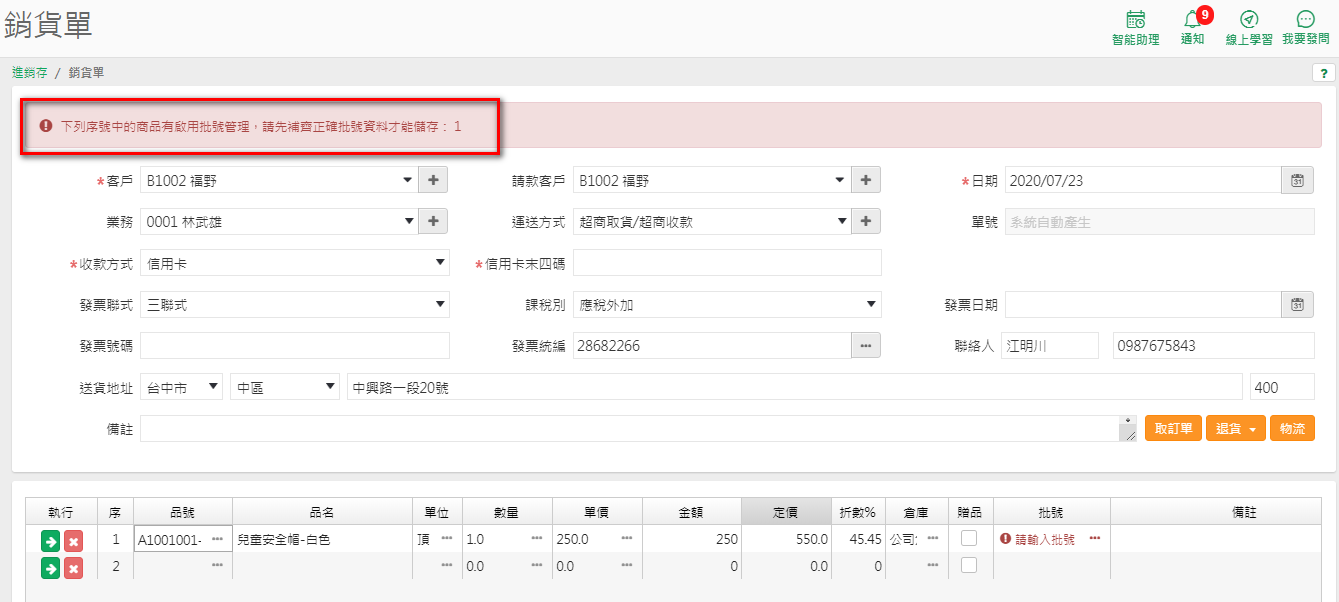
有效天數與有效日期怎麼算
輸入商品的【有效天數】之後,建立批號資料時只要填【製造日期】,系統就會自動算出這個批號的【有效日期】,不用自己數日子。單據上開啟批號的開窗,可以看到該批號的有效日期。
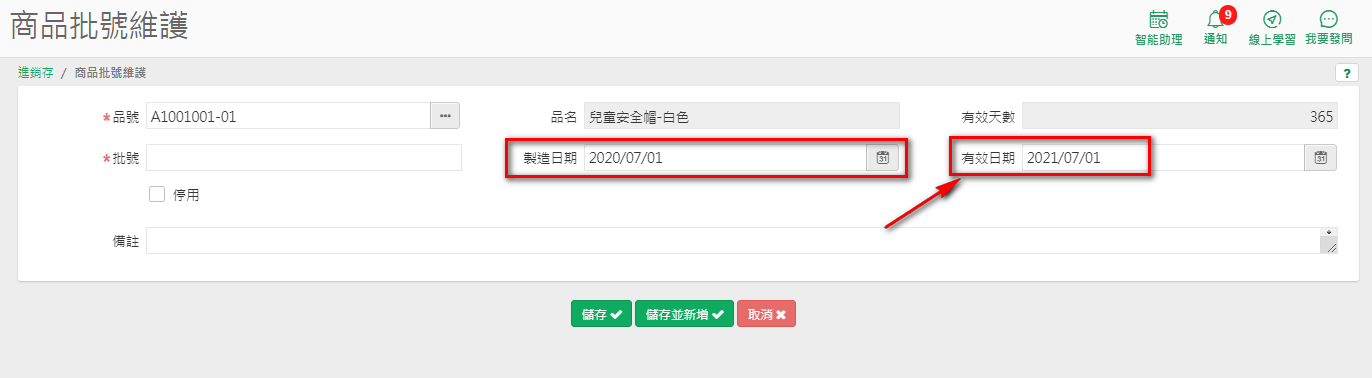
方式二:用 Excel 匯入商品資料的功能設定
商品很多的時候,一個一個勾選太花時間,可以改用 Excel 一次匯入。分成兩種情形:全新商品,以及原本就存在、現在才要改成批號管理的商品。
情形 1:新商品匯入
- 在【商品資料】點選【匯入】功能。
- 下載商品的標準匯入用 Excel 格式。
- 若要做批號管理的商品,在 Excel 的 R 欄【批號管理】輸入「1」;有做批號管理,才需要在 S 欄輸入有效天數。
- 按【選擇檔案】選入編輯好的檔案,再按【上傳檔案】匯入商品即可。
| Excel 欄位 | 怎麼填 |
|---|---|
| R 欄:批號管理 | 0 代表不啟用、1 代表啟用。若商品進出需要記錄批號,這一欄請填 1。 |
| S 欄:有效天數 | 只有該品號的批號管理 = 1,這一欄才需要輸入;內容要是正整數。 |
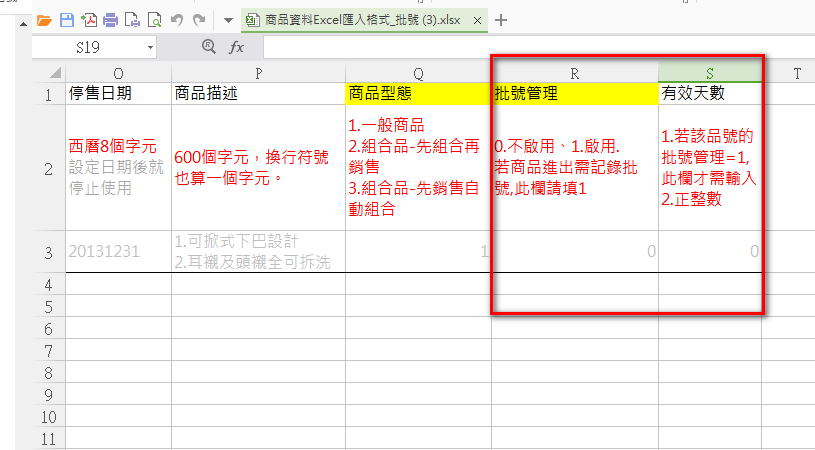
情形 2:之前的商品要覆蓋為需做批號管理
以前期初導入時用的商品 Excel 標準格式檔,可能已經和新版不一樣,所以要這樣做:
- 先把舊資料貼到新的格式中。
- 接著記得維護 Excel 的 R 欄【批號管理】及 S 欄的有效天數。
- 再匯入時要勾選【覆蓋已存在的資料】,覆蓋原來的商品即可。
因為這些不是新商品,已經有庫存,記得評估庫存情況是否需要做 【商品批號期中導入精靈】。
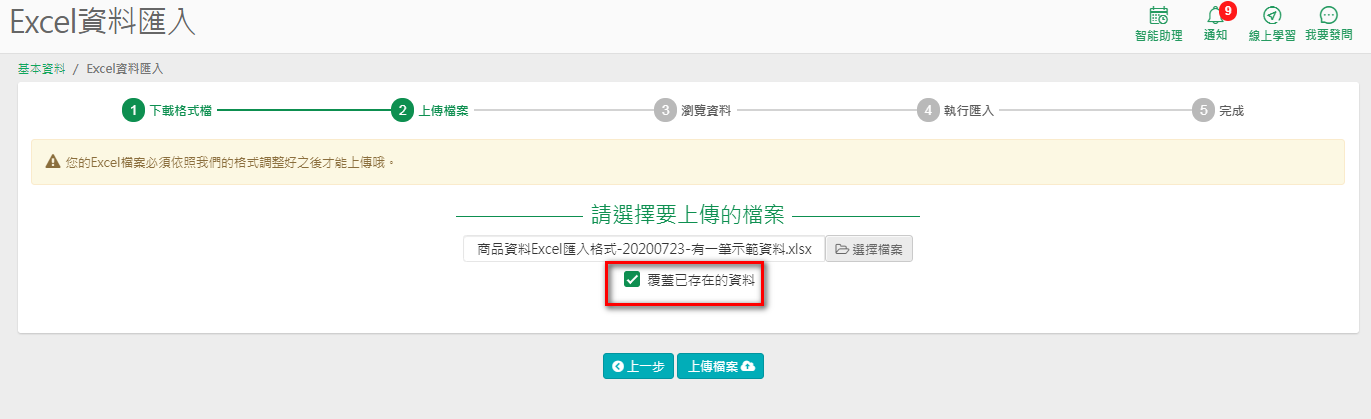
匯入的詳細說明也可參考 2.3.2 商品資料 Excel 匯入。
12.2 商品批號維護 原始說明 ↗
批號管理(官方手冊尚未寫明確切的選單位置)
加值功能
這一節預計是「維護批號資料」:也就是每一個批號本身的內容,例如製造日期與有效日期。
官方手冊這一頁目前只寫了「小編正在努力撰寫中…請期待~」,尚無操作說明。依 12.1 的說明,建立批號資料時輸入【製造日期】,系統會依商品的【有效天數】算出【有效日期】,批號資料應該與這個作業有關;細節等官方補上後再更新。
12.3 進貨單 原始說明 ↗
進銷存 › 進貨單
加值功能
進貨時,每一批入庫的貨都要替它取一個批號,這樣之後才分得出「這 10 個是哪一批」。
官方手冊這一頁目前只寫了「小編正在努力撰寫中…請期待~」。根據本章開頭的官方說明:進貨時對該批入庫數量賦予批號號碼,進貨單明細會多一欄【批號】(見 章節導論 的畫面)。如果商品已勾選【批號管理】,這一欄沒填就無法存檔。進貨單本身的基本操作請看 5.2.1 進貨單:新增。
12.4 銷貨單 原始說明 ↗
進銷存 › 銷貨單
加值功能
賣出去的貨,要告訴系統「賣的是哪一個批號」,系統就從那一批裡扣數量。
官方手冊這一頁目前只寫了「小編正在努力撰寫中…請期待~」。根據本章開頭的官方說明:銷貨也可對批號號碼扣庫;若商品有做批號管理,【銷貨單】的【批號】欄未輸入就不允許存檔(畫面上會提示「請輸入批號」)。銷貨單本身的基本操作請看 5.1.1 銷貨單:新增。
12.5 調整單 原始說明 ↗
進銷存 › 調整單
加值功能
調整單用來處理不是進貨、也不是銷貨的庫存增減(例如盤點發現少了、壞掉了)。有批號的商品,調整時同樣得指出是哪一批。
官方手冊這一頁目前只寫了「小編正在努力撰寫中…請期待~」,尚無批號相關的操作說明。調整單的一般用法請看 5.3 調整單:新增。
12.6 組合單\拆解單 原始說明 ↗
進銷存 › 組合單、拆解單
加值功能
組合單是把幾樣商品合成一個(例如禮盒),拆解單是反過來把一個拆回幾樣。商品有批號時,組合或拆解時批號如何處理,是這一節要說明的。
官方手冊這一頁目前只寫了「小編正在努力撰寫中…請期待~」。組合與拆解的一般用法請看 6.2 組合單 與 6.3 拆解單。
12.7 商品批號追蹤表 原始說明 ↗
批號管理 › 報表
加值功能
「追蹤表」是用來回答「這一批貨,進來之後去了哪裡」。對應官方章節開頭提到的功能:依批號追蹤商品進出貨情況。
- 報表:批號進出貨追蹤
官方手冊這一頁目前只寫了「小編正在努力撰寫中…請期待~」,欄位與篩選條件尚無說明。
12.8 批號庫存明細表 原始說明 ↗
批號管理 › 報表
加值功能
「庫存明細表」是用來看「每個批號目前還剩多少」。對應官方章節開頭提到的功能:查詢批號剩餘庫存。
- 報表:批號剩餘庫存
官方手冊這一頁目前只寫了「小編正在努力撰寫中…請期待~」,欄位與篩選條件尚無說明。
12.9 批號庫存異動追蹤表 原始說明 ↗
批號管理 › 報表
加值功能
從名稱看,這張報表是追蹤批號庫存的「異動」:某個批號的庫存是什麼時候、因為哪張單據增加或減少的。
- 報表:批號庫存異動
官方手冊這一頁目前只寫了「小編正在努力撰寫中…請期待~」,欄位與篩選條件尚無說明。
12.10 批號期限管制表 原始說明 ↗
批號管理 › 報表
加值功能
「期限管制表」是用來看「哪些批號快到期、哪些已經過期」。對應官方章節開頭提到的功能:依效期查詢商品到期情形。
- 報表:批號到期情形
官方手冊這一頁目前只寫了「小編正在努力撰寫中…請期待~」,欄位與篩選條件尚無說明。
12.11 商品批號期中導入精靈 原始說明 ↗
批號管理(官方手冊尚未寫明確切的選單位置)
加值功能
「期中導入」的意思是:公司已經營運一陣子、庫存早就有貨,才中途開始用批號。這個「精靈」是用來把既有庫存補上批號與數量的工具。
從 12.1 的說明可以確定的是:導入批號管理前就已有建過單據的商品,需要確認期初批號庫存的數量是否正確,不正確時就要執行批號數量導入,而操作方式就在這一節。
官方手冊這一頁目前只寫了「小編正在努力撰寫中…請期待~」,操作步驟尚未公開;若你需要中途導入批號,建議先向鼎新客服詢問。