組合與拆解
把商品組成禮盒、或把整箱拆開賣
本章導覽 原始說明 ↗
左側選單「組合與拆解」,底下有商品組合關係、組合單、拆解單
想像你賣「騎士包」:一個包裝裡有安全帽、內襯、鏡片、手套、雨鞋、雨衣各一份。這種「把幾樣商品包成一包來賣」的做法,就叫組合。倉庫裡原本是一件一件的單品,包好之後多出一包「騎士包」,同時單品的庫存減少。要是賣不動,也可以把一包拆回單品,這就是拆解。
競爭激烈的市場,為了吸引消費者購買,會推出許多商品組合銷售、促銷等行銷策略,而庫存管理常常來不及因應。用「商品組合關係」的功能,也許可以解決這個困擾。這一章有三個作業:
6.1 商品組合關係
先告訴系統「一包騎士包裡面有哪些東西、各幾個」。這是事前的設定,只要做一次。
6.2 組合單
真的動手包裝時打的單:主件組合入庫、子件領料扣庫,一張單完成兩件事,還能算出組合品的實際成本。
6.3 拆解單
組合後銷售狀況不佳等原因,需要把組合品拆開,單獨銷售或運用子件時使用。
先認識兩個名詞
- 主件
- 組合後要銷售的成品,例如「騎士包」。
- 子件
- 組成主件的零件或內容物,例如安全帽、內襯、鏡片。
建議閱讀順序
- 先讀 6.1,把商品與組合關係設定好(這是前置)。
- 再依你的銷售方式讀 6.2 組合單(先組合再賣,或先賣再自動組合)。
- 有組合品賣不動時,才需要看 6.3 拆解單。
6.1 商品組合關係 原始說明 ↗
組合與拆解 › 商品組合關係(先在基本資料 › 商品資料 設定主件的【商品型態】)
「商品組合關係」像一張食譜:寫明一份「騎士包」要用哪些材料、各用幾個。有了這張食譜,系統才算得出組合時要扣哪些庫存,以及騎士包的成本是多少。
競爭激烈的市場,為了吸引消費者購買,會推出許多商品組合銷售、促銷等行銷策略,而庫存管理常常來不及因應;用商品組合關係的功能,也許可以解決你的困擾。在開始設定之前,先瞭解商品要如何建立。
- 本身只是設定,不增減庫存
- 決定之後組合單會扣哪些子件、入哪個主件
- 主件的成本由子件內容物計算
組合品之商品資料說明
什麼是組合品?
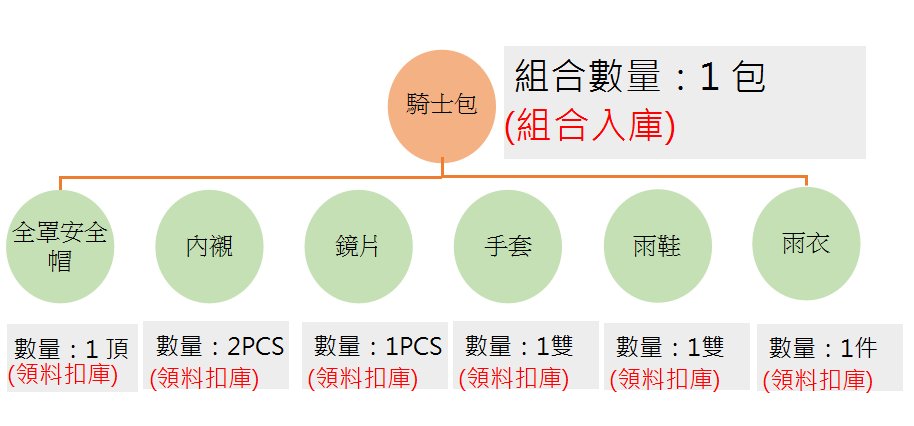
舉例來說,萬聖節做「騎士包」商品促銷,內容物有全罩安全帽 1 頂、內襯 2PCS 等等。這種情況就是組合品。
在系統的「商品資料」中,要包含組合後的主件「騎士包」。以下圖的組合關係來說,共要建立 7 個商品,也就是組合後要銷售的成品,也要變成一個獨立的商品。這樣未來系統才能依你組合的內容物,幫你計算主件「騎士包」的成本。
系統支援怎麼組?只能一階
只能組一階。例如內襯如果是公司自己生產,底下還有布、顏料、透氣竹墊等,就是所謂的第二階,這種情況只能用生管系統支援,目前提供的是 e-Go(需要架 BOM,還有開製令工單),有需要可以到官網留言。
組合的功能是針對買賣業的簡單組合,所以只支援一階:如果內襯已經變成別人的主件,就不能再放在騎士包底下。
以上是先說明組合品是什麼,接著來學習如何使用系統的組合功能。
一、建立商品資料
步驟 1:先把所有的組合品建立在商品資料
包含組合後的主件成品,如上例的騎士包,共會有 7 個商品。建議組合品主件的【品號】要和直接進貨的品號有所區別:例如直接購買的商品是 A 開頭,組合品就可以定為 C 開頭。編碼原則可參考【品號編碼原則】。(商品資料本身的建立方式見2.3 商品資料。)
步驟 2:決定商品型態
決定組合成品在「商品資料」的【商品型態】。依你公司的實際流程,先決定商品的自動組合方式:
方式一:先組合後銷售
先把成品包裝組合好,放在倉庫備用銷售。例如先把「騎士包」包裝 50 件,等銷售時就可快速出貨。這時組合品主件在「商品資料」中的【商品型態】欄選擇【組合品-先組合再銷售】,之後的 KEY 單流程是:
商品資料(預先建好)→ 組合關係(預先建好)→ 組合單(預先建好)→ 銷貨單(發生時建立)
方式二:先銷售後自動組合
公司在銷售時已訂出哪些組合方式的成品,但等到前端消費者購買時,才從倉庫包裝消費者所需內容出庫。配合這種機動促銷方案,若還要花時間打組合單再建銷貨單,或事前要預估每種包裝品應先組合多少,就來不及因應庫存管理了,因此有這種貼心設計。這時組合品主件在「商品資料」中的【商品型態】欄選擇【組合品-先銷售自動組合】,之後的 KEY 單流程是:
商品資料(預先建好)→ 組合關係(預先建好)→ 銷貨單(發生時建立)→ 組合單(由系統自動產生)
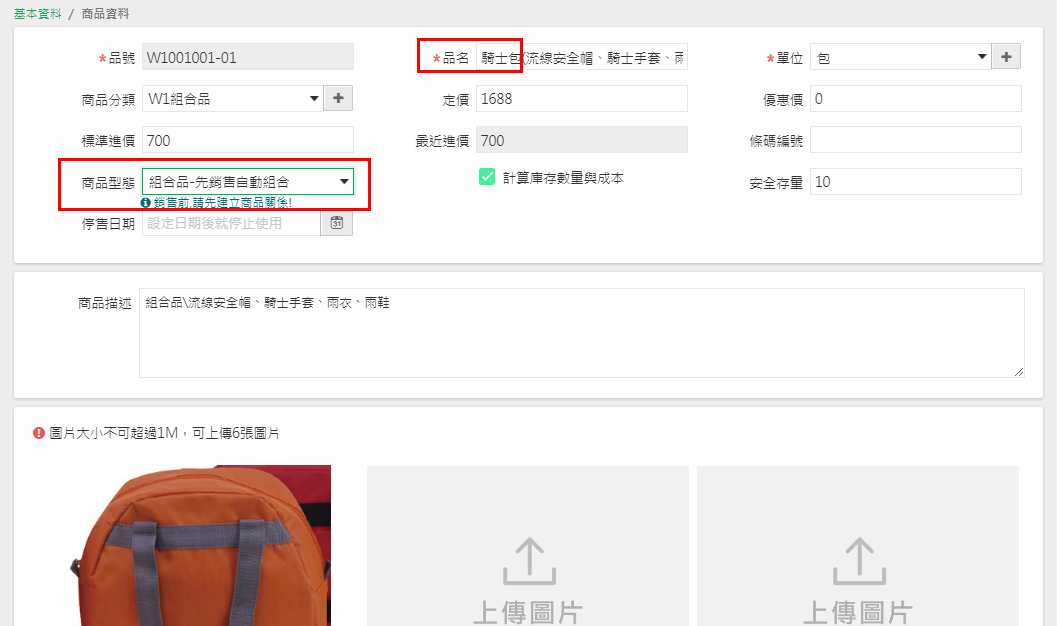
以上是商品資料的說明,這樣你知道該如何建立組合品的商品資料了嗎?接下來,就可以把商品的關係告訴系統了。
二、建立商品組合關係
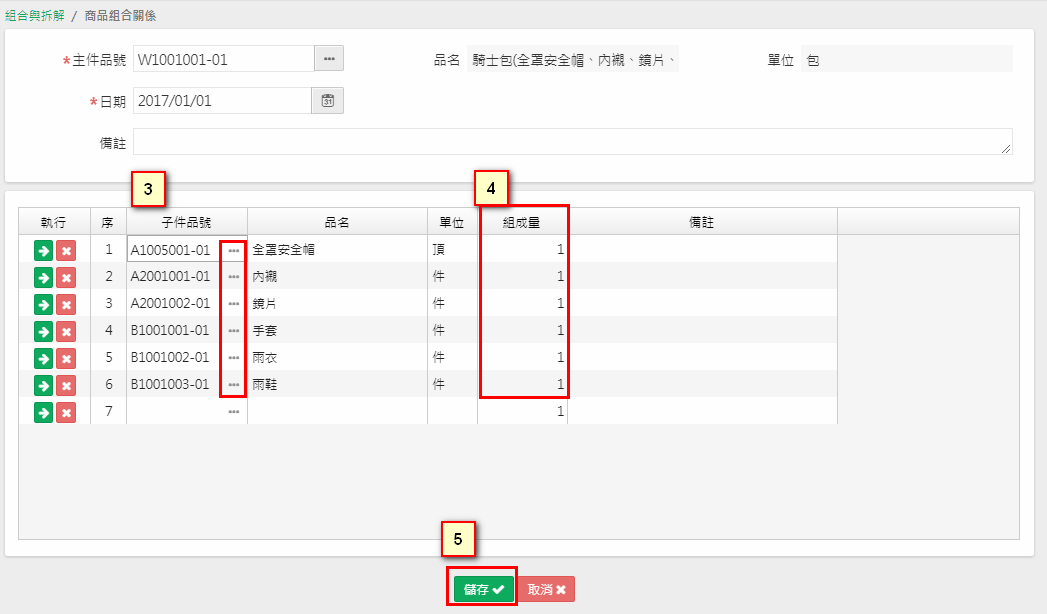
- 請按【新增】。
- 在【主件品號】欄按【...】開窗,選入組合品主件(要銷售的成品)。
- 在【子件品號】欄按【...】開窗,選入組合的內容子件商品。
- 確認組成的用量,輸入在【組成量】欄位。例如內襯若有 2 件,【組成量】就輸入 2。
- 按【儲存】資料。
補充:主件的【商品型態】設定後,可以變更嗎?
可以。系統為了彈性使用,沒有強制「一旦有相關單據就不能變更」。但也因此你要多加注意:常常變來變去,最後打單的人可能搞不清楚到底要不要建立組合單。所以建議同一個主件固定用同一個規則,除非有必要才改變規則。
延伸閱讀
官方提供「組合品入庫出庫怎麼做?」教學影片(外部連結)。
6.2 組合單 原始說明 ↗
組合與拆解 › 組合單
組合單就是「包裝工單」:你要包 50 包騎士包,就打一張組合單,系統自動幫你把 50 包主件放進庫存,同時從庫存扣掉所需的子件。
組合單在做兩件事:(1) 主件組合入庫;(2) 子件領料扣庫。打一張單完成兩件以上的事,又可以呈現組合耗料的原貌,進而計算這筆組合中主件的實際成本,非常好用。
- 主件庫存增加(組合入庫)
- 子件庫存減少(領料扣庫)
- 主件成本依子件實際用量計算
- 組合拆解明細表
在上一節已經建立好「商品組合關係」了,還記得組合單生成的兩種方式嗎?依你在「商品資料」中主件的選擇方式,可分為以下三種做法(第三種搭配電商模組)。
方式一:先組合再銷售
在「商品資料」的【商品類型】欄選擇【組合品-先組合再銷售】。流程:商品資料(預先建好)→ 組合關係(預先建好)→ 組合單(預先建好)→ 銷貨單(發生時建立)。在銷售發生前就先建立好【組合單】,步驟如下:
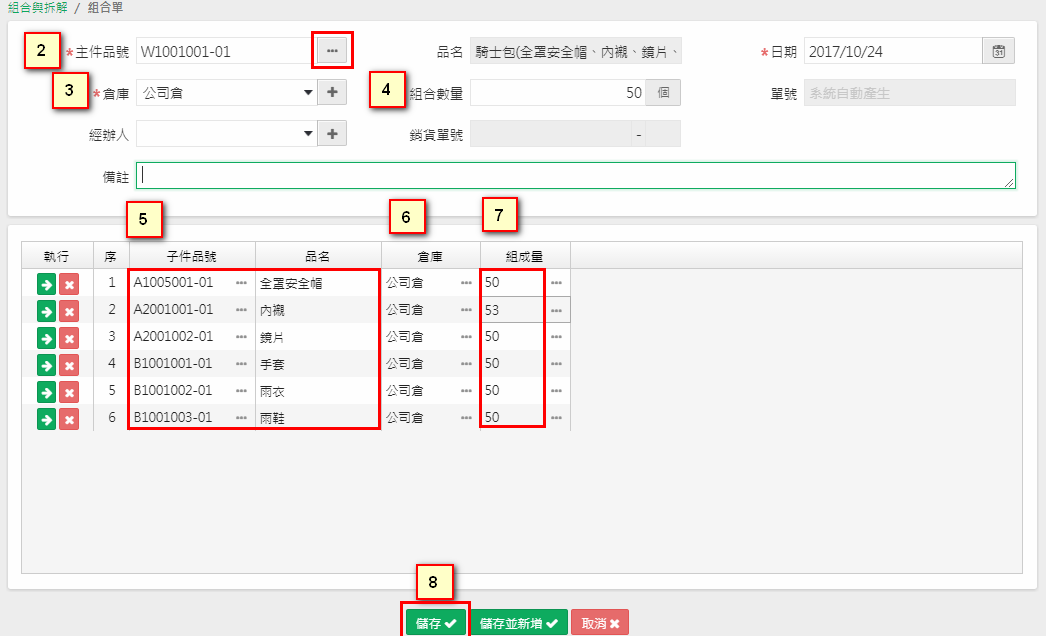
- 按【新增】。
- 選擇要包裝入庫的【主件品號】。
- 【倉庫】:主件組合後預計要入庫的倉庫。會預設帶入【共用設定-基本設定】作業中【主要倉庫】的預設值。
- 【組合數量】:輸入組合品要包裝完成的總數量,預設為 1,可變更。儲存後主件組合品的數量就會入庫。
- 【子件品號】:系統會自動依【商品組合關係】作業建立的內容帶入。
- 單身的【倉庫】:子件預計要扣料的倉庫。
- 【組成量】:配合主件所需的【組合數量】,自動展算其標準用量。展算出來的用量可以變更。例如內襯只需 50 件,但因包裝過程中有耗損,實際用了 53 件,如此這批主件的成本就會比以往的標準成本高。
- 確認組合單資料後按【儲存】,即完成組合作業。
方式二:先銷售自動組合
在「商品資料」的【商品類型】欄選擇【組合品-先銷售自動組合】,也就是先銷售、後揀貨時才包裝組合。流程:商品資料(預先建好)→ 組合關係(預先建好)→ 銷貨單(發生時建立)→ 組合單(由系統自動產生)。
先建立了銷貨單,系統就會自動產生組合單:
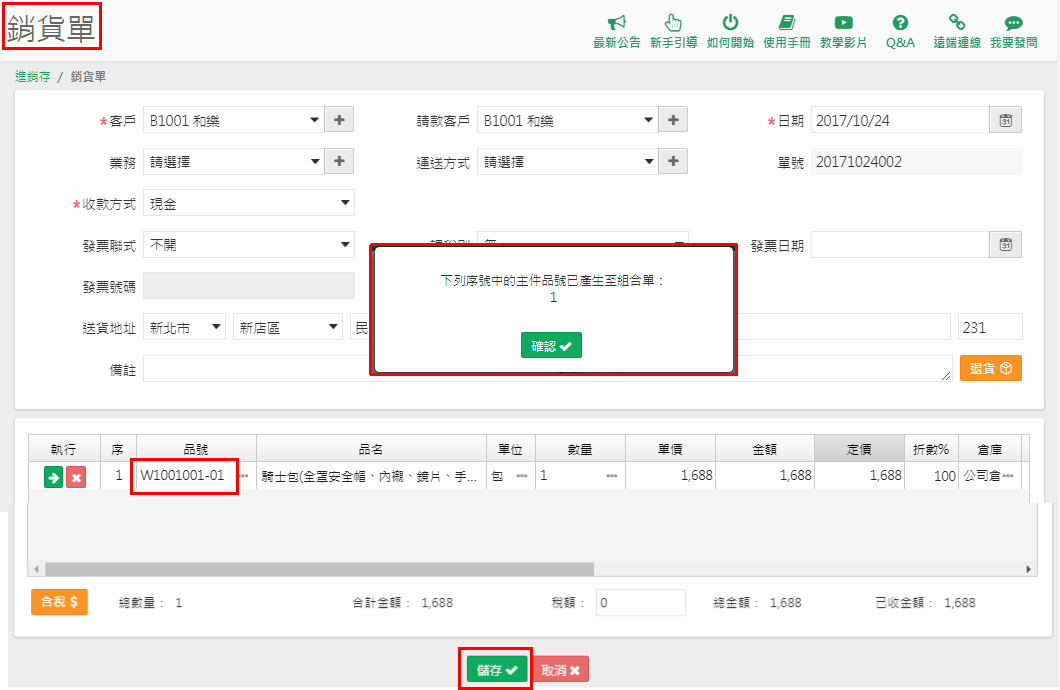
產生的組合單,查看明細時會發現【銷貨單號】欄會告訴你它來自哪一張銷貨單。
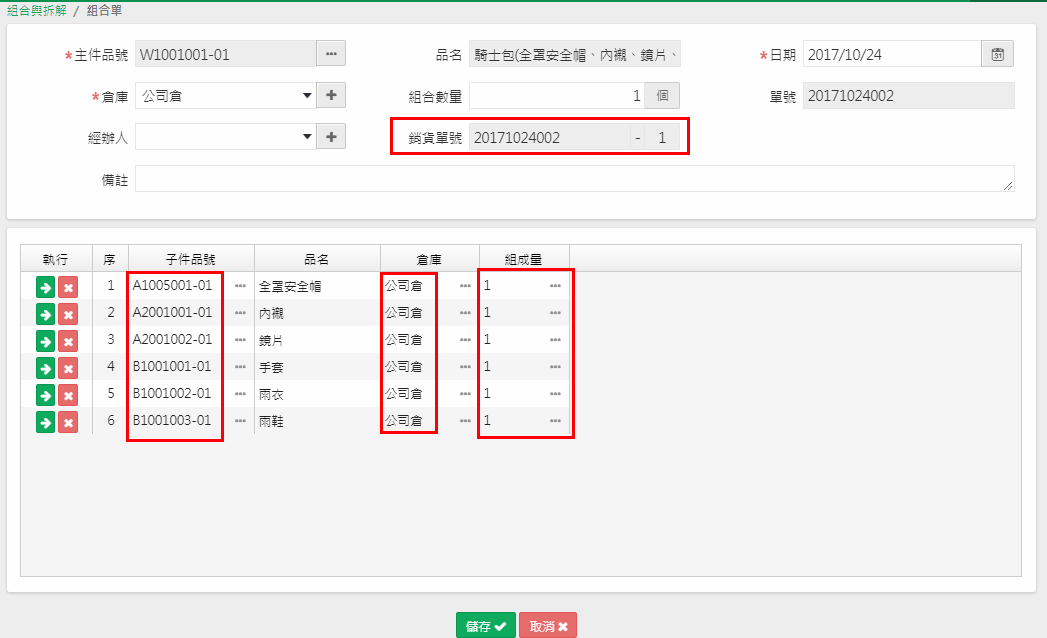
這張組合單的子件內容,是依你在【商品組合關係】建立的資訊計算帶出的。若這次組合不是標準用量,或內容物改用別的顏色,又或者要從其他倉庫領出子件組合,都可以修改這張自動產生的組合單。
方式三:電商訂單設定對應數量扣庫
多件同樣的商品組合包裝成要銷售的主件,例如「造型毛巾(小蜜蜂)3 件裝」,也可以用系統的第三種方式。但這種方式需搭配【雲端電商訂單模組】使用。
主要是在有相關作業需要對應賣場商品與系統商品時,在【對應數量】欄輸入「賣場商品要扣除系統商品出庫的數量」。例如賣場銷售一組「造型毛巾(小蜜蜂)3 件裝」,就要扣除系統「造型毛巾(小蜜蜂)」商品 3 件。
這種方式不需要特別在【商品資料】的【商品類型】欄做設定,也不用因為有 3 件裝就在【商品資料】另外建立一個主件品號,更不需要建立商品對應的【商品組合關係】。
6.3 拆解單 原始說明 ↗
組合與拆解 › 拆解單
拆解單是組合單的反向操作:把包好的組合品拆開,主件從庫存扣掉,子件放回庫存。
組合後的商品,可能遇到銷售狀況不佳等原因,需要拆解開來,單獨去銷售或運用這些子件,這時就要使用拆解單。系統的拆解單不取用前面的組合單,直接針對你要拆解的主件數量 KEY 單即可。
- 主件庫存減少(拆解扣庫)
- 子件庫存增加(拆回入庫)
- 組合拆解明細表
拆解單步驟
- 按【新增】。
- 選擇要拆解扣庫的【主件品號】。
- 【倉庫】:主件拆解後預計要扣庫的倉庫,會預設帶入【共用設定-基本設定】作業中【主要倉庫】的預設值。
- 【拆解數量】:輸入組合品要拆出扣庫的總數量,預設為 1,可變更。儲存後主件組合品的數量就會扣庫。
- 【子件品號】:系統會自動依【商品組合關係】作業建立的內容帶入。
- 【組成量】:配合主件所需的【拆解數量】(官方原文此處誤寫成【組合數量】),自動展算其被拆解後的標準用量。展算出來的子件拆回用量可以變更。
- 確認拆解單資料後按【儲存】,即完成拆解作業。
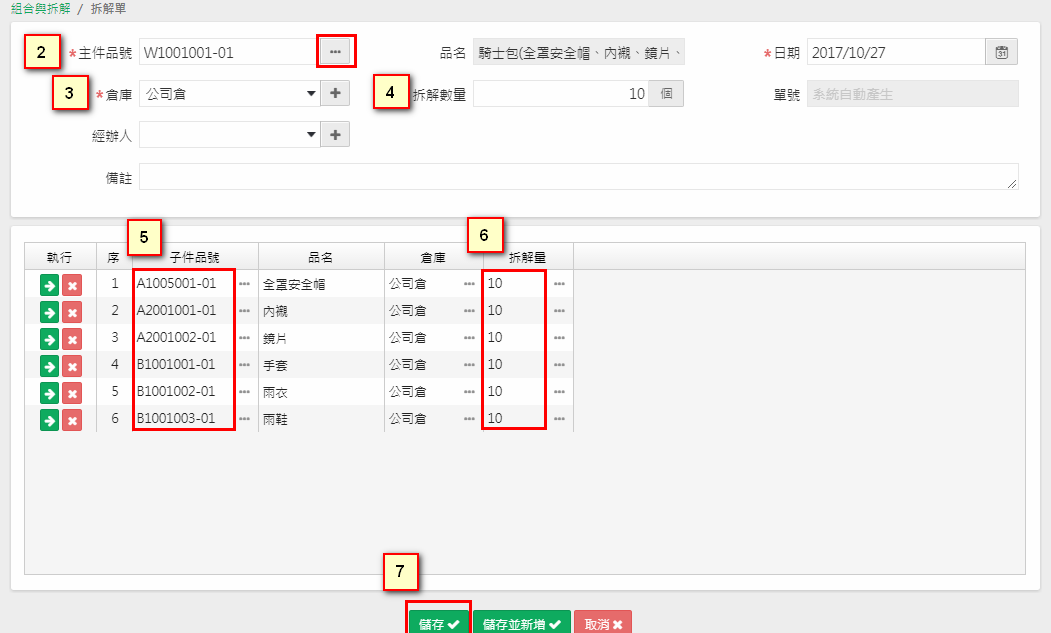
因為拆解單不需要取組合單,所以請自行注意原本組合單的內容物,避免拆解後子件入庫回來時,入錯商品。
想查「哪天組合、哪天拆解」,可以到組合拆解明細表。