行動版 App
用手機查資料、盤點、條碼進銷貨
本章導覽 原始說明 ↗
手機 App(iOS/Android)› 雲端進銷存
這一章是「A1 的手機版」。你在辦公室用電腦打單、對帳;出門拜訪客戶、站在倉庫裡、坐在客人面前的時候,掏出手機就能查客戶、查庫存、報價、接訂單、掃條碼開銷貨單,不用回公司開電腦。
手機 App 的名稱是「雲端進銷存」,iPhone(iOS)和 Android 都有,在各自的應用程式商店搜尋就能下載,也可以直接掃下面的 QR Code。登入的帳號、密碼和電腦版 A1 完全一樣,不用另外申請;用手機改的資料,回到辦公室的電腦上馬上就看得到,因為兩邊其實是同一份資料。
官方說明:目前先把「最常用的功能」規畫進 App 裡,其他比較複雜的功能(例如全部的報表、各種設定)還是要回到電腦版。為了不讓你在手機上重新輸入帳號密碼,App 裡有一顆【電腦版】按鈕,按下去就能直接開啟網頁版 A1,而且不用再登入一次。
手機 App 做得到什麼?電腦版負責什麼?
App 的畫面長什麼樣子
打開 App 後依序會看到:下載(商店頁)、登入頁、首頁(第一頁)、首頁(第二頁)。登入頁有帳號、密碼輸入欄,可以勾選「記住我」,也有「忘記密碼」連結和【登入】、【免費註冊】兩顆按鈕。
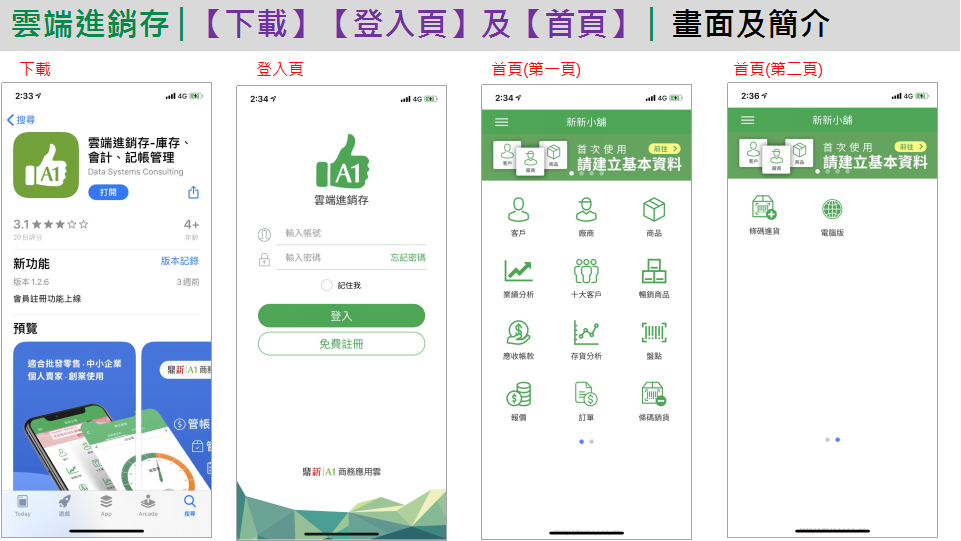
首頁一共有 14 個圖示,分成兩頁(往左滑動切換)。下面這張表就是本章的目錄,點名稱可以跳到該功能的說明:
| 首頁位置 | 圖示 | 用途(一句話) |
|---|---|---|
| 第一頁 | 客戶 | 快速查客戶的聯絡資料 |
| 第一頁 | 廠商 | 快速查廠商(供應商)的聯絡資料 |
| 第一頁 | 商品 | 查商品資料、價格、各倉庫存 |
| 第一頁 | 業績分析 | 每月營業收入趨勢與比較 |
| 第一頁 | 十大客戶 | 誰買得最多(金額、數量、毛利) |
| 第一頁 | 暢銷商品 | 什麼賣得最好(金額、數量、毛利) |
| 第一頁 | 應收帳款 | 客人還欠多少錢、收款達成率 |
| 第一頁 | 存貨分析 | 庫存成本的年度、季度變化 |
| 第一頁 | 盤點 | 用手機掃條碼盤點倉庫 |
| 第一頁 | 報價 | 當場建立、查詢報價單 |
| 第一頁 | 訂單 | 當場記下客人的訂單 |
| 第一頁 | 條碼銷貨 | 查詢、修改銷貨單,或掃條碼開銷貨單 |
| 第二頁 | 條碼進貨 | 查詢、修改進貨單,或掃條碼開進貨單 |
| 第二頁 | 電腦版 | 一鍵開啟網頁版,不用重新登入 |
通用操作:選單、設定、固定按鈕、往上滑
幾個每一頁都通用的小地方,先記起來,後面各節就不再重複:
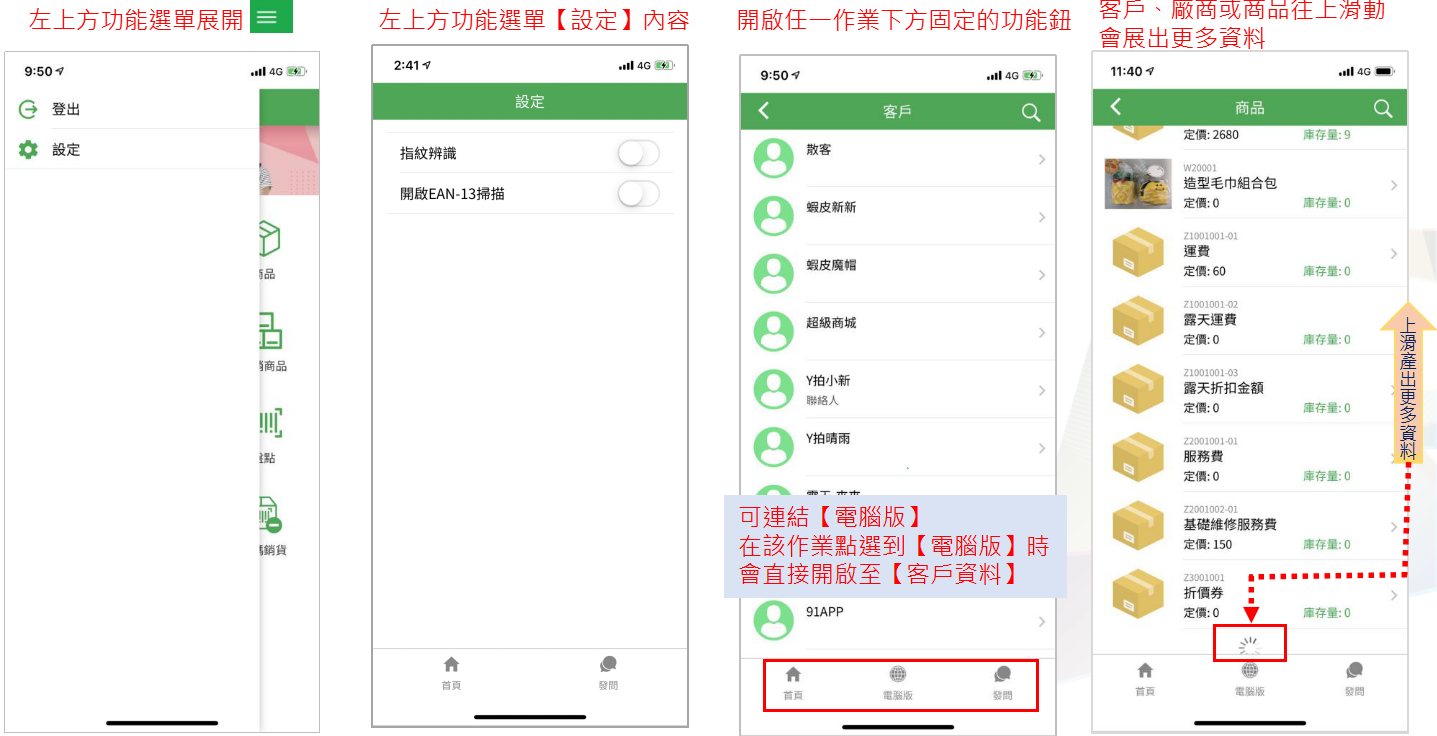
- 左上角的選單鈕(三條橫線):點開有【登出】和【設定】。
- 【設定】內容:有兩個開關,【指紋辨識】(用指紋登入)與【開啟EAN-13掃描】(EAN-13 是商品包裝上最常見的 13 碼條碼)。
- 畫面最下方的固定按鈕:不論開啟哪一個作業,下方都有【首頁】、【電腦版】、【發問】三顆。在某個作業裡按【電腦版】,開啟的網頁版會直接跳到對應的作業。例如在「客戶」清單按它,就會開啟電腦版的【客戶資料】。
- 客戶、廠商、商品清單往上滑:清單一次只載入一部分,往上滑到底會出現轉圈圈圖示,接著載入更多資料。
手機螢幕小,查詢、看報表、報價、記訂單很方便;但要大量輸入商品明細(打一長串銷貨單)時,建議還是回電腦版。後面「條碼銷貨」一節有官方的說明。
16.1 客戶資料 原始說明 ↗
手機 App › 首頁(第一頁)› 客戶
這是你口袋裡的「客戶通訊錄」。在客人家門口突然想不起對方的電話或聯絡人,打開【客戶資料】搜尋一下就有了。
官方說明:可利用雲端進銷存 App 的【客戶資料】快速查詢客戶。客戶的新增與完整維護要在電腦版進行,詳見 2.1 客戶資料。
操作方式
- 在首頁點【客戶】,會看到客戶清單(每筆有客戶簡稱、聯絡人、電話)。
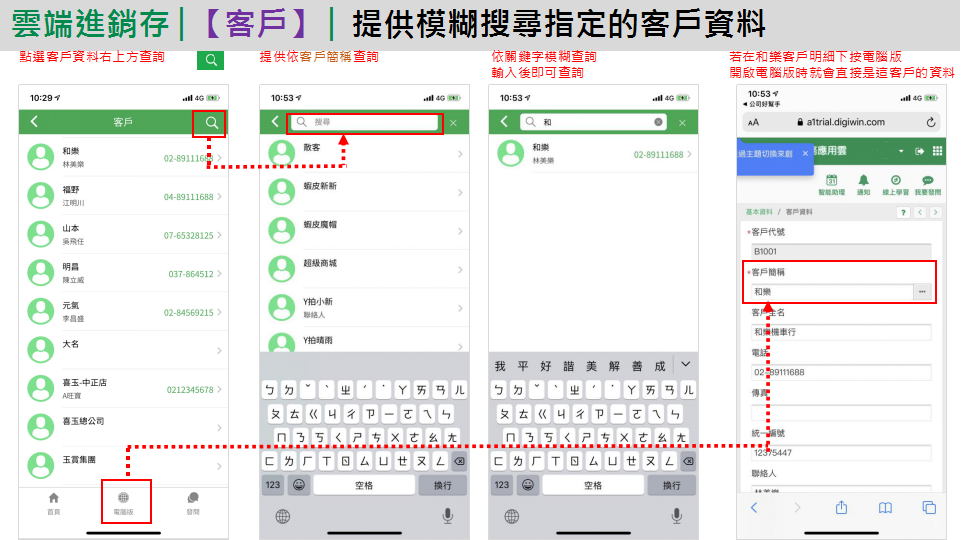
- 點畫面右上方的放大鏡,輸入客戶簡稱的關鍵字;系統會依關鍵字做模糊搜尋(打幾個字就會列出名稱有包含這幾個字的客戶),輸入後即可查到。
- 點選客戶可以開啟明細。若在這位客戶的明細畫面按下方的【電腦版】,網頁版會直接開在這一位客戶的資料。
這個畫面只用來「查」。它不會新增或改動任何單據,所以不會影響庫存、應收帳款或報表。
16.2 廠商資料 原始說明 ↗
手機 App › 首頁(第一頁)› 廠商
跟客戶通訊錄一樣,只是這本是「你向誰進貨」的通訊錄。廠商就是供應商,也就是你的上游。
官方說明:可利用雲端進銷存 App 的【廠商資料】快速查詢廠商。廠商的新增與完整維護請見 2.2 廠商資料。
操作方式
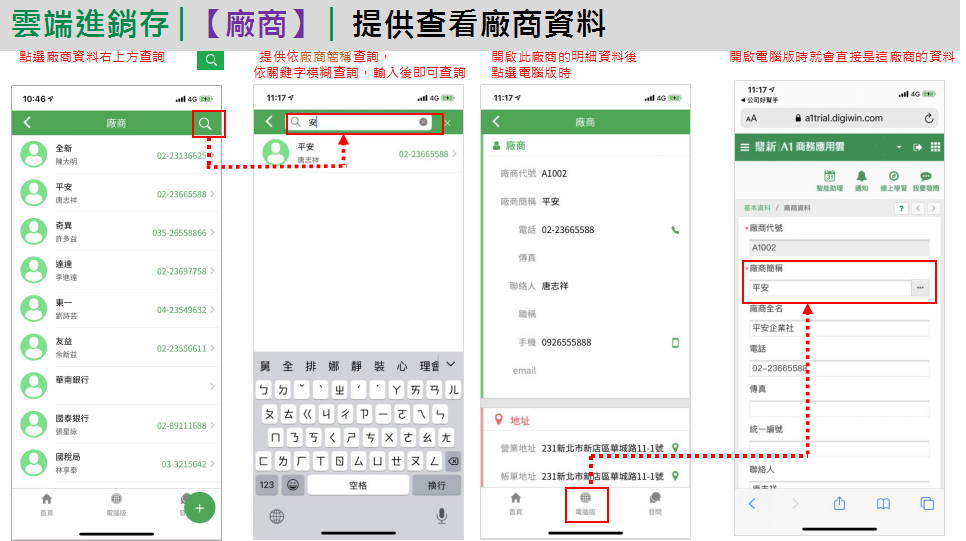
- 在首頁點【廠商】,會看到廠商清單。
- 點畫面右上方的放大鏡,依廠商簡稱做關鍵字模糊查詢,輸入後即可查到。
- 開啟某廠商的明細,可以看到廠商代號、廠商簡稱、電話、傳真、聯絡人、職稱、手機、email,以及營業地址、帳單地址。
- 在明細畫面點下方的【電腦版】,網頁版會直接開在這一位廠商的資料。
和客戶資料一樣,這裡只是查詢,不會動到任何帳。
16.3 商品資料 原始說明 ↗
手機 App › 首頁(第一頁)› 商品
在客人面前被問「這個還有貨嗎?多少錢?」,不用打電話回公司,打開【商品】就能看到定價、各倉庫還剩多少。
官方說明:從 App 查看商品資料,方便外出時檢視商品資訊。商品的建立與維護請見 2.3 商品資料。
操作方式
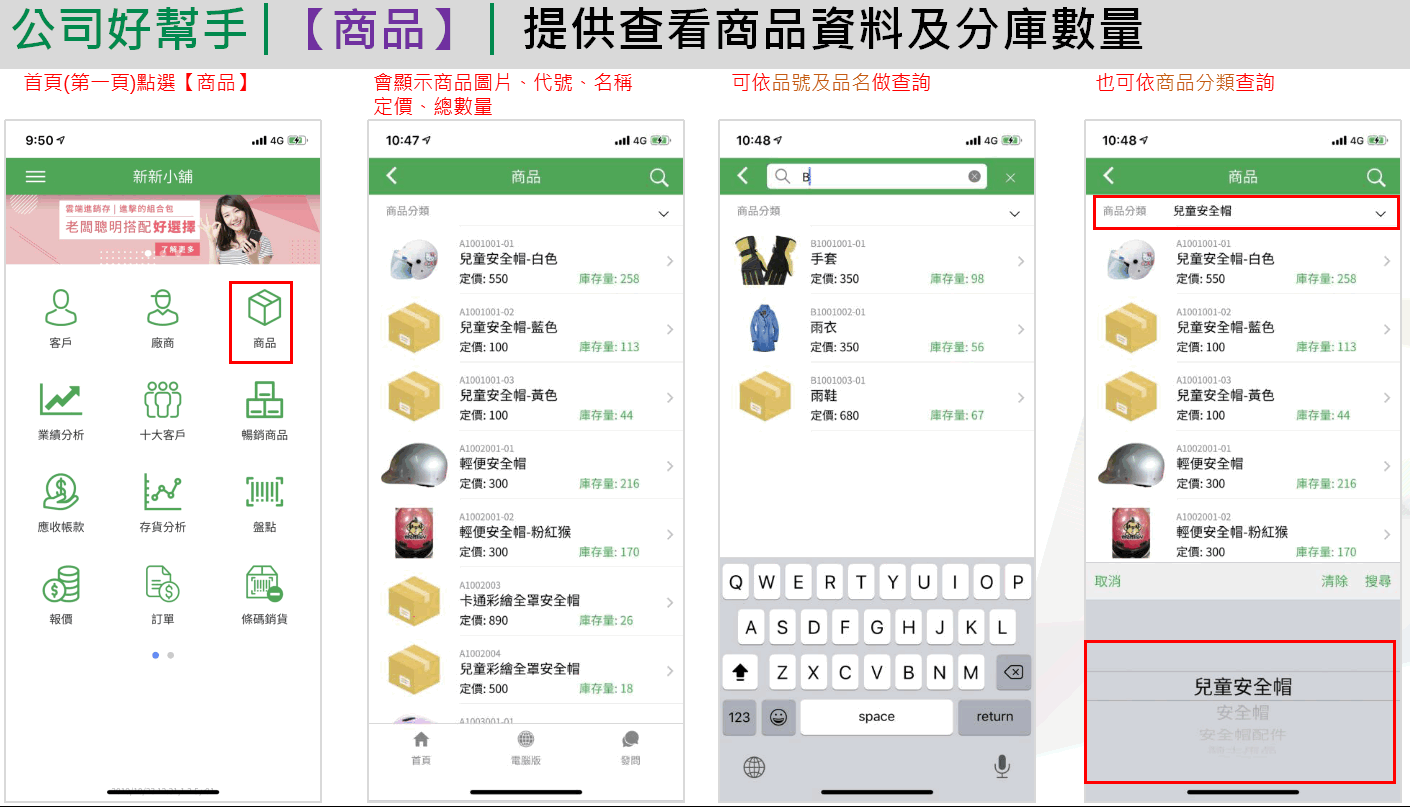
- 在首頁點【商品】。清單會顯示商品圖片、品號、品名、定價與庫存量(庫存量是各倉庫加總)。
- 要找特定商品:點右上放大鏡,輸入品號或品名搜尋;也可以用上方的【商品分類】下拉選單,選好分類後按【搜尋】(想重來按【清除】,不想選了按【取消】)。
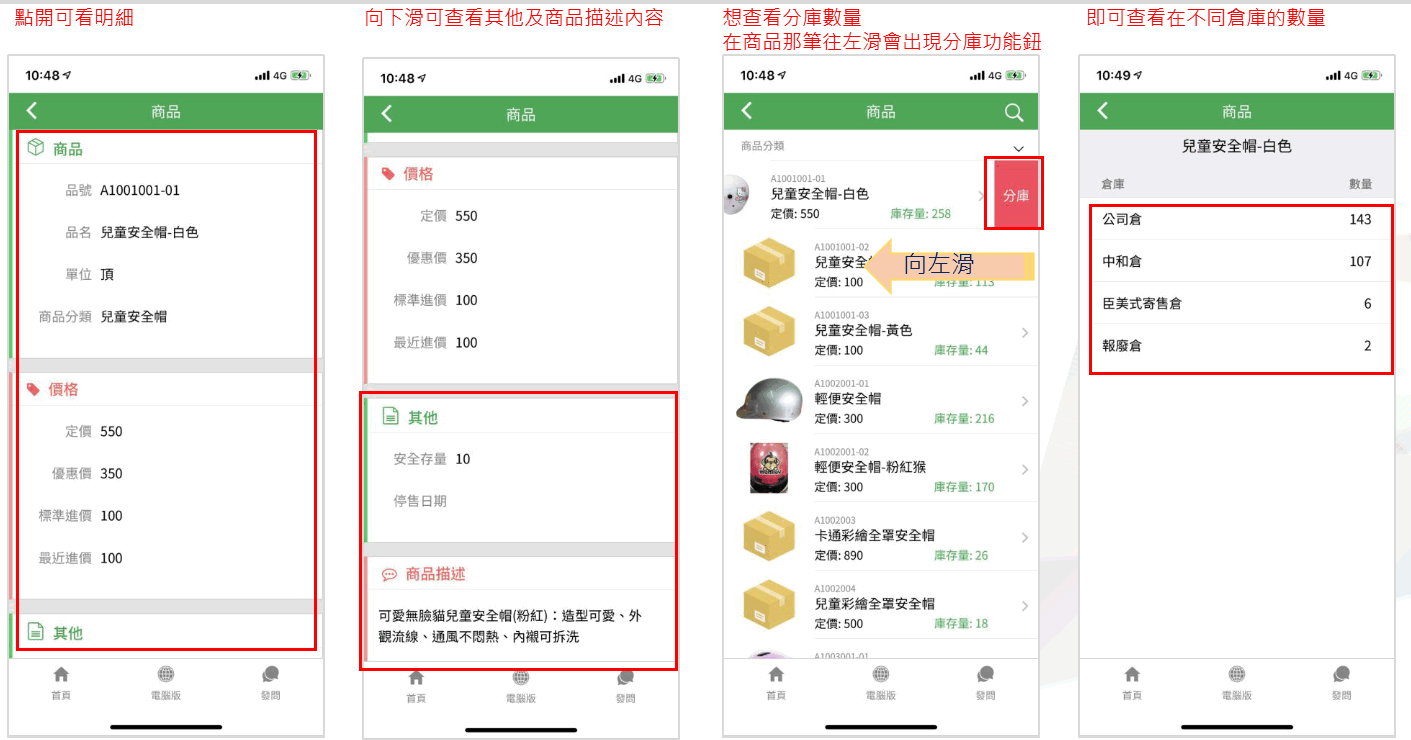
- 點商品可看明細:品號、品名、單位、商品分類;價格區塊有定價、優惠價、標準進價、最近進價;往下滑還有其他區塊的安全存量(庫存低於這個數字就該補貨了)、停售日期,以及商品描述。
- 想知道每個倉庫各有多少:在清單裡把該商品往左滑,會出現紅色的【分庫】按鈕,按下去就能看到各倉庫的數量。
商品清單上的「庫存量」是系統目前的帳面庫存(進貨加、銷貨減之後的結果)。這一頁只是查詢,不會改動庫存。
16.4 業績分析 原始說明 ↗
手機 App › 首頁(第一頁)› 業績分析
老闆最想知道的「這個月賣了多少?比去年好還是差?」就看這裡。營業收入就是你賣東西賺進來的總金額(還沒扣成本)。
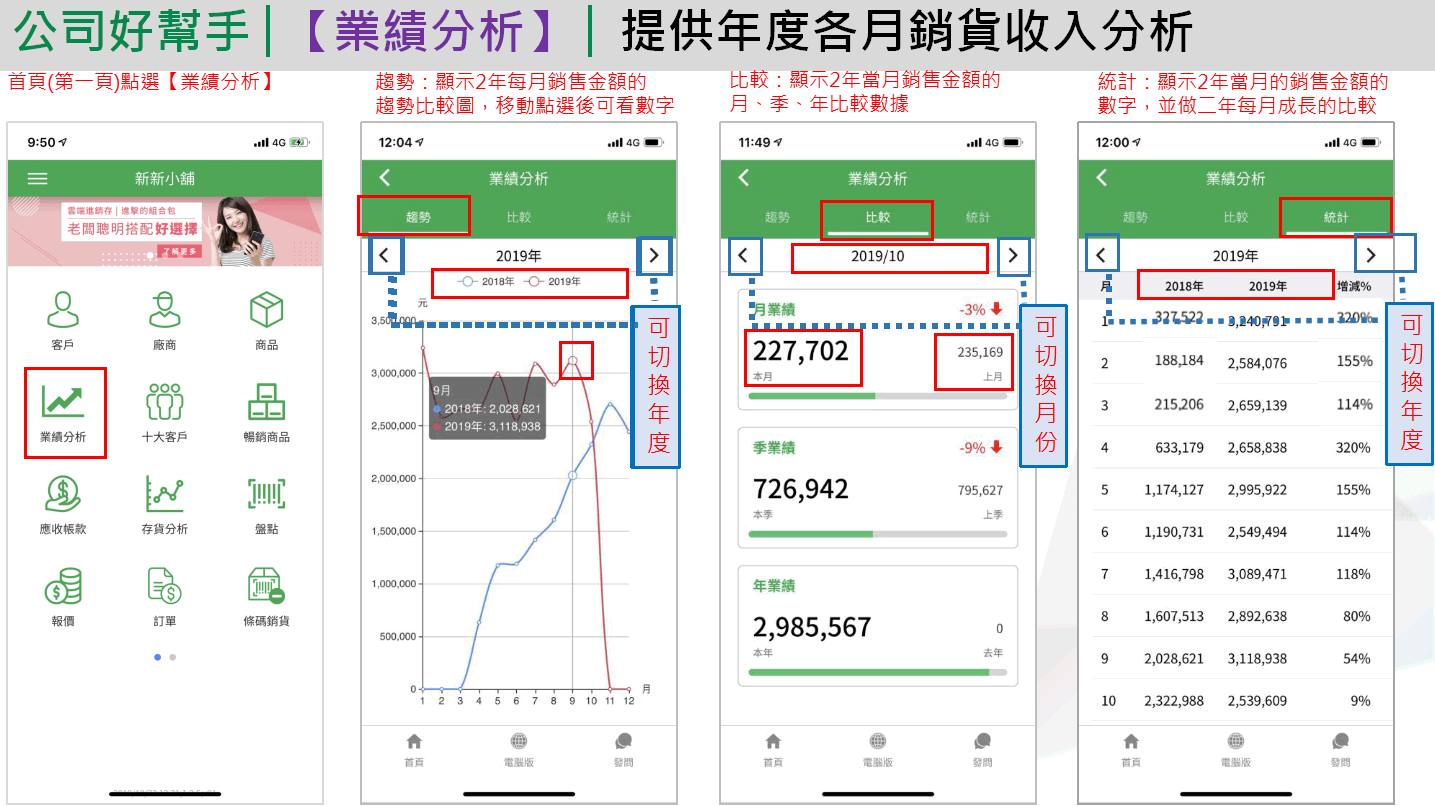
官方說明:可依趨勢及比較數量分析營業收入。畫面上方有三個頁籤:
| 頁籤 | 看到什麼 |
|---|---|
| 趨勢 | 用折線圖顯示兩年每個月的銷售金額,兩條線疊在一起比較。手指移到某個點上,會顯示當月兩年各是多少。 |
| 比較 | 顯示兩年「當月」銷售金額的月、季、年比較:月業績(本月與上月)、季業績(本季與上季)、年業績(本年與去年),並標出升降百分比。 |
| 統計 | 以表格列出兩年每個月的銷售金額,最右邊是增減%,讓你看每個月比去年成長多少。 |
畫面上方的左右箭頭可以切換年度(比較頁籤則是切換月份)。
- 資料來自已存檔的銷貨單(營業收入);這頁只是報表,看了不會改動任何資料
16.5 十大客戶 原始說明 ↗
手機 App › 首頁(第一頁)› 十大客戶
哪十位客人貢獻最多?這張圖幫你找出「最重要的 VIP 客戶」。知道誰是大客戶,才知道該多花時間經營誰。
官方說明:查看前十名 VIP 客戶銷售金額、數量及毛利的數據分析。毛利就是「賣價減掉成本」,也就是這筆生意實際賺到的錢。
- 畫面上方有三個頁籤:【金額】(賣了多少錢)、【數量】(賣了多少個)、【毛利】(賺了多少)。
- 預設顯示當月,用左右箭頭切換月份。
- 每個客戶是一條橫條,越長代表越多;點選那一條,就會跳出提示框顯示排名、客戶名稱,以及金額、數量或毛利的數字。
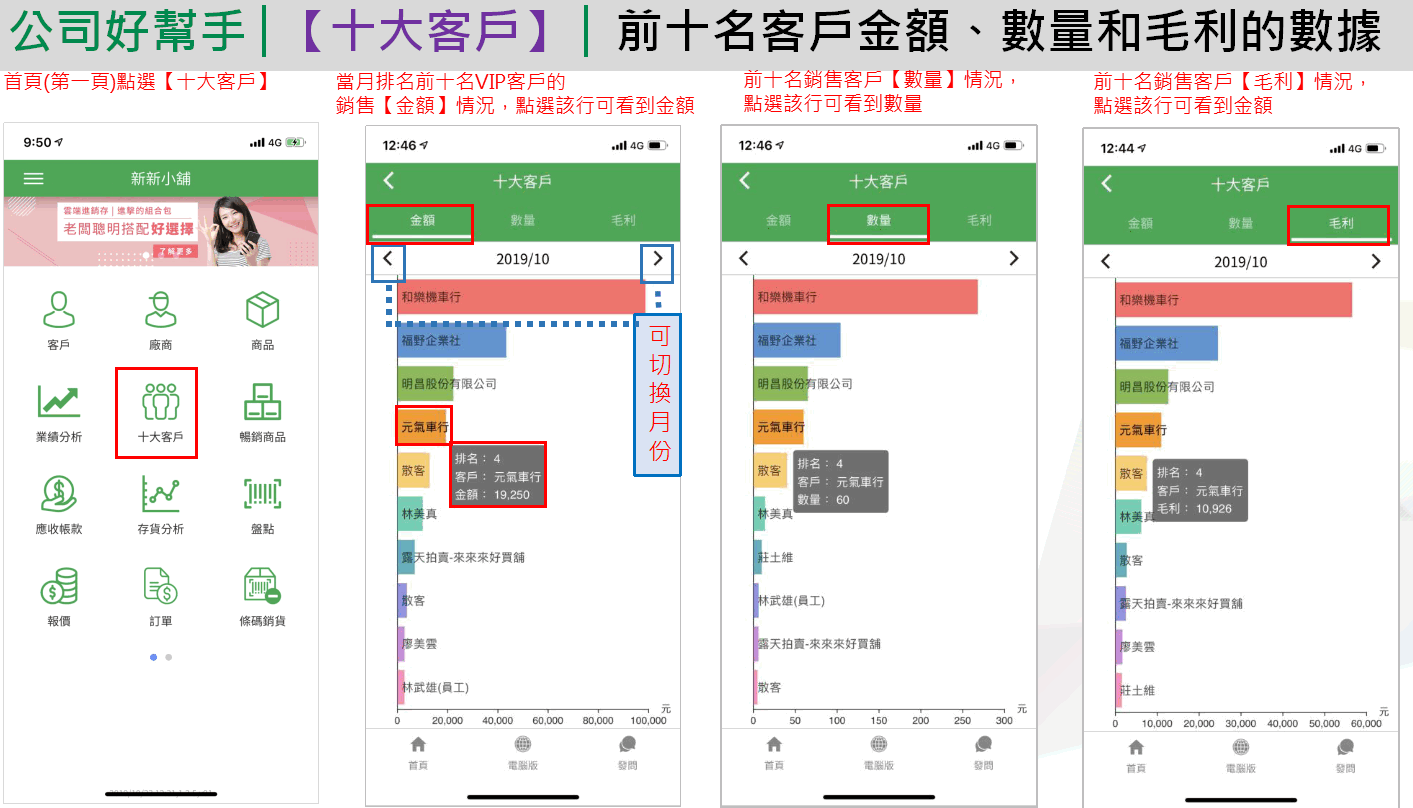
- 資料來自銷貨單;只供查看,不會改動資料
16.6 暢銷商品 原始說明 ↗
手機 App › 首頁(第一頁)› 暢銷商品
跟「十大客戶」是一對的:十大客戶看「誰買得多」,暢銷商品看「什麼賣得好」。補貨、促銷要不要加碼,看這張就有底。
官方說明:查看前十名公司銷售商品的金額、數量及毛利的數據分析。操作方式和十大客戶完全一樣:
- 三個頁籤:【金額】、【數量】、【毛利】,預設當月,用左右箭頭切換月份。
- 點選橫條可看排名、品名與數字。
- 你會發現「賣得最多的」不一定「賺得最多」:數量榜和毛利榜的排名常常不一樣,所以要三個頁籤對照著看。
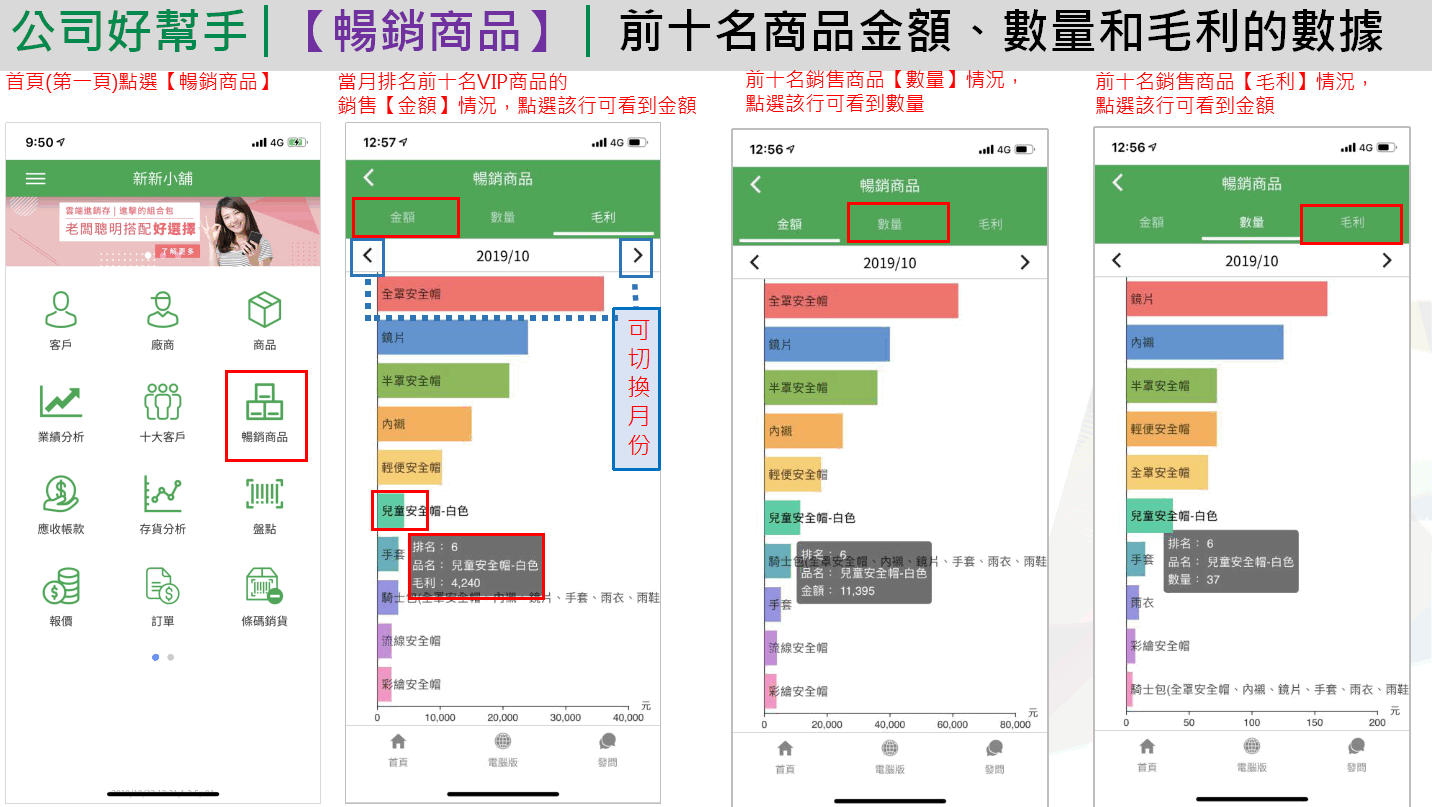
電腦版也有對應的報表可看得更細,見 9.1.17 暢銷商品分析圖。
- 資料來自銷貨單;只供查看
16.7 應收帳款 原始說明 ↗
手機 App › 首頁(第一頁)› 應收帳款
應收帳款,就是「客人已經拿了貨,但錢還沒付給你」的部分。這一頁讓你一眼看出今年收了幾成、哪些客人還欠錢。
官方說明:查看應收帳款、已收帳款總額及收款達成率,並檢視未收款客戶的總額情況。
| 頁籤 | 看到什麼 |
|---|---|
| 收款達成率 | 用儀表板顯示當年度的收款達成率,下方有已收帳款與應收帳款兩個金額,可用箭頭切換年度。以畫面範例來說:已收 786,249、應收 1,360,651,收款率約 58%(786,249 ÷ 1,360,651 ≈ 0.58)。 |
| 未收款 | 逐一列出每位客戶的未收帳款和預收帳款總額。預收帳款是客人先付、貨還沒出的錢。 |
想看更完整的對帳資料,在畫面下方按【電腦版】,就能開到電腦版的 9.2.01 應收帳款統計表(管理報表 › 應收帳款統計表)。
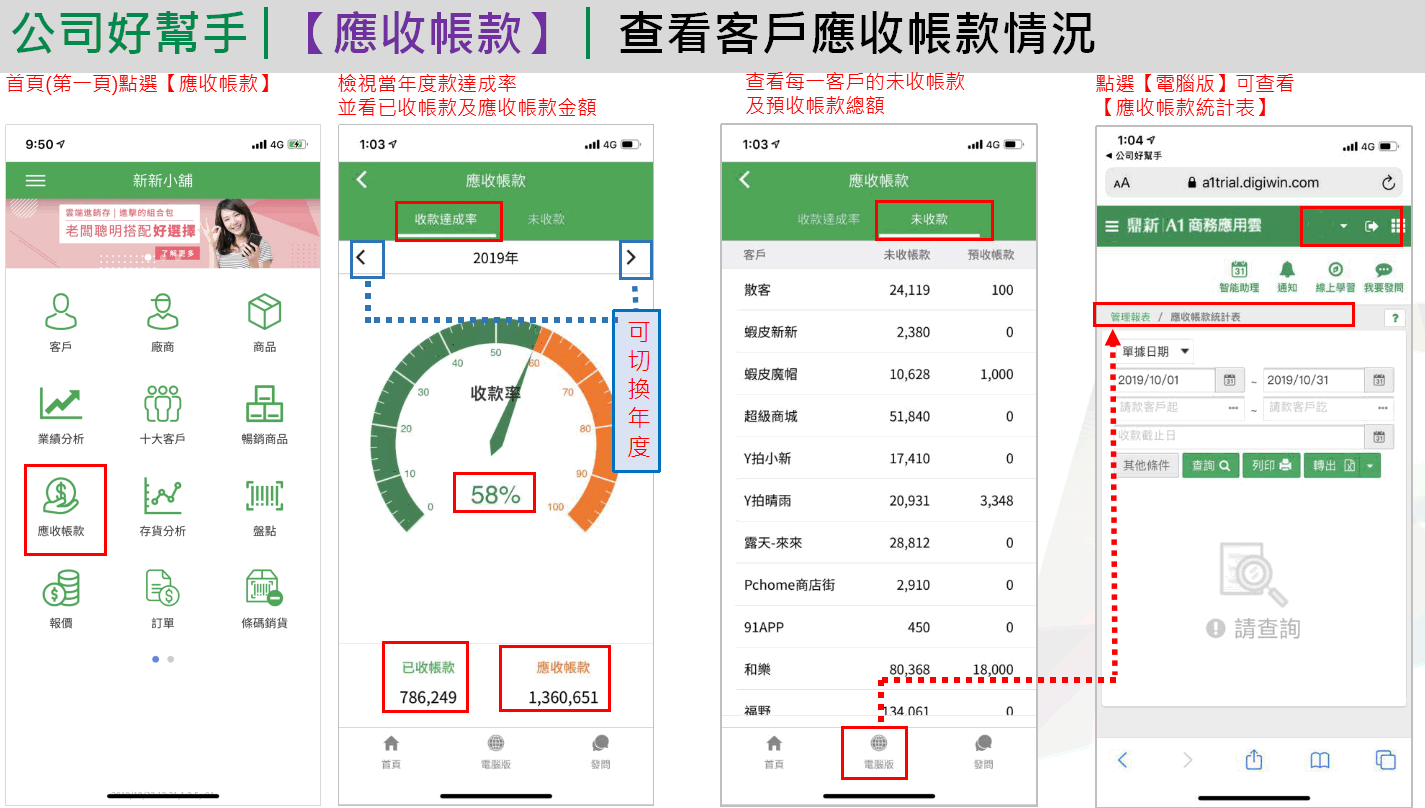
- 數字來自銷貨單(應收)與收款單(已收);這頁只供查看,不會改動帳款
16.8 存貨分析 原始說明 ↗
手機 App › 首頁(第一頁)› 存貨分析
存貨,就是你倉庫裡還沒賣出去的貨。存貨成本是這些貨「進價」加起來值多少錢。存貨太多代表資金被貨壓住,太少又怕缺貨,所以要定期看看趨勢。
官方說明:查看公司存貨成本的年度分析、季分析及比較資訊。畫面同樣有三個頁籤:
| 頁籤 | 看到什麼 |
|---|---|
| 趨勢 | 檢視兩個年度每個月的存貨金額,並用折線圖比較;點選某個月,可看到該月兩個年度的存貨金額。 |
| 比較 | 把今年和去年的平均存貨拿來比,得知存貨成長的比率(例如「月平均存貨金額」今年對去年)。 |
| 統計 | 列出兩個年度每個月份的存貨金額,以及成長比率(增減%)。 |
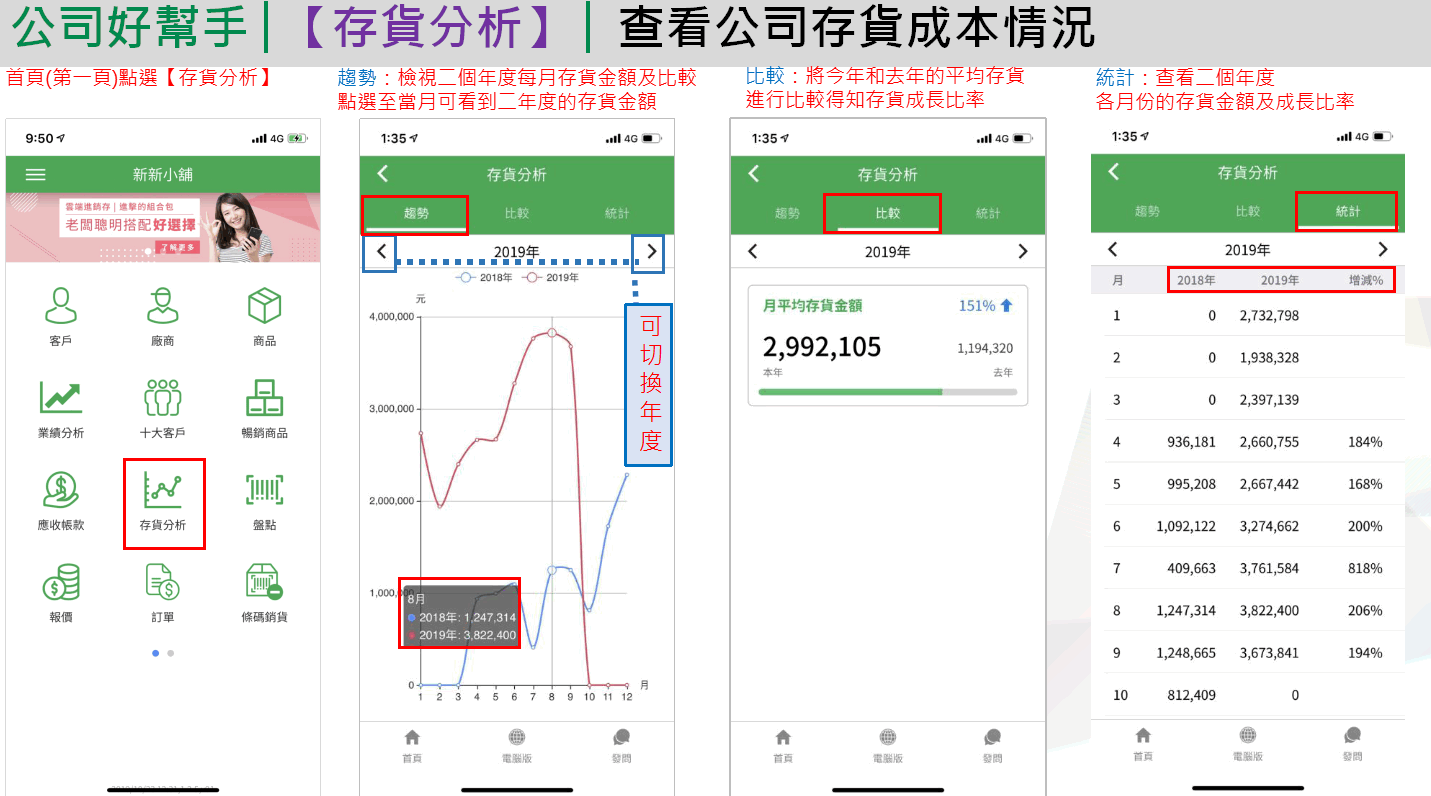
- 資料來自進貨、銷貨等造成的庫存變化;這頁只供查看
16.9 盤點 原始說明 ↗
手機 App › 首頁(第一頁)› 盤點
盤點就是「到倉庫把貨一箱一箱數一遍,確認帳上的數量和實際的一不一樣」。以前要拿紙筆或專用的條碼掃描槍,現在拿手機當掃描器就行了。
官方說明:利用手機當條碼掃描器,方便到倉庫盤點。(原文寫成「修碼掃描器」,應為條碼掃描器。)
操作方式
- 在首頁(第一頁)點【盤點】,會列出由電腦版產生的盤點單(每筆有倉庫、日期、單號)。
- 點選要盤的那一張,打開後點上方的條碼掃描圖示啟動掃描。
- 用手機對著商品上的條碼掃描。畫面上每項商品會列出實盤數量、實際在庫量(系統帳上的庫存),以及【已盤點】的圓圈;上方會顯示「已盤 0 筆+未盤 8 筆=8 筆」這樣的進度,右邊的標籤可切換看【全部】等範圍。
- 盤完按右上角的【儲存】。
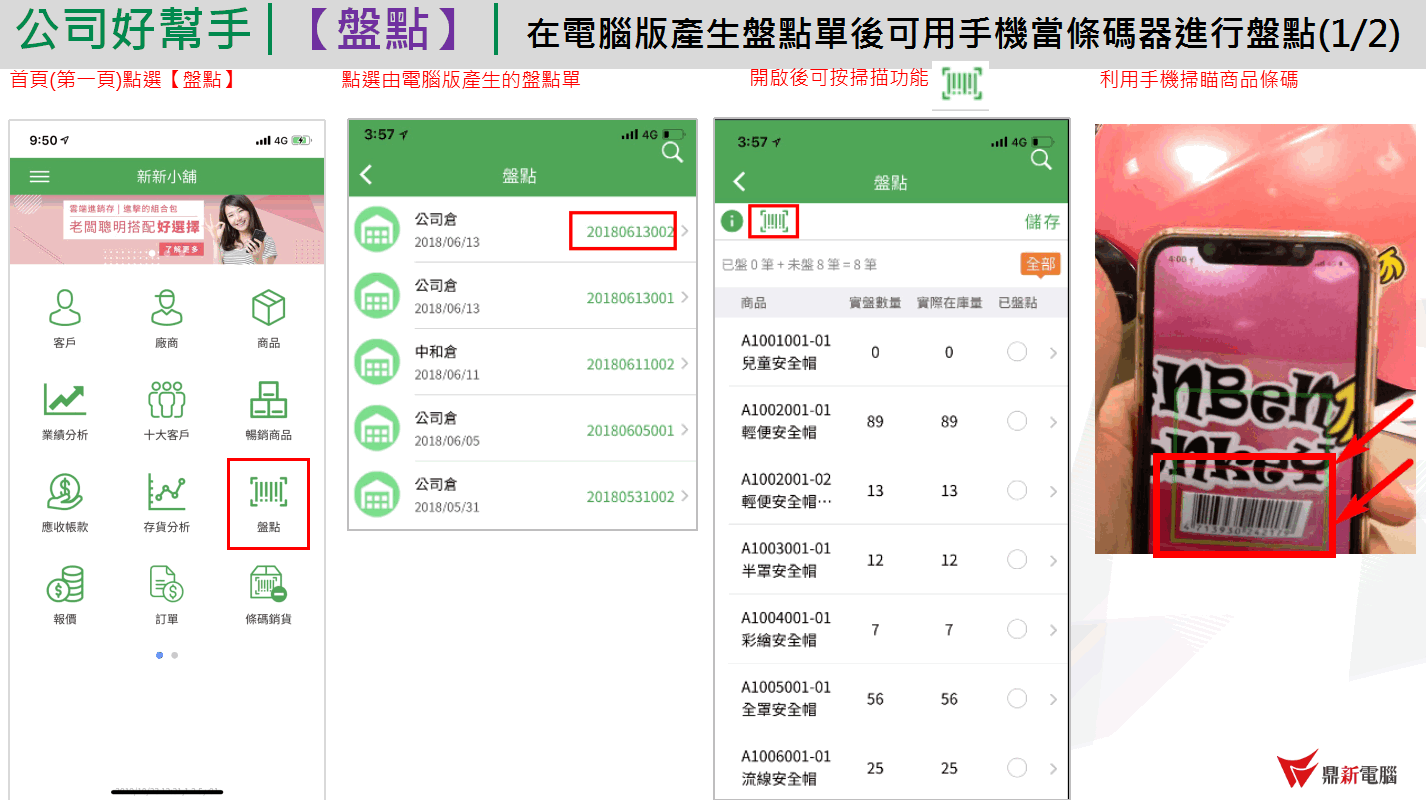
官方這一頁的標題寫「(1/2)」,但第二張示意圖其實是報價單的畫面(官方貼錯),所以這裡只放第一張。盤點之後差異怎麼處理(盤盈、盤虧調整庫存),請看電腦版 5.8 盤點精靈。
商品要有「條碼」才掃得到:先到 2.3 商品資料 把商品的條碼資料建好。
16.10 報價 原始說明 ↗
手機 App › 首頁(第一頁)› 報價
報價單就是「客人問價錢,你開給他的書面報價」。在客人面前用手機就能開,當場把價格傳給他,還能直接轉成訂單。
官方說明:可在手機 App 裡建立報價單快速報價給客戶,選擇商品後輸入數量及金額即可存檔。報價單在電腦版的說明見 4.1 報價單。
- 報價單存檔不會增減庫存,也不會產生應收帳款
- 把它【轉訂單】後,才成為客人的訂單;要出貨,則要再由訂單轉銷貨單(見「訂單」一節)
1. 查詢報價單
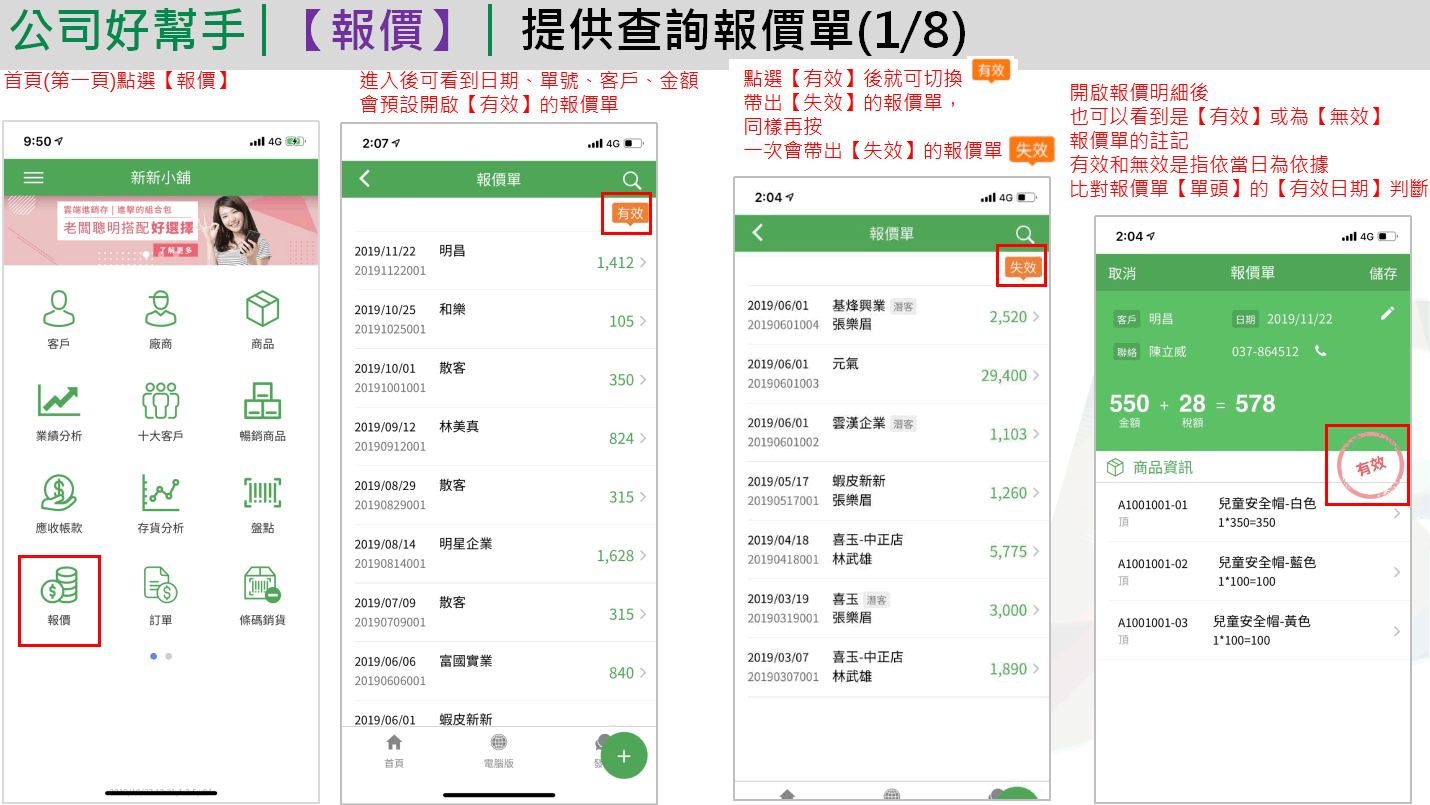
- 首頁點【報價】,進入【報價單】清單,會看到日期、單號、客戶、金額。清單右上角有橘色標籤,預設只顯示【有效】的報價單。
- 點橘色的【有效】標籤,就切換成【失效】的報價單;再點一次又換回來。
- 打開報價單明細後,右側會蓋一個印章,告訴你這張是【有效】或【無效】。有效與否是以當天日期去比對報價單單頭的【有效日期】來判斷:超過有效日期,就算失效。
- 要找特定報價單:點右上放大鏡,用日期、報價單號、客戶簡稱、金額做模糊查詢。
清單裡的客戶若是還沒成交的「潛在客戶」,名字旁邊會標示【潛客】。
2. 新增報價單
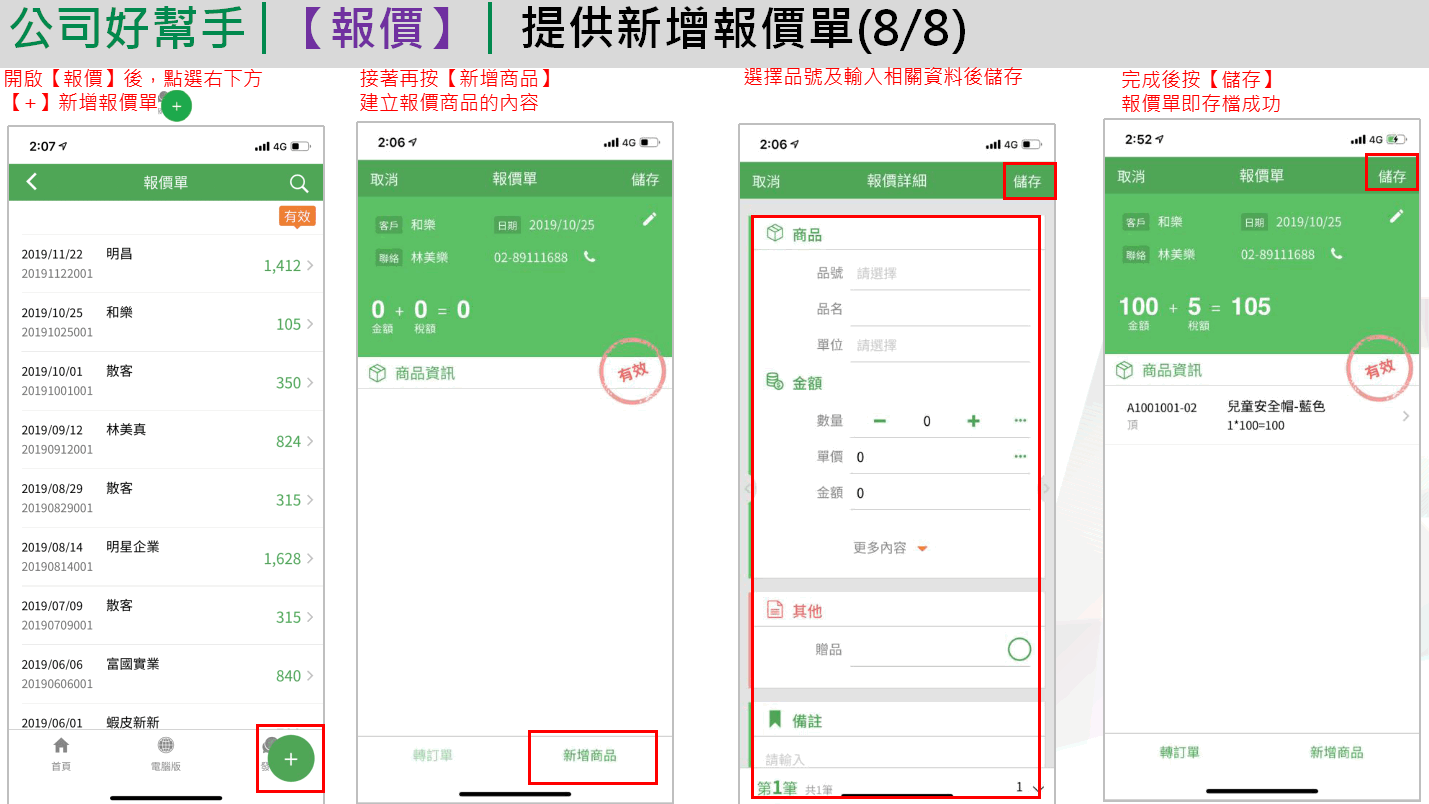
- 在【報價單】清單,按右下方綠色的【+】新增報價單。
- 畫面上方是單頭(客戶、日期、聯絡人、電話、金額與稅額合計)。接著按下方的【新增商品】,建立報價商品的內容。
- 選擇品號,輸入數量、單價等相關資料後按【儲存】(單價與金額欄位旁的「…」可展開更多選項,數量也可以用「-」「+」調整)。
- 回到單據畫面,再按右上的【儲存】,報價單就存檔成功。
商品明細裡可填的欄位:
| 區塊/欄位 | 說明 |
|---|---|
| 商品:品號、品名、單位 | 先選品號,品名與單位會自動帶出。 |
| 金額:數量、單價、金額 | 輸入數量與單價,金額自動算出。 |
| 【更多內容】 | 點開後還有定價、折數%、未稅金額、稅額。 |
| 其他:贈品、備註 | 是贈品的商品打勾;備註可寫補充說明。 |
| 畫面底部「第 N 筆 共 M 筆」 | 在多筆商品之間切換,也可以點左右箭頭翻到上一筆、下一筆。 |
3. 修改報價單
- 改單頭(客戶、日期、有效日期…):打開報價單後,點單據上方的【修改】(鉛筆圖示),調整內容後按【儲存】。單頭裡有:正式客戶、潛在客戶、日期、單號、業務、聯絡人、電話、傳真、有效日期、課稅別(例如應稅外加)、備註;畫面最下方還有一顆【轉正式客戶】,可以把潛在客戶轉成正式客戶。
- 改商品:點該筆商品,改好數量、單價等內容後【儲存】。
- 加商品:按下方的【新增商品】,選品號、輸入數量和金額,再按【儲存】。
- 刪除某一項商品:在那筆商品上往左滑,出現紅色【刪除】按鈕,按下去即可;全部改完再按【儲存】。
- 儲存時,系統也會協助調整「稅差」(單據合計的稅額與逐筆稅額加總差幾元)。出現提示訊息時,按【確認】即可。
4. 報價單轉訂單
客人點頭了,就把報價單變成訂單,不用重打一遍:
- 打開那張報價單,按下方的【轉訂單】。
- 系統會把報價單的資料帶到「訂單」作業,確認內容後按【儲存】,把報價單轉成訂單。
- 拋轉完成會跳出提示訊息「轉訂單已完成,是否開啟訂單?」。按【確認】可以再看一次訂單內容;按【取消】其實訂單也已經轉成功,只是暫時不需要再查看。
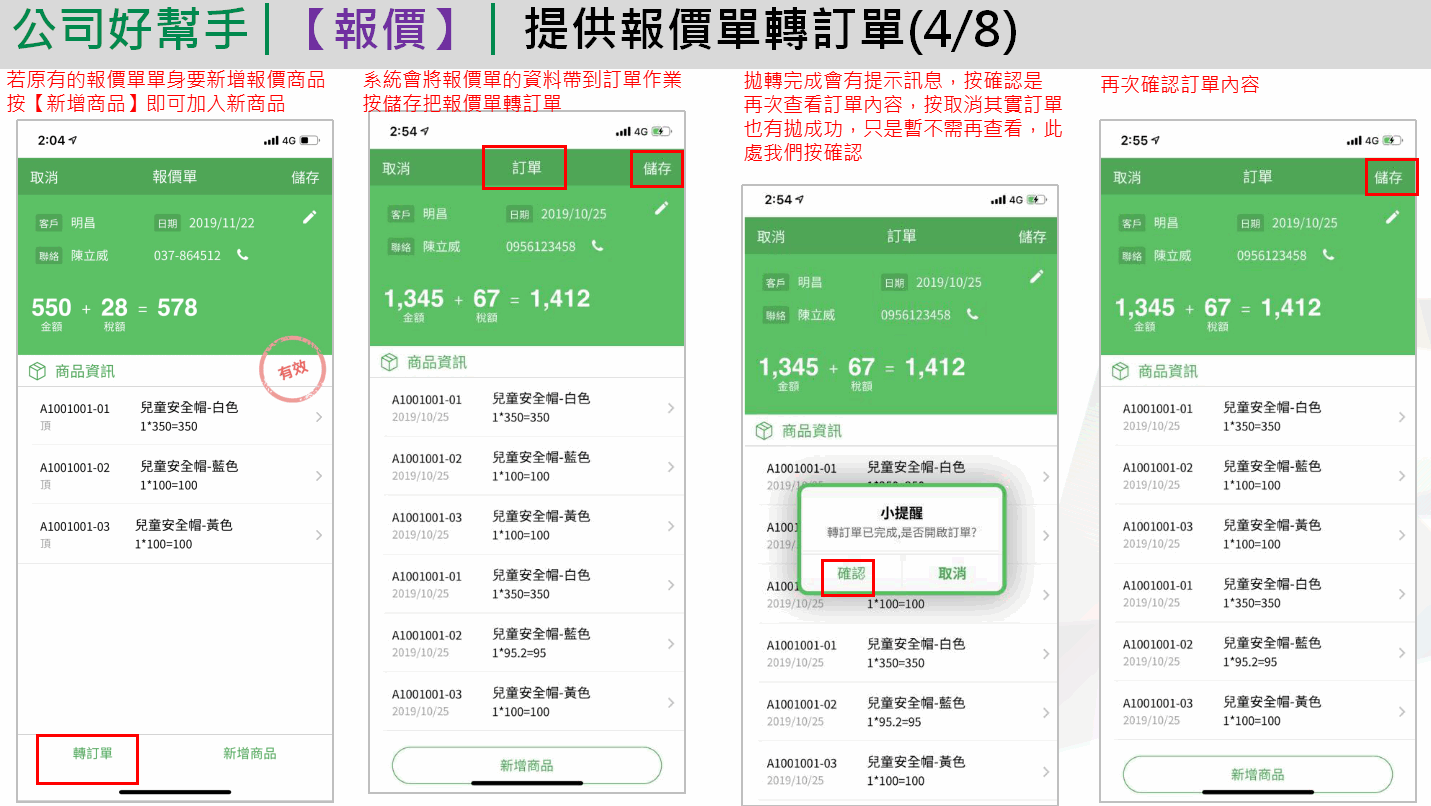
5. 刪除整張、複製、列印憑證
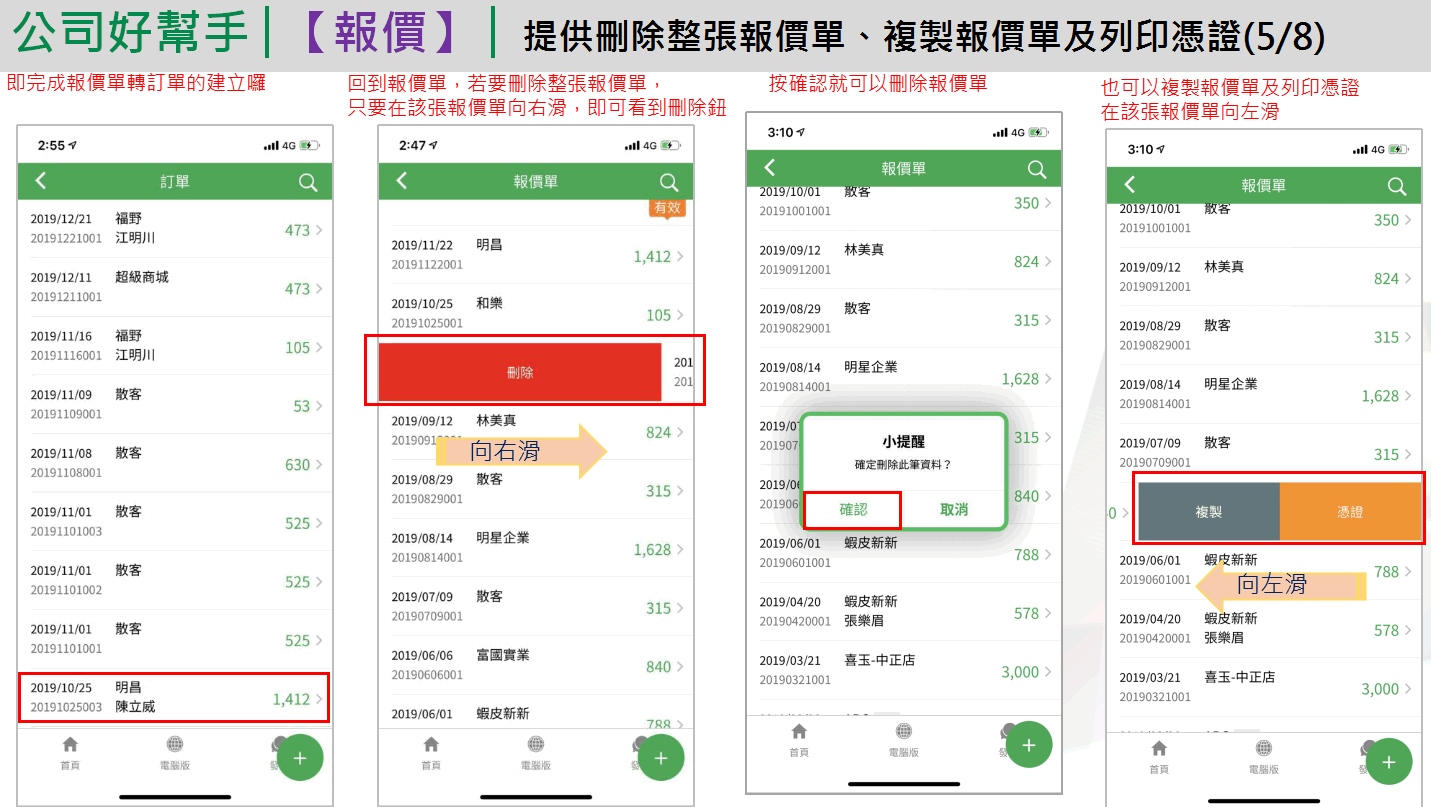
- 刪除整張報價單:回到【報價單】清單,在該張報價單上向右滑,就會看到紅色的【刪除】按鈕;按下後出現「確定刪除此筆資料?」,按【確認】才會真的刪除。
- 複製報價單:在該張報價單上向左滑,出現【複製】和【憑證】。按【複製】產生新的一張,確認內容後按【儲存】,複製的報價單就建立好了(拿舊報價單改一改最快)。
- 產生憑證(給客人的報價內容):向左滑後按【憑證】,選一個格式(例如標準格式、列印圖片、列印圖片(簽核)(A5)、固定高度 A4),按【下載】,稍等一下就會產生報價單 PDF 預覽。畫面右上角有分享鈕,可以用手機本身的功能轉發給客人,例如用 mail、訊息、AirDrop,或存到雲端硬碟。
單頭有「有效日期」可以約束客人:超過這個日子,報價單就會變成【無效】,避免客人拿很久以前的報價來要求同樣的價格。
16.11 訂單 原始說明 ↗
手機 App › 首頁(第一頁)› 訂單
訂單,就是「客人說他要買什麼、要幾個、什麼時候要」的記錄。你答應了,貨還沒出、錢還沒收,先寫下來避免忘記。
官方說明:在手機 App 裡建立訂單,快速儲存客戶下訂的資訊,選擇商品後輸入數量及金額即可存檔。電腦版的訂單說明見 4.2 訂單。
- 訂單存檔不會增減庫存,也不會產生應收帳款
- 要出貨(扣庫存、立應收)必須轉成銷貨單,而「訂單轉銷貨單」要在電腦版執行,手機 App 沒有這個功能
1. 查詢訂單
- 首頁點【訂單】,進入【訂單】清單,可看到日期、單號、客戶、業務員、金額。
- 點右上放大鏡,用日期、訂單號、客戶簡稱、業務員、金額做模糊查詢。
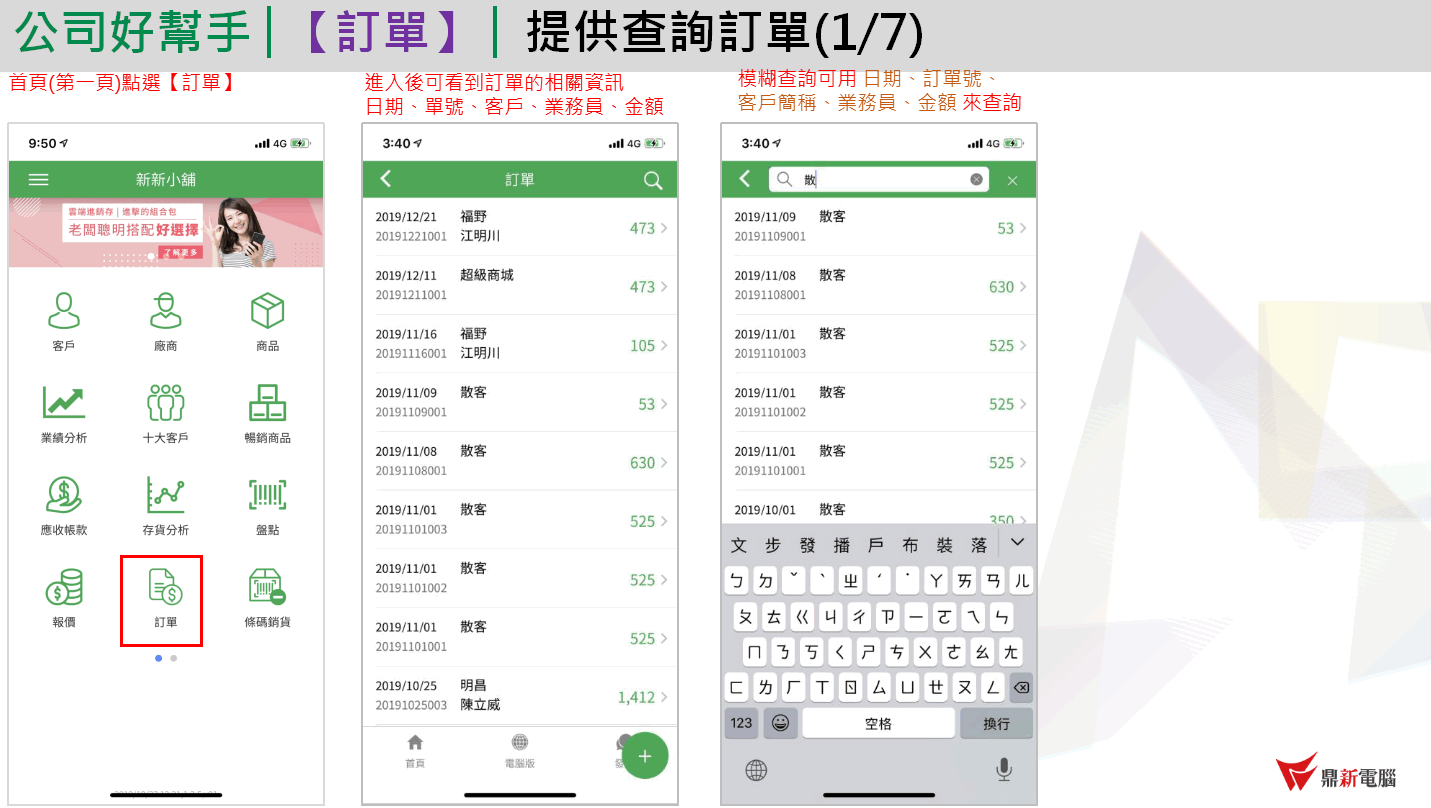
2. 新增訂單
- 在【訂單】清單按右下方的【+】新增訂單。
- 選擇訂單客戶,輸入其他單頭資訊後按【儲存】。單頭有:客戶、日期、單號(自動產生)、業務、課稅別(例如應稅外加),以及運送方式、送貨地址、聯絡人、聯絡電話,還有備註。
- 接著按下方的【新增商品】,建立訂單商品的內容:選擇品號,輸入數量、單價(金額自動算出),其他區塊有【預交日期】(客人希望幾號收到貨)等。
- 完成後按【儲存】,訂單即存檔成功。
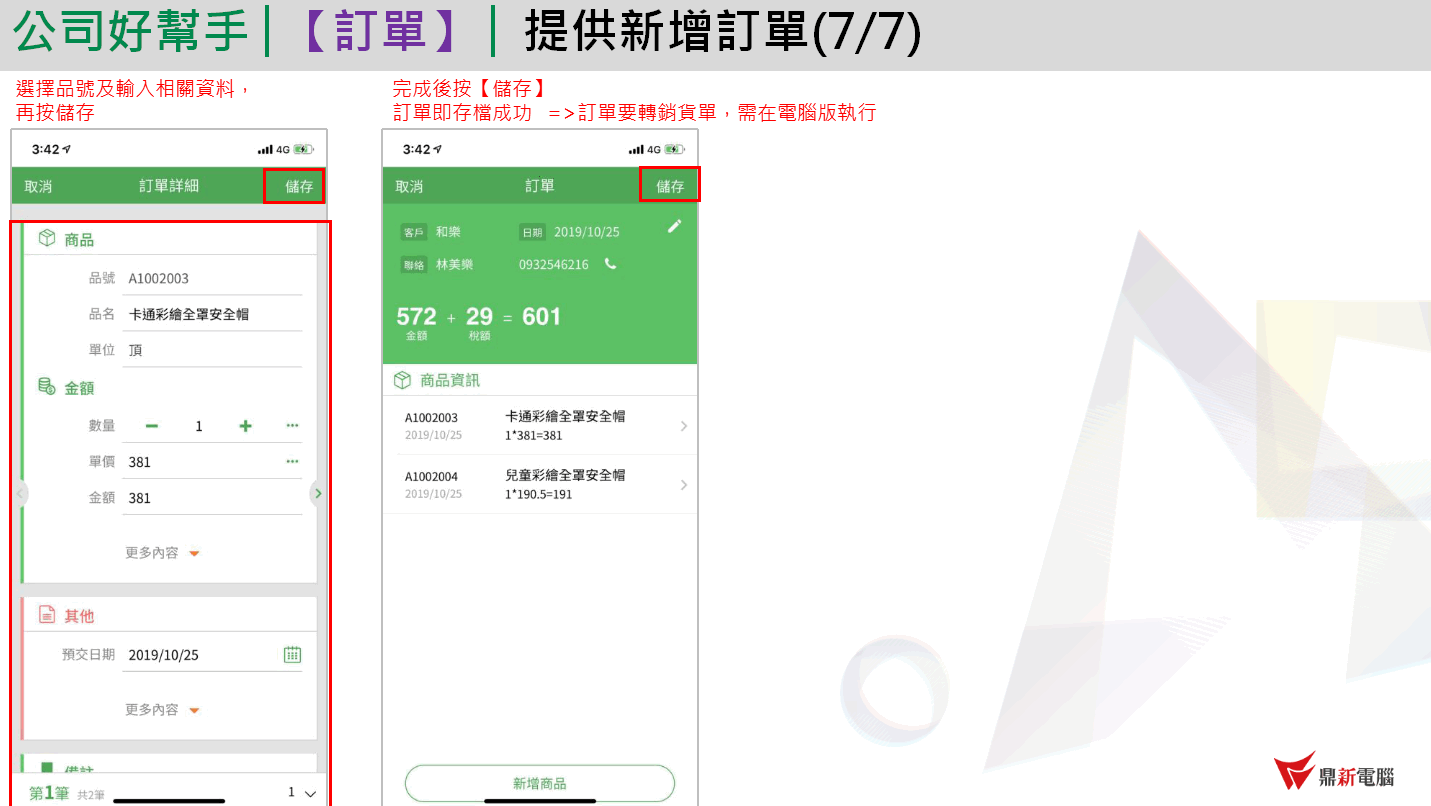
3. 修改訂單
- 改單頭:打開訂單,點單據上方的【修改】,調整單頭內容(客戶、日期、單號、業務、課稅別、運送方式、送貨地址、聯絡人、聯絡電話、備註)後按【儲存】。
- 改商品:點該筆商品修改內容,完成後儲存。
- 加商品:按【新增商品】,選品號、輸入數量和金額等資料後按【儲存】。
- 儲存時,系統會協助調整稅差:出現「整張稅額計算,與單身單筆合計有差異,是否由系統自動調整?」的訊息時,按【確認】即可。
- 刪除某項商品:在那筆商品往左滑,會出現【刪除】按鈕。
4. 刪除整張、複製、列印憑證
- 刪除整張訂單:回到【訂單】清單,在該張訂單向右滑,看到【刪除】按鈕;出現「確定刪除此筆資料?」時按【確認】。
- 複製訂單:在該張訂單向左滑,出現【複製】和【憑證】;按【複製】執行,把複製出來的訂單確認好內容後【儲存】,就完成複製訂單的建立。
- 產生憑證:向左滑後按【憑證】,選擇格式(例如標準格式、訂單+簽核+大字、固定高度 A4)後按【下載】,就會產生訂單的憑證內容;可以利用手機的分享功能轉發 mail 或其他管道給客人。
手機 App 沒有「訂單轉銷貨單」。客人要收貨、要立帳,請回到電腦版把這張訂單轉成銷貨單,見 5.1.1 銷貨單:新增。
16.12 條碼銷貨 原始說明 ↗
手機 App › 首頁(第一頁)› 條碼銷貨
銷貨單就是「東西賣出去」的單子。在 App 裡,你可以查詢、修改已經開好的銷貨單,也可以拿手機對著商品條碼一掃,就自動把商品放進新的銷貨單,像便利商店結帳一樣。
官方說明:可在 App 查詢或修改銷貨單,也可利用條碼掃描商品建立銷貨單。電腦版的銷貨單說明見 5.1.1 銷貨單:新增。
- 銷貨單存檔後,商品庫存會減少(和電腦版是同一張銷貨單)
- 依收款方式產生應收帳款或現金收入
- 會反映在【業績分析】、【十大客戶】、【暢銷商品】等報表
1. 查詢銷貨單
- 在首頁(第一頁)點【條碼銷貨】。
- 進入後可以看到銷貨單的相關資訊:日期、單號、客戶、業務、金額。
- 點右上放大鏡做進階查詢;模糊查詢可用日期、銷貨單號、客戶簡稱、金額(注意:業務員不行)。
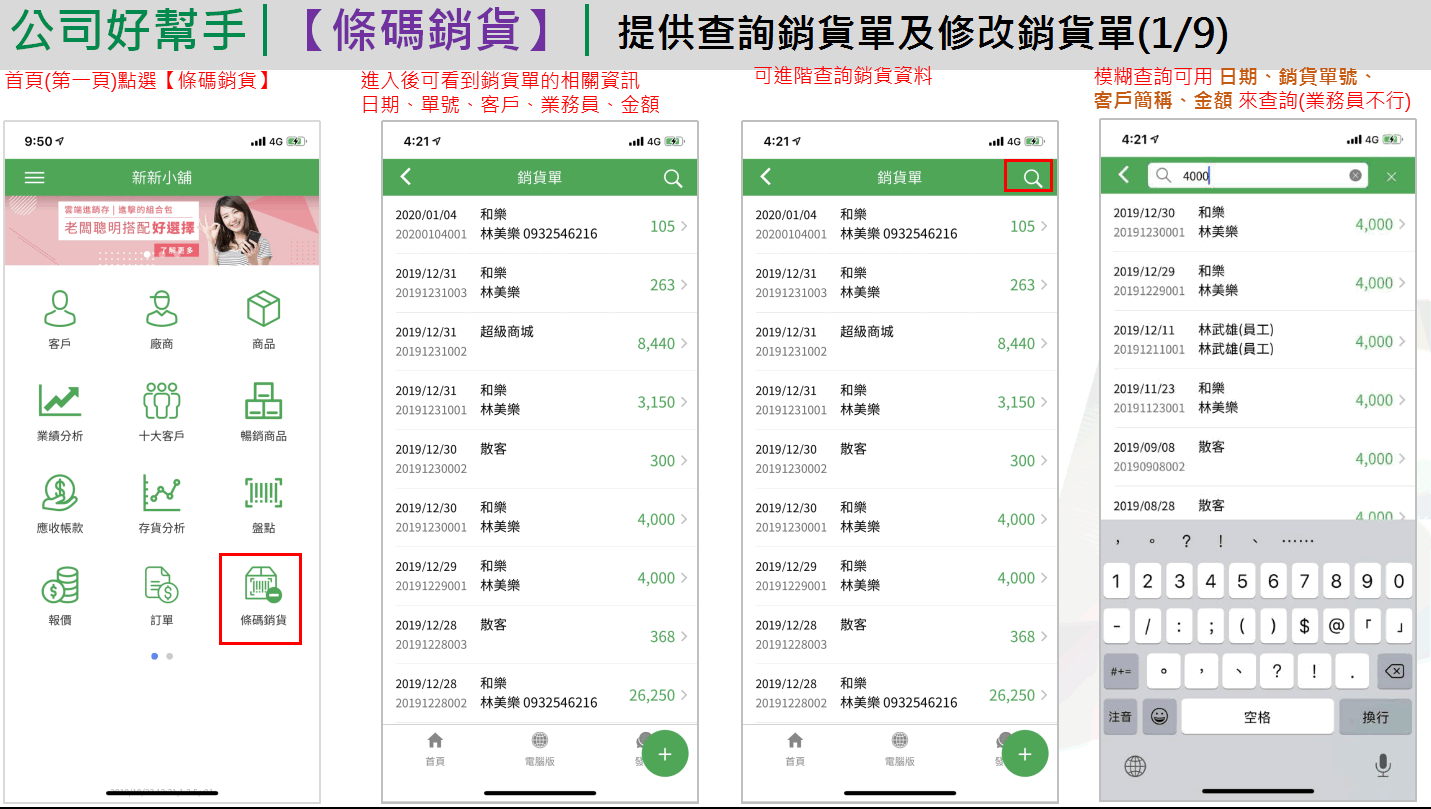
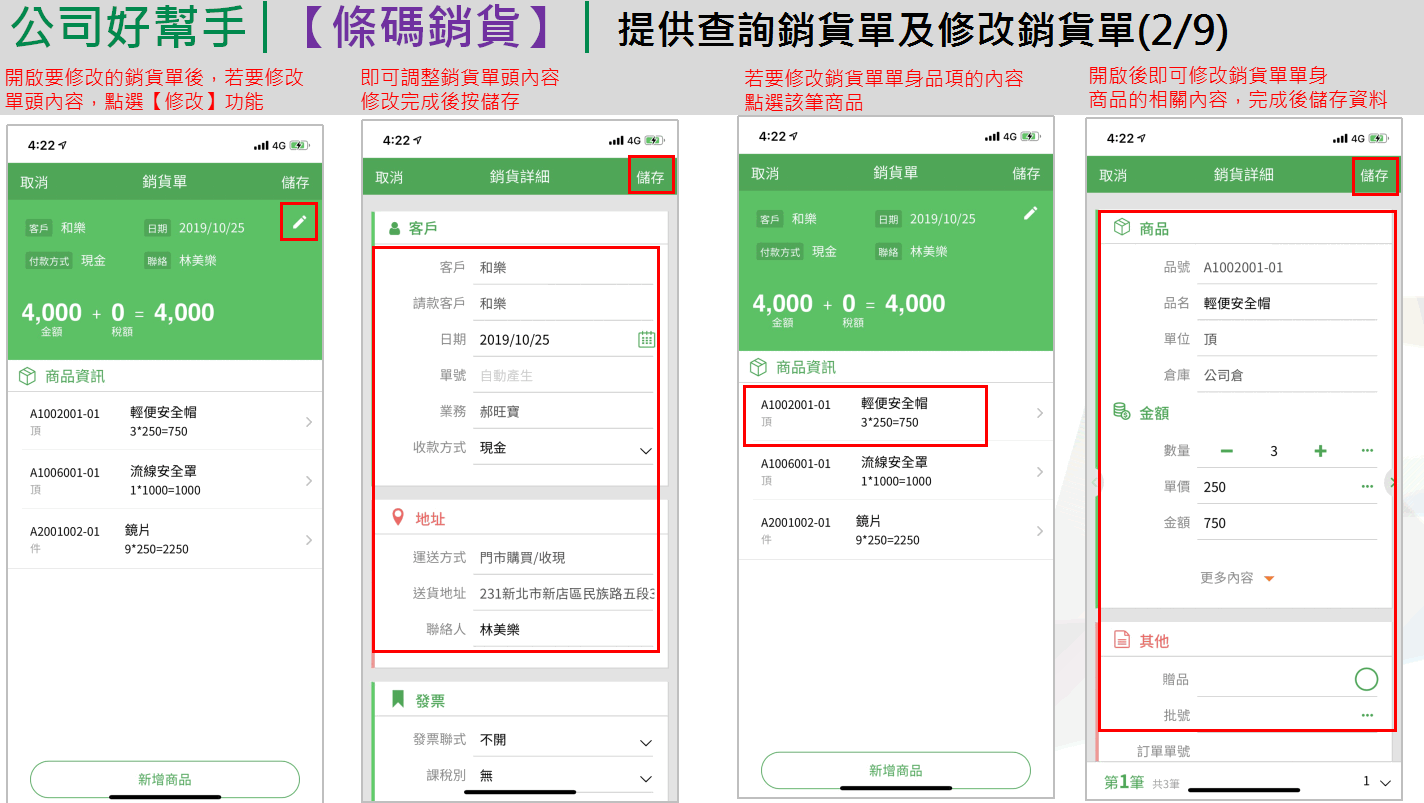
2. 修改銷貨單
- 改單頭:打開銷貨單,點單據上方的【修改】,調整後按【儲存】。單頭包含:客戶、請款客戶、日期、單號(自動產生)、業務、收款方式(例如現金);運送方式、送貨地址、聯絡人;發票聯式、課稅別等。
- 改商品:點該筆商品,可改品號、品名、單位、倉庫、數量、單價、金額,往下還有【更多內容】、贈品、批號、訂單單號等,改完【儲存】。
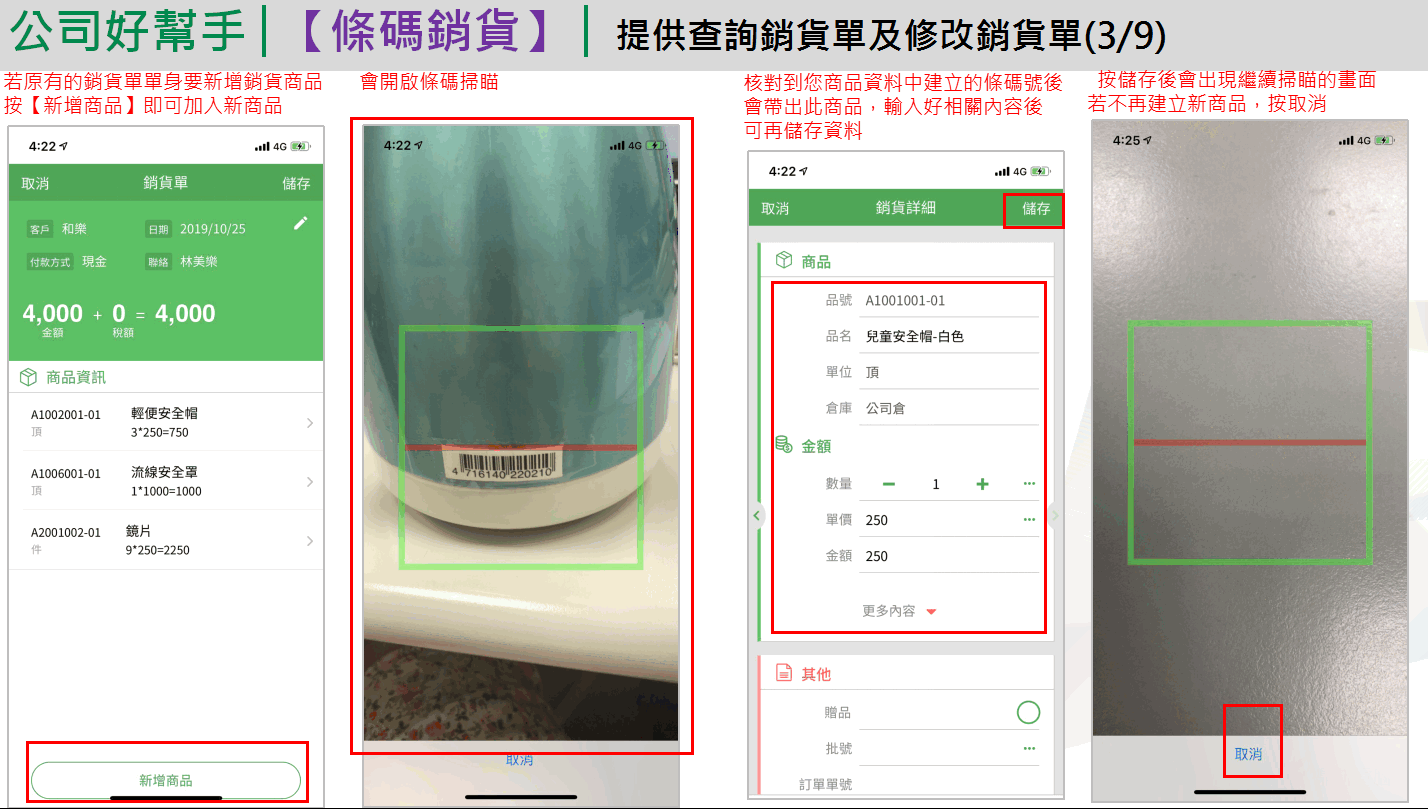
- 加商品:按【新增商品】,手機會開啟條碼掃描畫面:對準商品的條碼,系統核對到您在商品資料中建立的條碼號後,就會帶出這個商品;輸入好數量等內容後按【儲存】。
- 儲存後,會再出現繼續掃描的畫面,一次掃下一個商品;不想再加商品了,就按【取消】。剛才新增的商品會出現在銷貨單單身裡。
- 刪除某項商品:在那筆商品往左滑,出現【刪除】按鈕,都修改完成再按【儲存】。
3. 刪除整張、複製、列印憑證
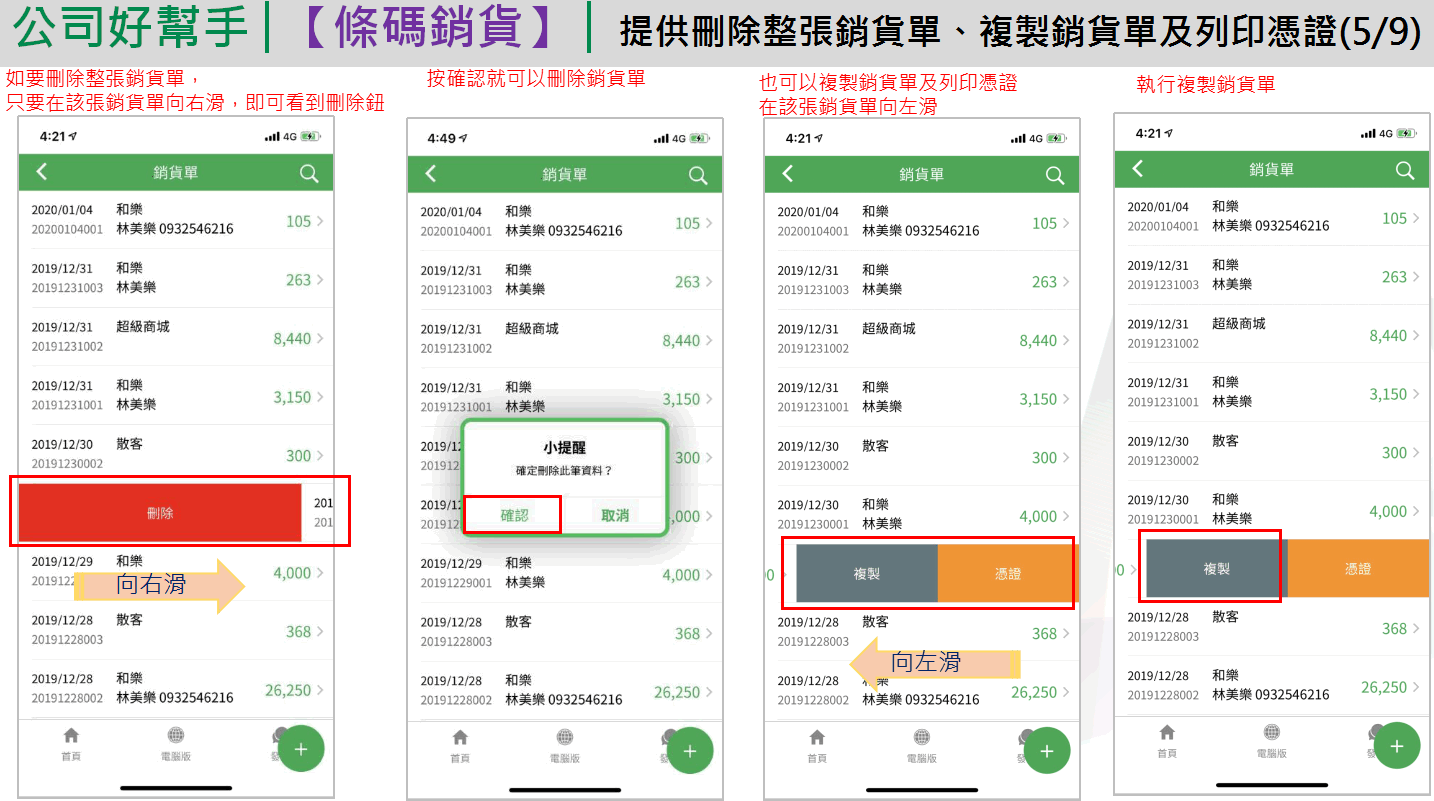
- 刪除整張銷貨單:在清單中該張銷貨單向右滑,看到【刪除】按鈕;按後出現「確定刪除此筆資料?」,按【確認】即可。
- 複製銷貨單:向左滑,出現【複製】和【憑證】,按【複製】執行;確認好複製出來的內容後按【儲存】,複製的銷貨單就建立好了。
- 產生憑證:向左滑後按【憑證】,選擇格式(銷貨單的格式比較多,例如標準格式、標準格式大字、列印圖片、中一刀大字型、中一刀有 LOGO 等)後按【下載】,就會產生銷貨單的憑證內容;可以利用手機功能轉發 mail 或其他管道給客戶。
4. 條碼掃描新增銷貨單
- 開啟【銷貨單】後,點選右下方的【+】新增銷貨單。
- 選擇銷貨單客戶,輸入其他單頭資訊後按【儲存】。
- 接著再按【新增商品】,用條碼掃描建立銷貨商品。
- 核對到您商品資料中建立的條碼號後,會帶出此商品;輸入好相關內容(數量、單價…)後按【儲存】。
- 儲存後會出現繼續掃描的畫面,若不再建立新商品,按【取消】。
- 完成後按【儲存】,銷貨即存檔成功。
條碼掃描只能用「掃條碼」來加商品。若要用「選擇品號」的方式,請到電腦版建立銷貨單。另外,掃得到的前提是商品資料裡已經建好條碼,見 2.3 商品資料。
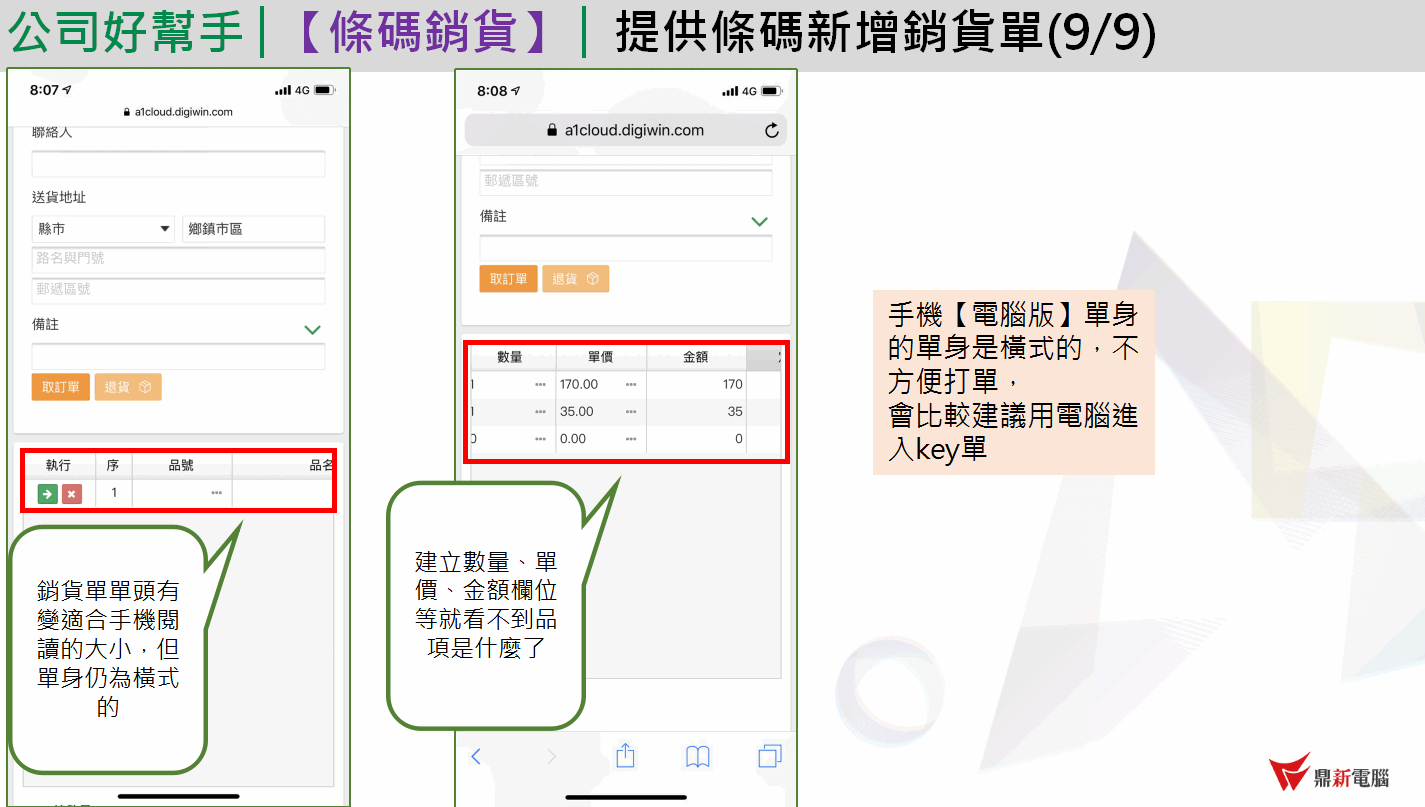
手機的電腦版,單身是橫式的
官方特別提醒:銷貨單的單頭在手機上已經調整成適合閱讀的大小,但單身(商品明細)仍然是橫式表格。如果你在手機上開啟【電腦版】打銷貨單,一旦建立了數量、單價、金額等欄位,畫面就看不到品項是什麼了,很難打單。所以打單建議還是用電腦。手機的建議用法是:查詢、小幅修改、用條碼掃描加商品。
16.13 條碼進貨 原始說明 ↗
手機 App › 首頁(第二頁)› 條碼進貨
進貨單就是「向廠商買的貨到了、入倉」的單子。貨車一到,倉庫人員拿手機對著箱子上的條碼掃一掃,就能把進貨單開好,不用再回辦公室補打。
官方說明:可在 App 查詢或修改進貨單,也可利用條碼掃描商品建立進貨單。注意【條碼進貨】在首頁的第二頁(往左滑一頁)。電腦版的進貨單說明見 5.2.1 進貨單:新增。
- 進貨單存檔後,商品庫存會增加
- 依付款方式產生應付帳款(欠廠商的錢)或現金支出
- 會影響進貨相關報表與存貨分析
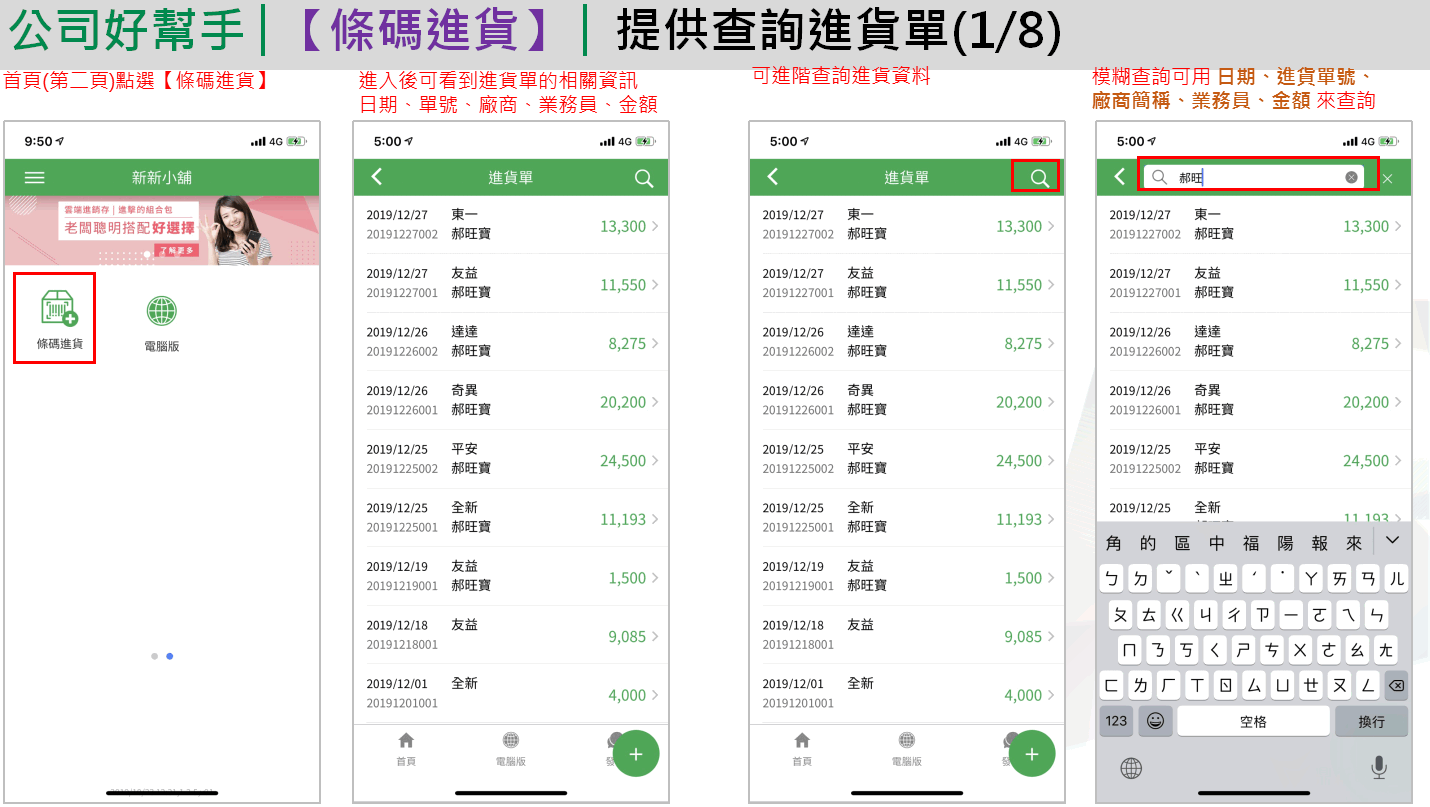
1. 查詢進貨單
- 在首頁第二頁點【條碼進貨】。
- 進入後可看到進貨單的相關資訊:日期、單號、廠商、業務員、金額。
- 可進階查詢進貨資料:點放大鏡,模糊查詢可用日期、進貨單號、廠商簡稱、業務員、金額。
2. 修改進貨單
- 改單頭:打開進貨單,點【修改】調整後按【儲存】。單頭有:廠商、日期、單號、經辦人、付款方式(例如月結/未付款)、預結帳日、預付款日;發票聯式、課稅別、發票日期、發票號碼;備註。
- 改商品:點該筆商品,改品號、品名、單位、倉庫、數量、單價、金額,往下有贈品、採購單號、批號等,完成後儲存。
- 加商品:按【新增商品】開啟條碼掃描;核對到您商品資料中建立的條碼號後會帶出此商品,輸入好相關內容後可再儲存資料。儲存後會出現繼續掃描的畫面,若不再建立新商品,按【取消】。
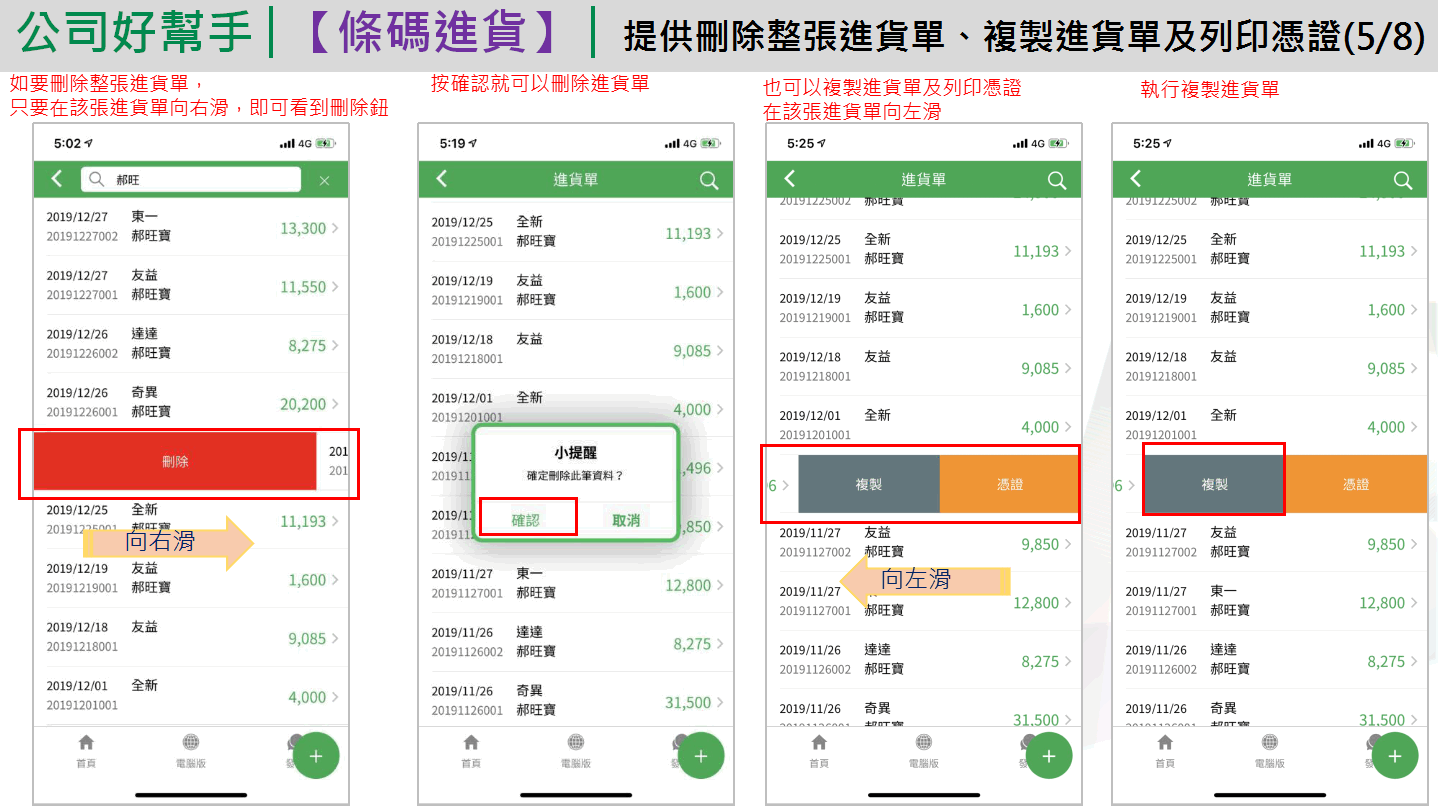
3. 刪除整張、複製、列印憑證
- 刪除整張進貨單:在該張進貨單向右滑,即可看到【刪除】按鈕;出現確認訊息後按【確認】就可以刪除進貨單。
- 複製進貨單:向左滑,出現【複製】和【憑證】,按【複製】執行;確認好複製出來的內容後按【儲存】,複製的進貨單就建立好了。
- 產生憑證:向左滑後按【憑證】,選擇格式後按【下載】,就會產生進貨單的憑證內容;可以利用手機功能轉發 mail 或其他管道。
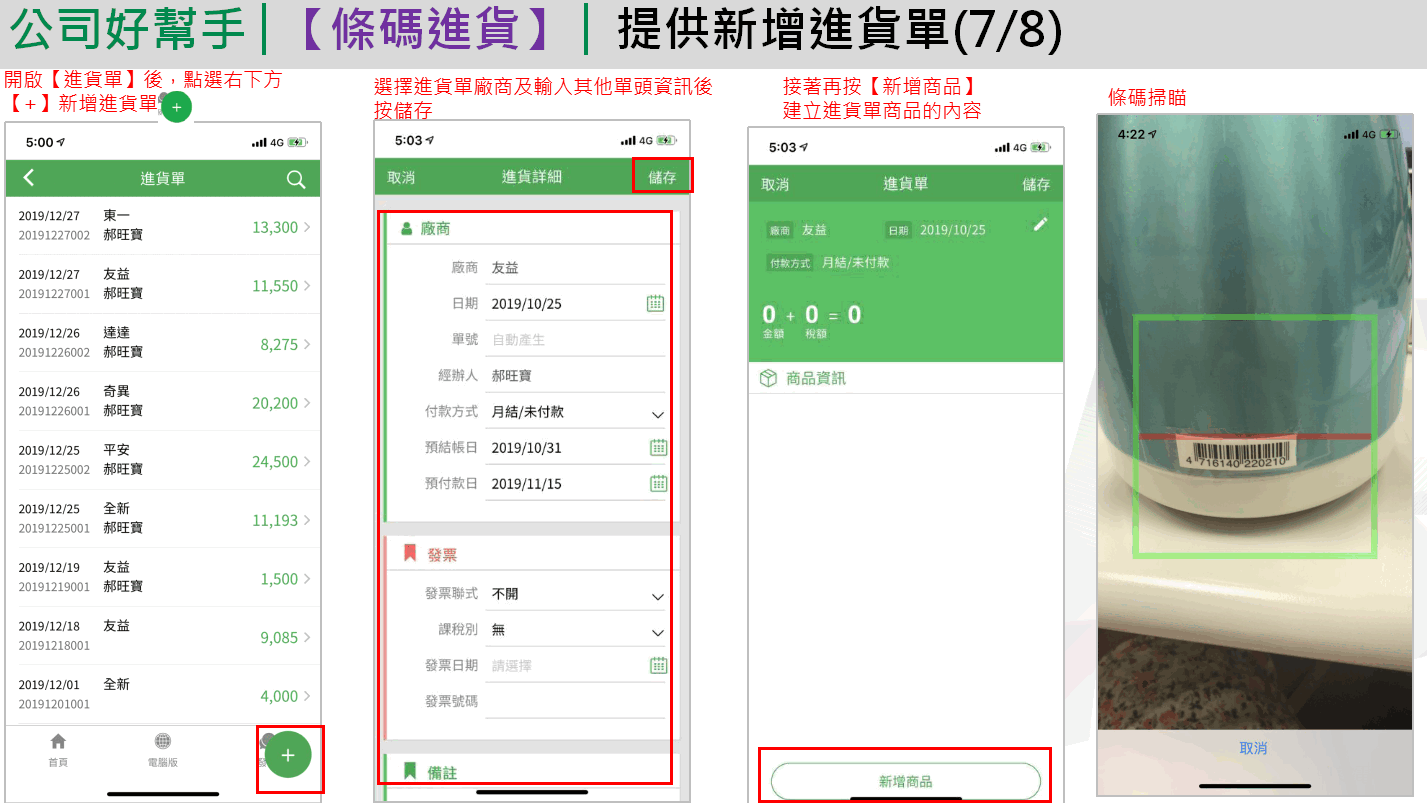
4. 條碼掃描新增進貨單
- 開啟【進貨單】後,點選右下方的【+】新增進貨單。
- 選擇進貨單廠商,輸入其他單頭資訊後按【儲存】。
- 接著再按【新增商品】,建立進貨單商品的內容,手機會開啟條碼掃描。
- 核對到您商品資料中建立的條碼號後,會帶出此商品,輸入好相關內容後可儲存資料。
- 儲存後會出現繼續掃描的畫面,若不再建立新商品,按【取消】。
- 完成後按【儲存】,進貨即存檔成功。(原文最後一步寫成「銷貨即存檔成功」,其實指的是進貨單。)
和條碼銷貨一樣,先在 2.3 商品資料 把商品條碼建好,掃描才找得到商品。
16.14 電腦版 原始說明 ↗
手機 App › 首頁(第二頁)› 電腦版
App 裡沒有的功能,按這顆就能直接開網頁版 A1,而且不用再輸入一次帳號密碼,像是「從手機這個房間走到電腦版那個房間」,鑰匙已經帶在身上了。
官方說明:從手機 App 可快速開啟至電腦版。
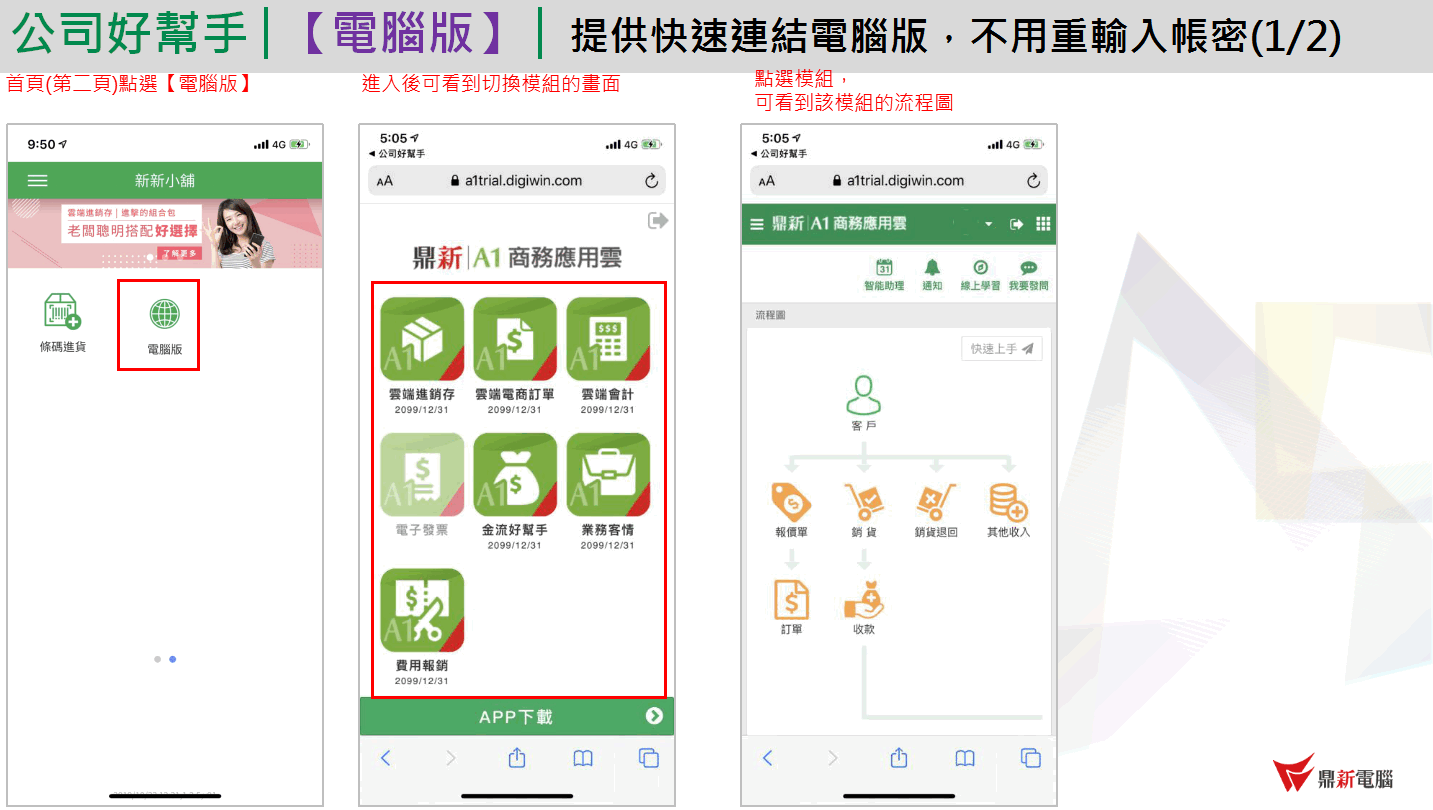
- 在首頁第二頁點【電腦版】(在大多數作業畫面下方的固定按鈕也有【電腦版】)。
- 進入後可看到切換模組的畫面:雲端進銷存、雲端電商訂單、雲端會計、電子發票、金流好幫手、業務客情、費用報銷等,每個圖示下方有一個日期;範例畫面中的電子發票圖示是淡灰色的,和其他模組的顏色不同。你的帳號有哪些模組,以實際畫面為準。
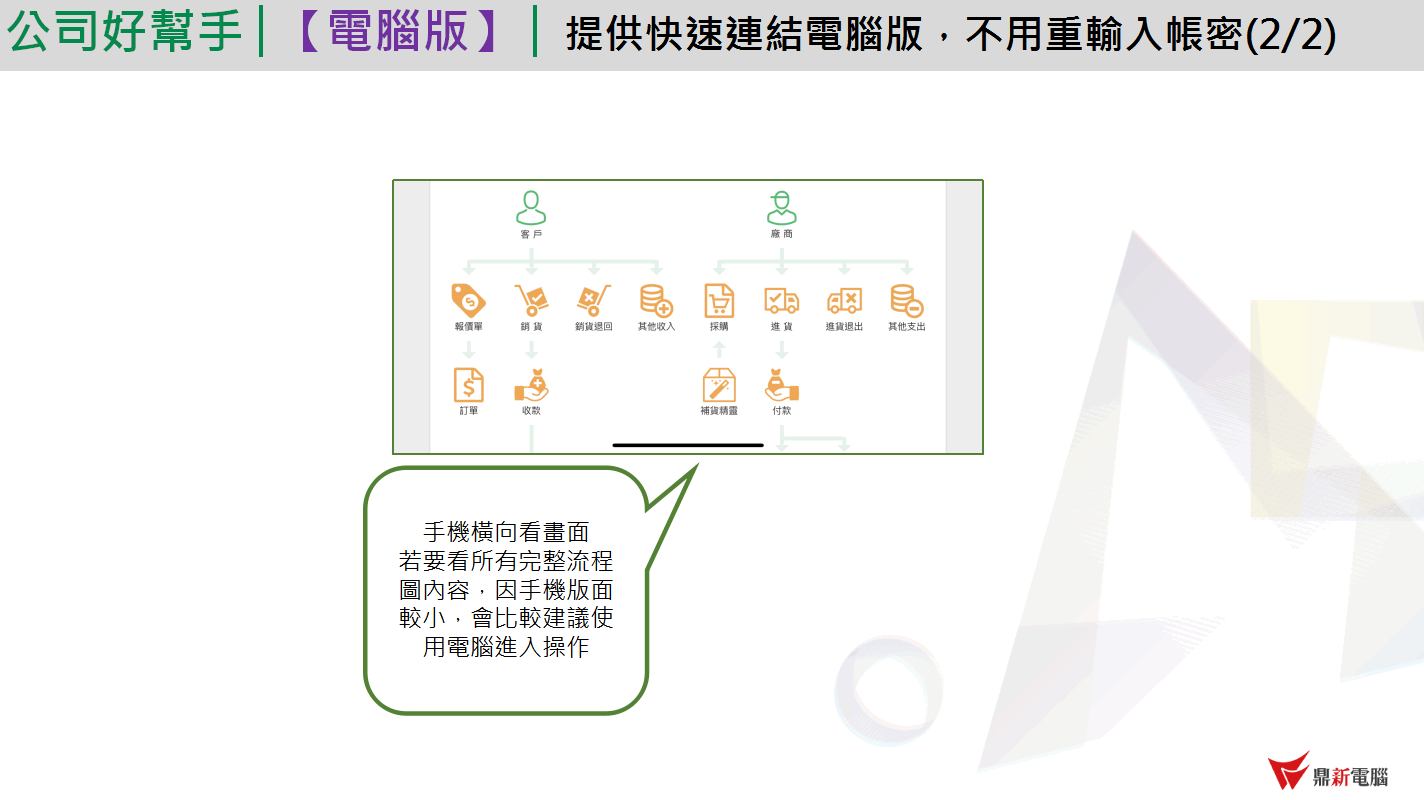
- 點選某個模組,就能看到該模組的流程圖。
- 流程圖在手機上被縮得很小。官方建議:手機橫著看畫面。若要看完整的流程圖內容,因手機版面較小,比較建議使用電腦進入操作。
業務客情是另一個模組,說明請看附錄 A 業務客情。