經營與管理
經營儀表板、智能助理、通知
本章導覽 原始說明 ↗
老闆最常問的三個問題:「最近賺多少?」「今天有什麼事要做?」「有沒有什麼我該知道的?」這一章的三個功能,剛好各回答一個:經營儀表板用來「看」全局,智能助理用來「辦」今天的事,通知用來「知道」重要訊息。
三個功能都不需要你自己輸入資料:它們讀的是你平常建立的銷貨單、進貨單、收款單……整理出來的結果。所以資料輸入得越確實,這一章看到的內容就越準。
本章三節與建議閱讀順序
- 10.1 經營儀表板:賺了多少?收了多少錢?庫存有多少存貨?哪一個商品賣最好?一個畫面看完。
- 10.2 智能助理:常常忘記收款、忘記出貨、支票沒去兌現、忘了付款、也忘了叫的貨何時進貨?讓智能助理協助你,今天應該要完成什麼事!
- 10.3 通知:一登入系統,上方的【通知】功能就會提醒你重要訊息,目前提醒的內容有「庫存不足」、「系統版更」、「關於系統的最新消息」,建議你點開訊息,關注內容。
10.1 經營儀表板 原始說明 ↗
經營與管理 › 經營儀表板
儀表板就像汽車的儀表:不用拆引擎,看幾個指針就知道速度、油量、有沒有過熱。經營儀表板把「業績、應收款、存貨、熱賣商品」做成圖表放在同一個畫面,讓你即時、精準地掌握最新營運分析。
什麼時候用?每天打開系統先看一眼:這個月業績比上個月好嗎?客戶還有多少錢沒付?存貨是不是堆太多?官方的目的描述是:賺了多少?收了多少錢?庫存有多少存貨?哪一個商品賣最好?查看經營儀表板,協助你即時精準的掌握最新營運分析。
- 只是看資料:不會改動任何單據
- 業績與應收:來自銷貨單、收款單
- 存貨:來自進銷存的庫存異動
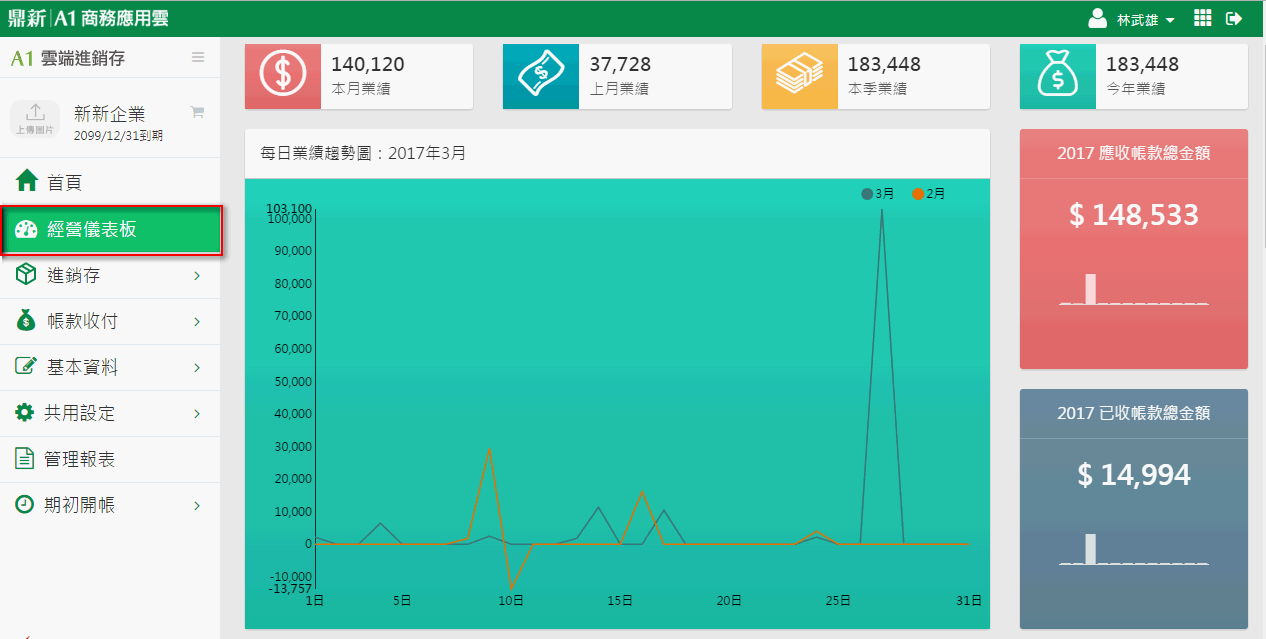
六個區塊逐一說明
| 區塊 | 看什麼 |
|---|---|
| 1. 業績區 | 掌握本月、上月、本季、今年的業績銷售數字;也能快速查看每日業績的成長趨勢圖。 |
| 2. 應收款管理 | 即時查看公司今年的應收及已收總額。「應收」是客戶欠你的錢,「已收」是已經收到的。 |
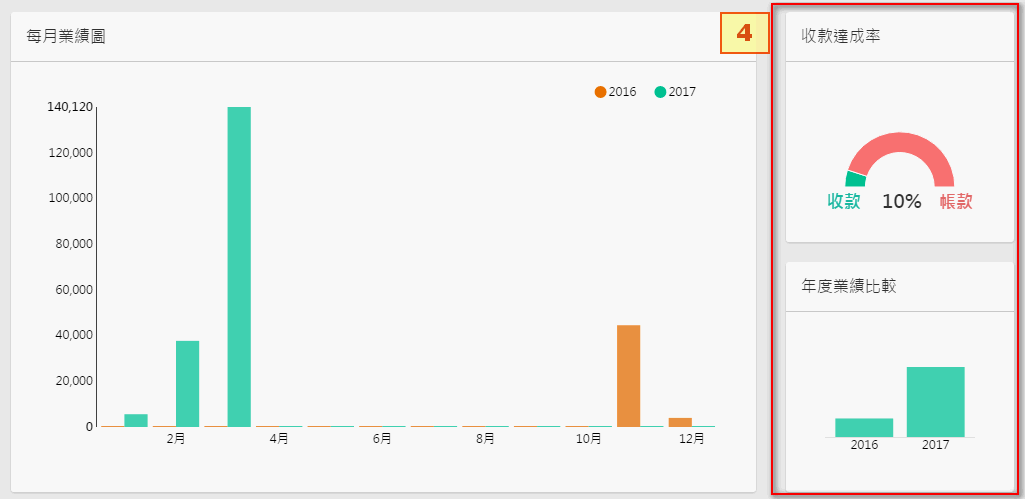
| 3. 每月業績圖 | 從這張圖快速檢視今年每個月的銷售額,並且可以點選去年的資料,做同期比較。 |
| 4. 收款達成率及年度業績圖 | 從「收款達成率」快速掌握應收帳款的收款成數(收了幾成);從年度業績比較,迅速瞭解去年和今年的成長情況。 |
| 5. 每月存貨比較圖 | 得知當月每天庫存的增減情況,以及與去年相比,今年庫存是成長還是縮減、幅度多少。 |
| 6. 十大熱賣商品銷售排名 | 當月 10 大熱賣商品的排名與各自的銷售金額。點選「<」可以查看上個月,點選「>」可以查看下個月;滑鼠移到某個商品那一列,右方會顯示該產品的圖示。 |
十大熱賣商品要顯示商品圖片,需要先在 商品資料 中放置產品圖片。
儀表板上的應收、已收數字是「今年度加總」;跟管理報表的應收帳款統計表看起來可能不一樣,原因見下面這題。想了解報表怎麼用,請看 9.2.01 應收帳款統計表。
10.2 智能助理 原始說明 ↗
系統右上角功能鈕 › 智能助理
想像你有一位貼身秘書,每天早上先翻一遍行事曆告訴你:「今天有 3 張訂單要出貨、2 筆貨款要收、有一張支票要兌現。」【智能助理】就是這位秘書,幫你記住所有「預計要做」的事。
什麼時候用?常常忘記收款、忘記出貨、支票沒有去兌現、忘了付款,也忘了叫的貨品什麼時候進貨,這些都可以交給智能助理提醒你。【智能助理】在系統右上角的功能鈕開啟。
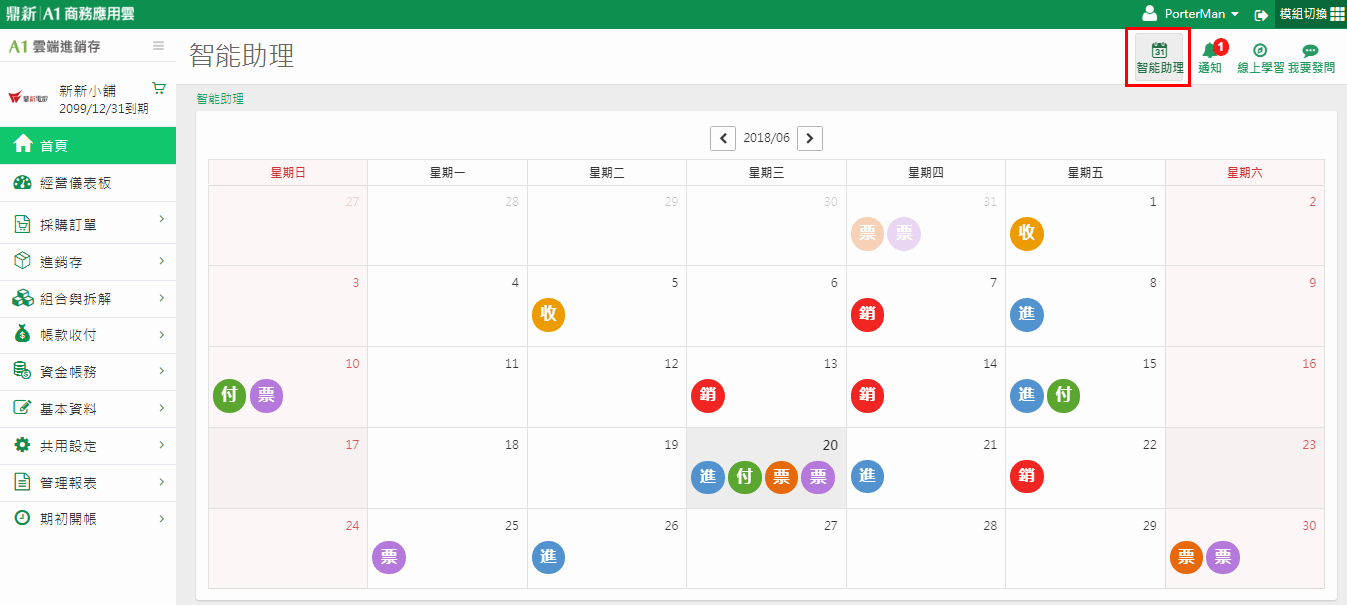
智能助理是一本行事曆,日期格子上會出現不同標籤,每一種標籤代表一類提醒:
【銷】:預計要銷貨給客戶的提醒
例如從行事曆看到 6/7 有訂單預計要交貨。點選當日行事曆後,會列出當天要出貨的訂單;點選【訂單單號】,就直接幫你打開那張訂單查看,很方便。
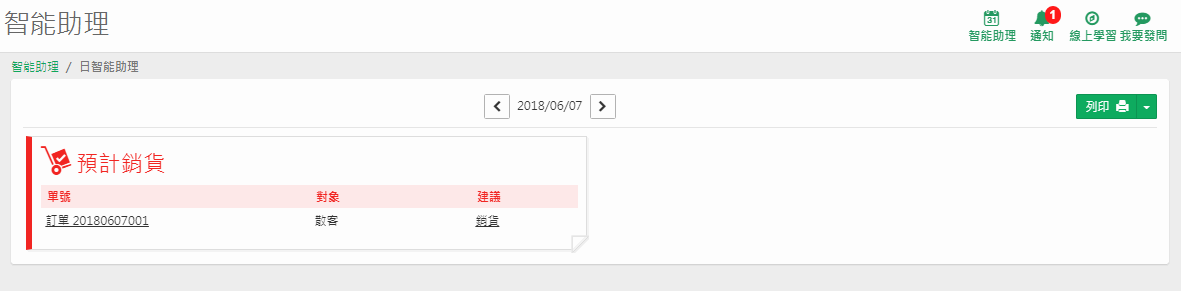
如果當天訂單如期出貨,也可以直接利用【智能助理】:開啟資料後,點選【銷貨】,即可直接把【訂單】轉到【銷貨單】,存檔後即可出貨、扣庫存。訂單本身怎麼建立,請看 4.2 訂單;銷貨單請看 5.1.1 銷貨單:新增。
- 轉成銷貨單並存檔後:庫存減少
- 客戶若尚未付款:會產生應收帳款
【進】:預計當天要進貨的提醒
例如從行事曆看到 6/8 有採購預計要進貨。點選【採購單號】,可以打開採購單的詳細資料。同樣的,按【進貨】就能把採購資料快速轉到進貨單。採購單請看 4.3 採購單,進貨單請看 5.2.1 進貨單:新增。
- 轉成進貨單並存檔後:庫存增加
- 貨款若尚未付:會產生應付帳款
【收】:預計收款的提醒
例如從行事曆看到 6/1 有應收帳款預計要收款。點選應收來源的【單號】,可以打開當初立帳時的詳細資料。這筆應收的來源可能是:
- 【銷貨單】:當【收款方式】是「月結/未收款/貨到付款」時,它的【預收款日】所設定的日期,就是應收款日期的依據。
- 也可能來自【其他收入】的應收帳款立帳。
按【收款】,就會連結到【收款單】,並且直接在收款單進行收款沖帳(收到錢後,把對應的欠款劃掉)。
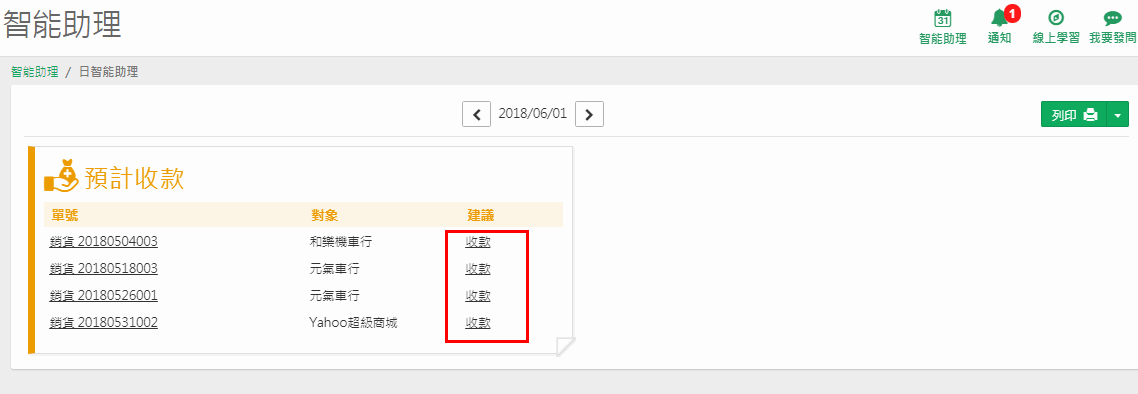
收款單怎麼用,請看 7.1 收款單;其他收入請看 7.3 其他收入。
- 收款單沖帳後:應收帳款減少
- 依收款方式增加現金或銀行存款
【付】:預計付款的提醒
官方這一段的小標題也寫成「預計收款的提醒」,是筆誤;它講的是付款。例如從行事曆看到 6/15 有應付帳款預計要付款。點選應付來源的【單號】,可以打開立帳時的詳細資料。來源可能是:
- 【進貨單】:當【付款方式】是「月結/未付款」時,它的【預付款日】所設定的日期,就是應付款日期的依據。
- 也可能來自【其他支出】的應付帳款立帳。
按【付款】,就會連結到【付款單】,系統會預設好廠商,你只要勾選要沖帳的資料,就能進行付款沖帳。付款單請看 7.2 付款單;其他支出請看 7.4 其他支出。
- 付款單沖帳後:應付帳款減少
- 依付款方式減少現金或銀行存款
橘色的【票】:應收票據
橘色的【票】是應收票據(客人開給你的支票)。它提醒你預計兌現的日子,你需要到銀行託收兌現支票。
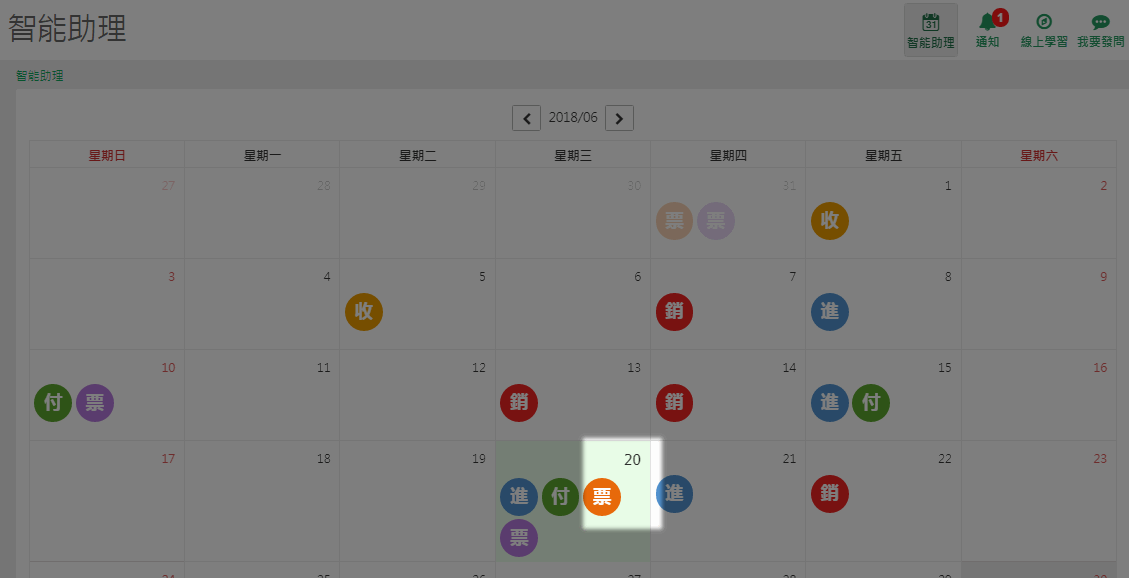
點選來源的【單號】可以開啟立帳時的詳細資料。來源是【收款單】輸入支票金額、票號與託收銀行後,所設定的【到期日】;也可能來自【期初開帳-應收票據開帳】作業(見 3.4 應收票據開帳)。
票據到期日一到,系統會自動在銀行帳簿兌現這筆金額,所以在系統裡不需要再另外做兌現的動作,你只要確認「到期日當天銀行真的兌現入帳」即可。若日期不一樣(例如延後兌現),請直接修改【收款單】的【到期日】。
紫色的【票】:應付票據
紫色的【票】是應付票據(你開給廠商的支票)。它提醒你預計兌現的日子,你需要確認自己的甲存(支存)餘額足夠兌現。
點選來源的【單號】可以開啟立帳時的詳細資料。來源是【付款單】輸入支票金額、票號與付款帳號後設定的【到期日】資料,以及【期初開帳-應付票據開帳】作業(見 3.5 應付票據開帳)。
票據到期日一到,系統會自動在銀行帳簿兌現這筆金額、扣款,同樣不需要再另外做兌現動作,你只要確認到期日當天銀行確實兌現扣帳即可。若日期不一樣,請直接修改【付款單】的【到期日】。
想一次看某段期間有哪些票據,可以用管理報表:9.2.17 應收票據明細表、9.2.18 應付票據明細表。
10.3 通知 原始說明 ↗
系統右上角 › 通知
【通知】就像手機的訊息鈴鐺:有重要的事,系統會放一則訊息在這裡,並用紅色數字提醒你「有幾則還沒讀」。
一登入系統,在上方的【通知】功能,可以提醒你重要訊息。目前提醒的內容有「庫存不足」、「系統版更」、「關於系統的最新消息」等。建議你點開訊息,關注內容。
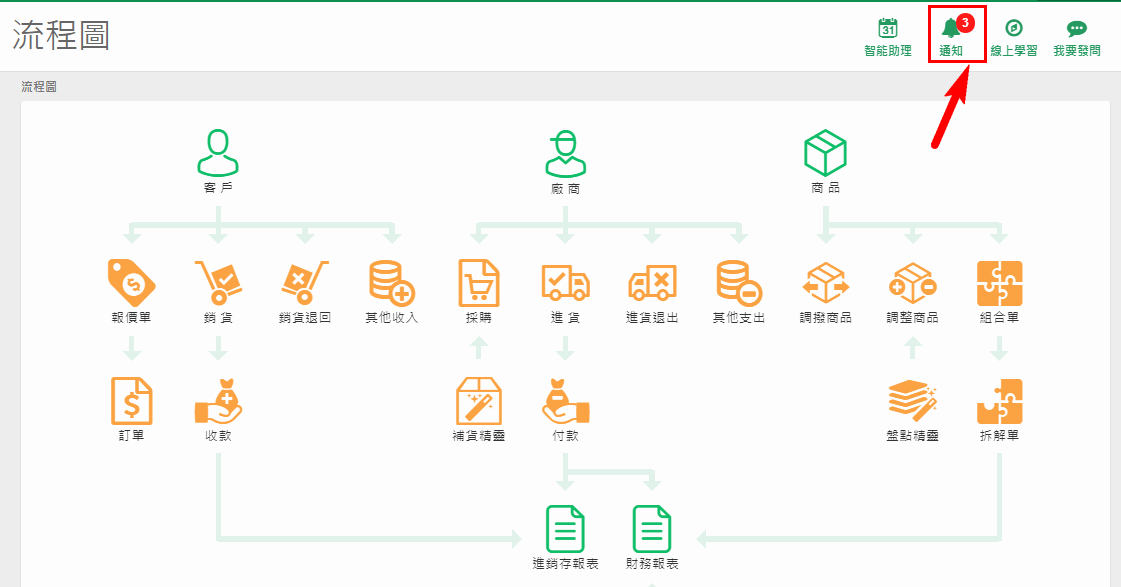
- 點開【通知】,會顯示最近十則的通知訊息。
- 點選【看詳情】,可以查看那一則的詳細內容。
- 若要看更多之前的通知訊息,請再點選【顯示全部】。
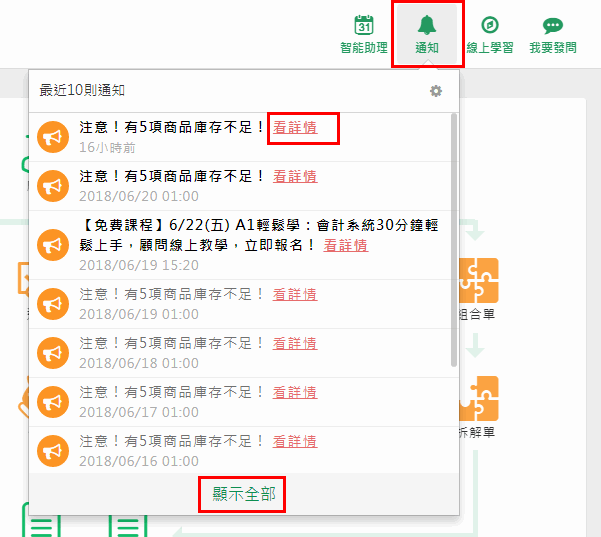
點選【顯示全部】之後,會看到完整的通知列表畫面。
庫存不足通知:可以直接轉【補貨精靈】
關於「庫存不足」的通知,系統很貼心:可以在【通知】作業裡,直接轉到【補貨精靈】作業,幫你把缺貨的商品整理成採購。
以官方的例子來說,對於 1 項庫存不足的訊息,點選【看詳情】,開啟後可以看到:因為 【商品資料】 裡的【安全存量】設定的數量,大於【現有庫存】的數量,所以系統建議你補貨,你可以直接點選【補貨精靈】。
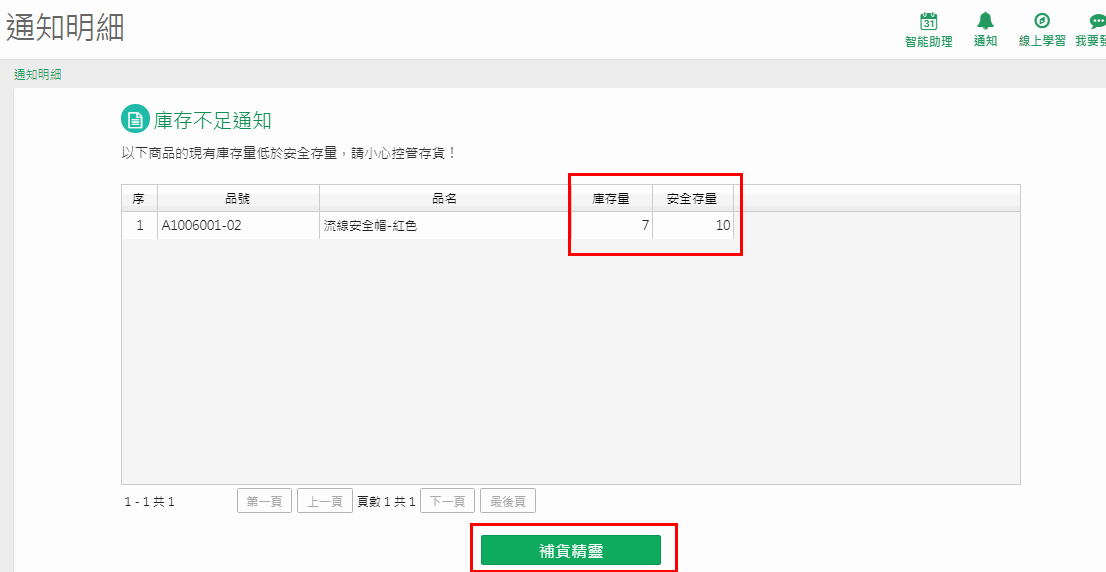
【安全存量】是你替每個商品設定的「最低備貨量」,庫存掉到這個數字以下就該補貨了。後續怎麼操作補貨精靈,請看 5.7 補貨精靈。