共用設定
公司資料、權限、倉庫、單位等系統基本設定
本章導覽 原始說明 ↗
左側選單 › 共用設定
蓋房子要先打地基,用 A1 也一樣。「共用設定」就是地基:公司名片、倉庫、單位、銀行帳號、可以登入的人……這些東西先設好,之後每一張單據(銷貨單、進貨單、收款單)都會直接拿來用。
官方手冊把這一章比喻成「地基」。它還有一個貼心的設計:很多項目在打單據的時候就可以直接新增,所以你不一定要全部設完才能開始用,可以邊打單邊補資料。
這一章只有一件事要先停下來想清楚:【共用設定】裡的【小數設定】。其中【數量小數取位】和【單價小數取位】最多可以設到小數 4 位,一旦放大之後就不能再縮小(為了避免資料異常),請慎重考慮後再儲存。詳細說明見 1.3 小數設定。
這一章有哪些項目
| 項目 | 一句話說明 |
|---|---|
| 1.1 公司資料 | 你自己公司的名片:全名、統編、地址、Logo。 |
| 1.2 基本設定 | 打單時要自動帶入哪個倉庫、哪個銀行,以及要不要做批號管理。 |
| 1.3 小數設定 | 數量、單價、金額要算到小數幾位。 |
| 1.4 使用者與權限 | 誰可以登入、登入後能做什麼、看不看得到成本。 |
| 1.5 員工資料 | 單據上會出現的業務員、經辦人。 |
| 1.6 倉庫建立 | 貨放在哪裡。 |
| 1.7 商品分類 | 把商品分門別類,方便篩選。 |
| 1.8 單位換算 | 一箱等於幾包、一公斤等於幾台斤。 |
| 1.9 運送方式 | 宅配、超商取貨……出貨時怎麼送。 |
| 1.10 銀行帳號 | 公司自己的銀行帳戶。 |
| 1.11 收單銀行 | 幫你刷卡收款的銀行與手續費率。 |
| 1.12 收支原因 | 「其他收入、其他支出」是因為什麼事。 |
| 1.13 資金調整原因 | 現金或銀行的錢變動、但不算賺賠時的原因。 |
建議閱讀順序:初次上線的話,先看 1.1(公司資料)、1.3(小數設定,一定要在開始打單前決定)、1.6(倉庫)、1.8(單位換算)、1.10(銀行帳號),再回來看其他項目就好。1.4(使用者與權限)則是在你要讓同事一起使用時才需要。
1.1 公司資料 原始說明 ↗
共用設定 › 公司資料
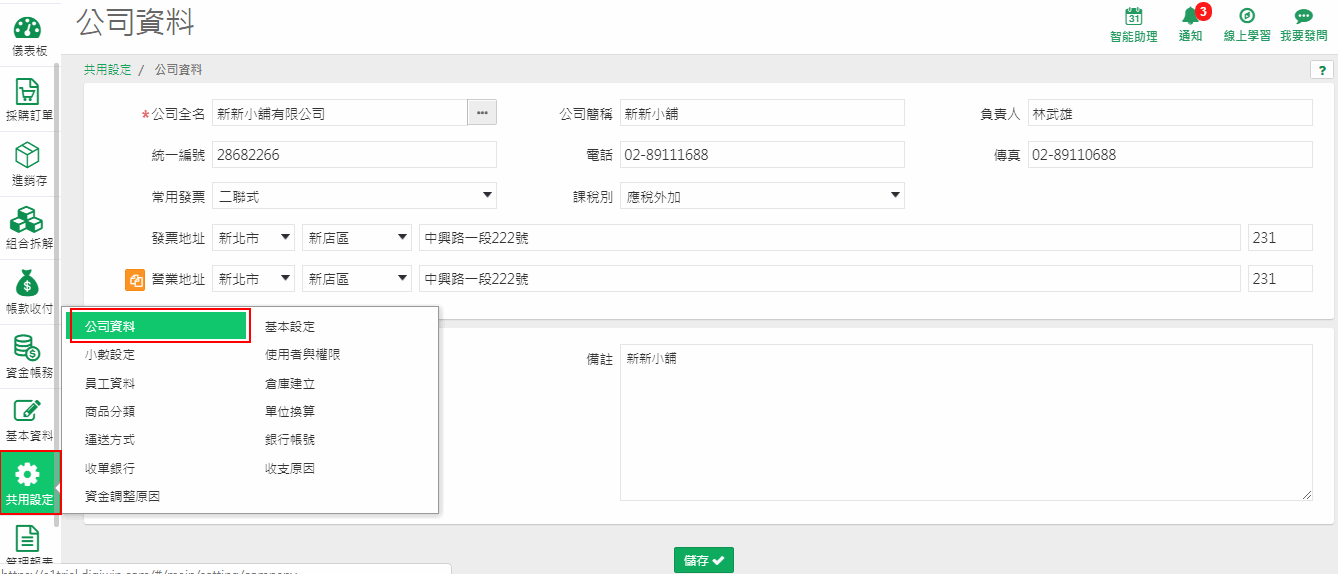
這裡填的是「你自己公司」的名片資料:公司全名、統一編號、電話、地址、Logo。之後印出來的銷貨單、報表最上面那行抬頭,就是從這裡抓的。
這一頁用來修改公司全名、電話、地址、Logo 等資料。通常只在剛開始用 A1 時設定一次,之後公司搬家、換電話、換 Logo 才需要回來改。
欄位說明
| 欄位 | 要填什麼 |
|---|---|
| 【公司全名】 | 公司的完整名稱,報表抬頭會顯示這個名稱,建議輸入完整名稱。旁邊的開窗鈕可以連到工商登記資料,直接帶入統一編號和地址,不用自己打。 |
| 【常用發票】 | 選你最常開給客戶的發票種類:【不開】、【二聯式】、【三聯式】或【電子發票】。這只是「預設值」,打單(key 單)時會自動帶入、省下時間,個別單據還是可以改。 |
| 【課稅別】 | 預設的課稅方式:【不開】、【應稅外加】、【應稅內含】或【零稅率】。不確定的話,問一下記帳士或會計。 |
| 【公司Logo】 | 滑鼠移到框框裡會出現上傳按鈕,按下去就能放圖片。圖片大小建議 1MB(1024K)以內。 |
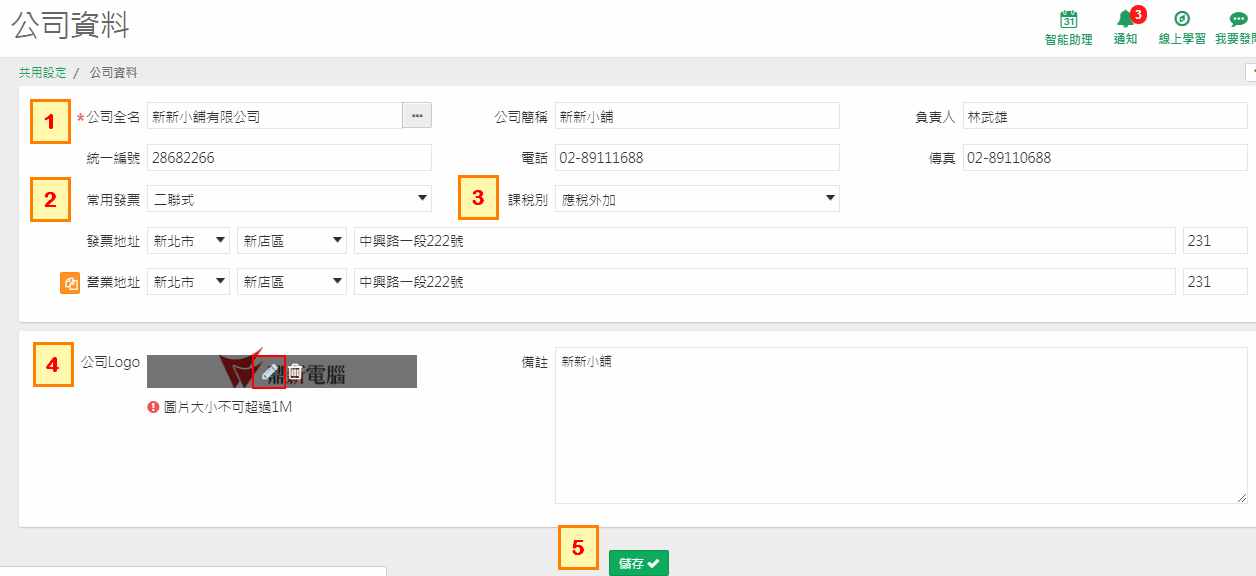
全部填完要按【儲存】,不然剛剛填的都不會留下來。
「應稅外加」和「應稅內含」差在哪?
假設商品定價 100 元、營業稅 5%:
- 應稅外加:100 元是未稅價,稅另外加,客戶付 105 元。
- 應稅內含:100 元已經含稅,客戶付 100 元,其中約 4.76 元是稅。
- 零稅率:稅率是 0%,例如外銷。
1.2 基本設定 原始說明 ↗
共用設定 › 基本設定
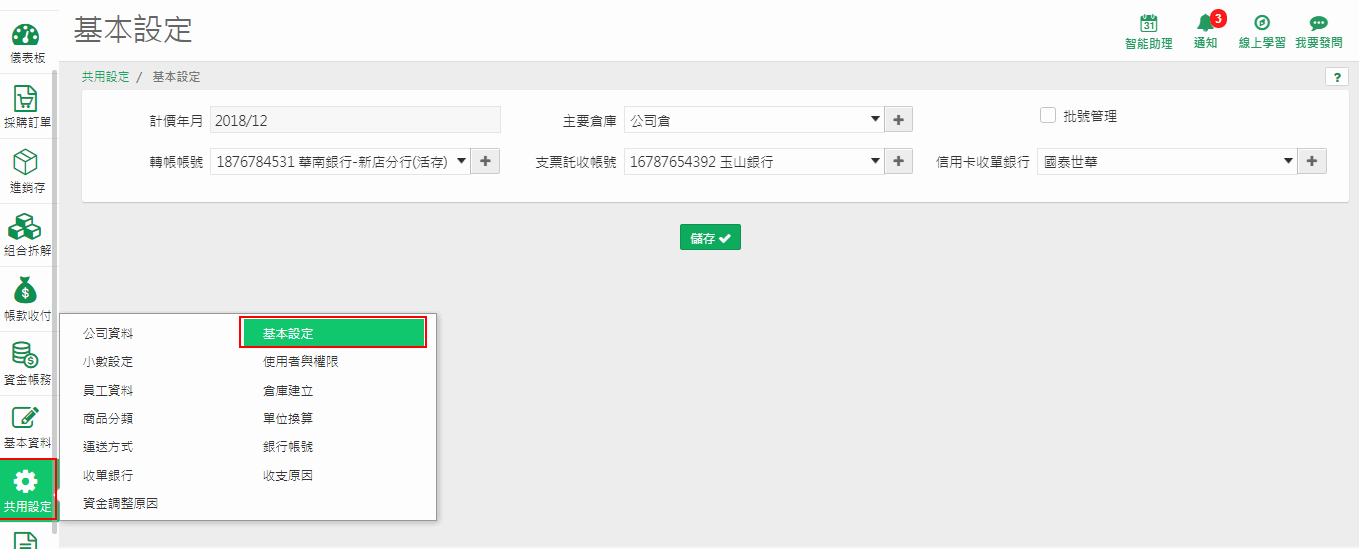
「基本設定」是在幫你把常用的選擇先填好,之後打單時系統自動帶入,不用每次重選。另外,這裡還能看到成本算到哪一個月,以及決定要不要開啟批號管理。
這一頁可以:檢查計價年月、設定主要倉庫、設定主要使用的銀行帳號,以及決定是否要做批號管理。
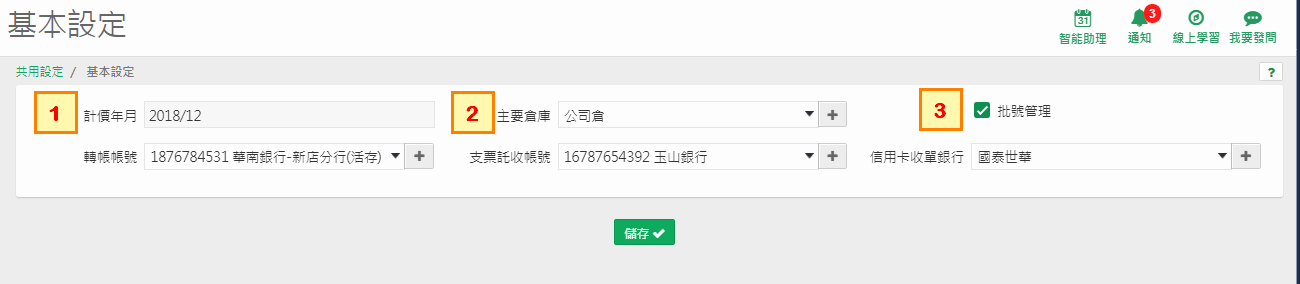
欄位說明
| 欄位 | 要填什麼 / 代表什麼 |
|---|---|
| 【計價年月】 | 成本計價算到哪一個年月。唯讀、不能自己改,由系統自動回寫,用途是讓你看目前成本計算停在哪個月份。 |
| 【主要倉庫】 | 單據上預設先帶入的倉庫。A1 支援多倉管理,建立【進貨單】、【銷貨單】等單據時,希望先預帶哪個倉庫,就先在這裡設定。 |
| 【批號管理】 | 預設不勾選。如果要追蹤「這個商品是哪一批進的貨、這一批又賣給了哪些客戶」,就把它打勾,之後相關單據和作業上會出現批號欄位。 |
| 【轉帳帳號】 | 非必要設定,但設了會方便。指的是經常用來收款、付款的轉帳銀行。預設好之後,當【銷貨單】和【其他收入】的【收款方式】選「轉帳」時,【轉入帳號】欄會帶這裡的預設值;同樣地,【進貨單】和【其他支出】的【付款方式】選「轉帳」時,也會預帶這個帳號。 |
| 【支票託收帳號】 | 非必要設定。開立或收到支票時,託收銀行會預設帶入這個帳號,所以設定常用的託收銀行或兌現銀行,可以省下選擇的時間。沒有開立支票的公司可以不用設定。 |
| 【信用卡收單銀行】 | 刷卡機的信用卡銀行把錢匯到你戶頭時,會在系統建立【信用卡入帳】。其中【收單銀行】欄的預設值就來自這裡,設定最常用的收單銀行即可。 |
| 【儲存】 | 設定完成後記得存檔。 |
【轉入帳號】和【支票託收帳號】的銀行下拉資料,來源是【共用設定-銀行帳號】;【信用卡收單銀行】的下拉資料,來源是【共用設定-收單銀行】。如果下拉裡沒有符合的資料,可以直接按旁邊的 + 新增公司的銀行帳號或收單銀行。
這些預設值實際會出現在哪裡
註 1:【計價年月】與【成本計價】
【成本計價】作業畫面上的【已計價年月】,就是記錄在【基本設定】、再帶回那個作業的。成本計價的詳細說明在進銷存那一章。
舉例:你想看「2016/07」的庫存報表,但【計價年月】停在「2016/06」,就表示這份庫存報表還沒有執行過成本計價。這時建議先到「成本計價」作業算一次,算完【計價年月】就會變成「2016/07」,再來看報表,內容才會比較正確。
註 2:【主要倉庫】與【倉庫建立】
【主要倉庫】可以選的倉庫,來自1.6 倉庫建立。
註 3:【轉入帳號】的應用(參考【銷貨單】)
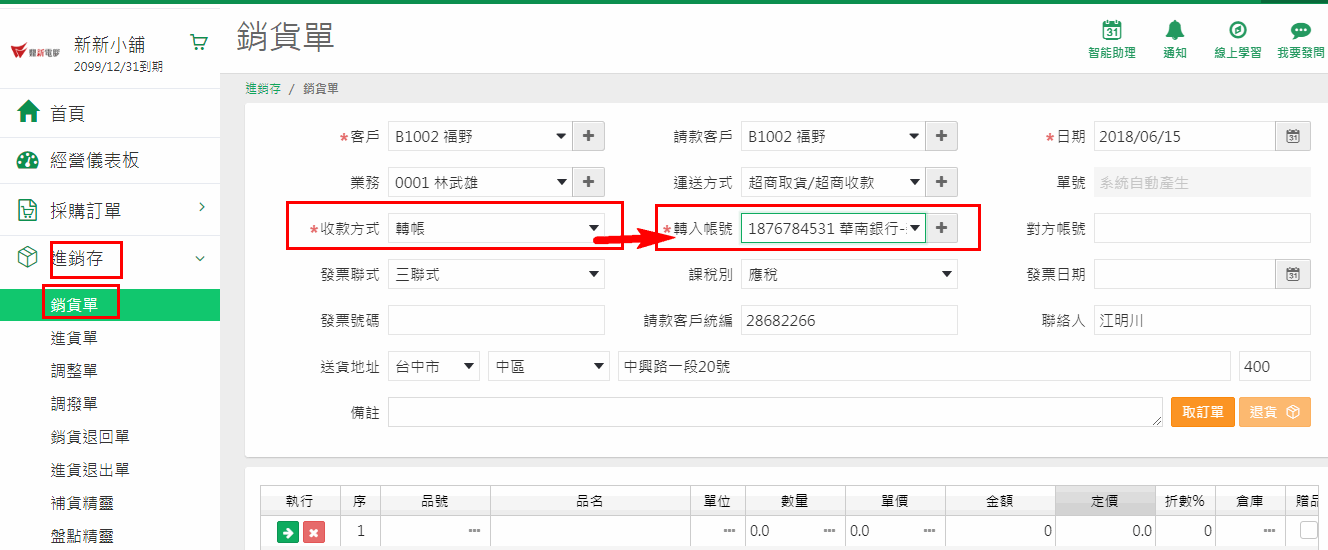
註 4:【支票託收帳號】的應用(參考【收款單】)
例如在【收款單】的【支票】金額欄位輸入金額,【託收帳號】就會預設帶入【基本設定】中【支票託收帳號】預設的銀行。
註 5:【信用卡收單銀行】的應用(參考【信用卡入帳】)
【信用卡入帳】作業中,欄位【收單銀行】就是預設帶入【基本設定】中【信用卡收單銀行】預設的資料。
相關作業可以對照:銷貨單、收款單、信用卡入帳、其他收入、進貨單、其他支出。
設定完成後要按【儲存】才算數。
1.3 小數設定 原始說明 ↗
共用設定 › 小數設定
這裡決定「數量」「單價」「金額」這三欄要算到小數幾位。賣整箱飲料用不到小數,但賣肉品秤重(5.688 公斤)就需要。
在這個作業決定數量、單價、金額欄所需的小數位數。
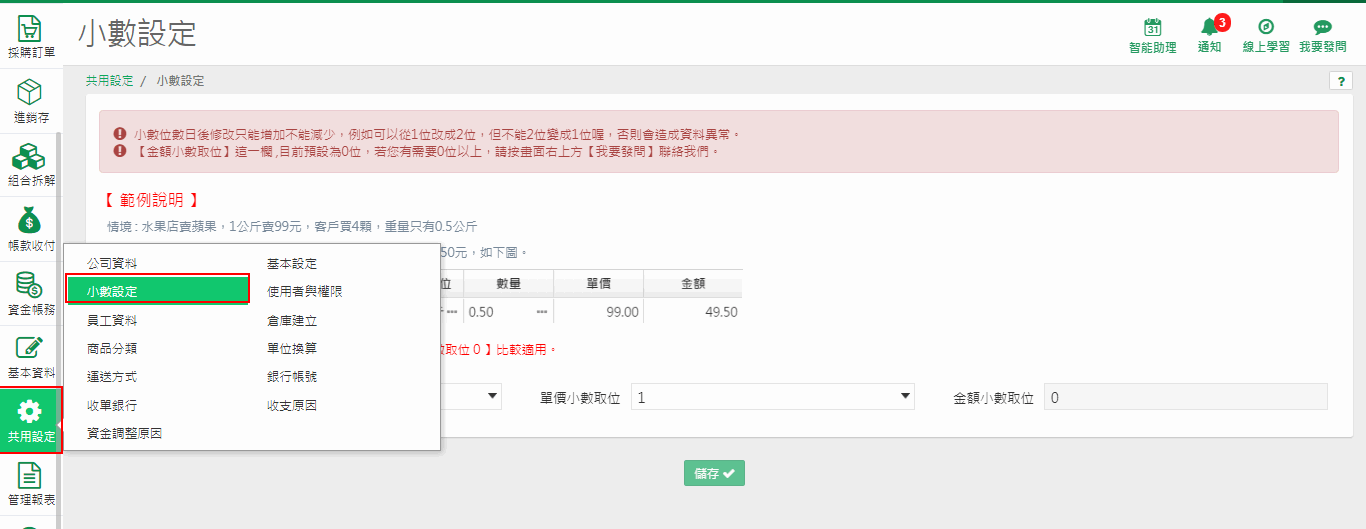
小數位數只能放大、不能縮小。「小數設定」最多設到小數 4 位。【儲存】後不可由大變小(例如由 4 位變 2 位不行),但可以由小增大(例如由 2 位變 3 位)。所以請務必以保守的方向設定,謹慎考慮後再儲存。
欄位說明
| 欄位 | 說明與範例 |
|---|---|
| 【數量小數取位】 | 單據中【數量】欄要四捨五入到小數第幾位。 例:肉品秤重買賣,進貨 5.688 公斤,設定數量小數 2 位,則數量欄會變成 5.69 公斤;銷貨 1.244 公斤,則變成 1.24 公斤。 |
| 【單價小數取位】 | 單據中【單價】欄要到小數第幾位。 例:進貨單價每公斤 62.536 元,設定單價小數 2 位,則單價欄變成 62.54 元;銷貨每公斤 80.364 元,則變成每公斤 80.36 元。 |
| 【金額小數取位】 | 在台灣使用新台幣,金額沒有角分,所以都是 0 位。為了避免誤解而設錯,目前系統不直接開放使用者自訂,預設就是 0 位。如果你的主要幣別是外國幣別、總金額需要小數,可以按系統右上角的【我要發問】,請客服協助開放到你需要的位數(同樣建議保守設定)。 |
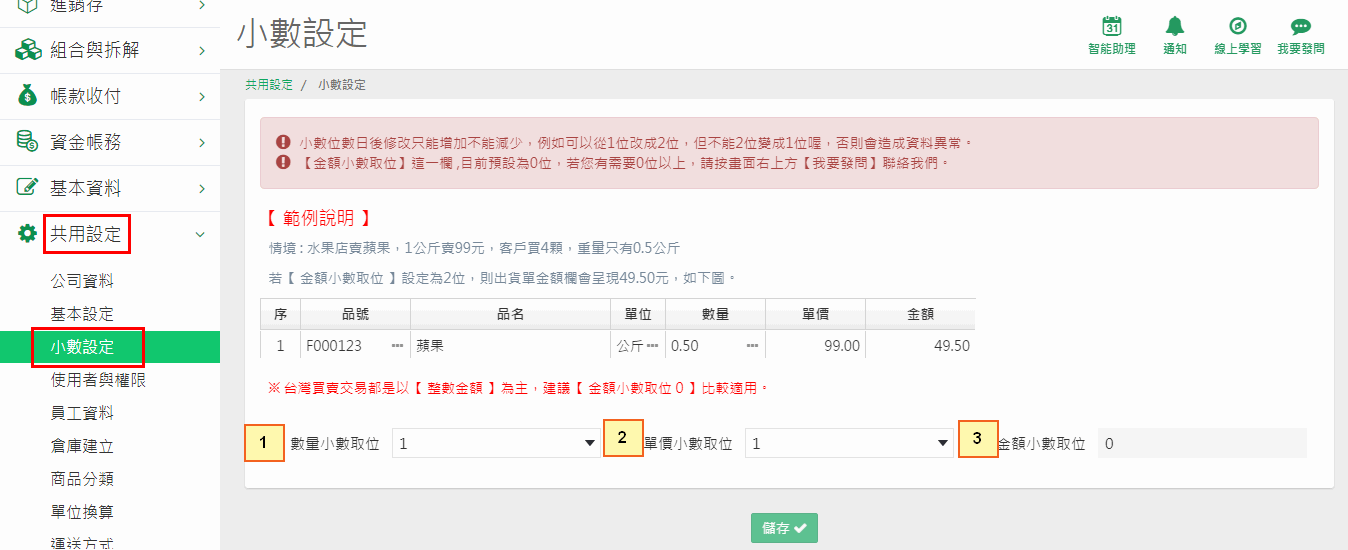
在使用者權限的管制上,不應該讓所有使用者都能進入「小數設定」作業,應該只留給管理者進入,系統使用起來比較安全。權限怎麼設,見 1.4 使用者與權限。
1.4 使用者與權限 原始說明 ↗
共用設定 › 使用者與權限
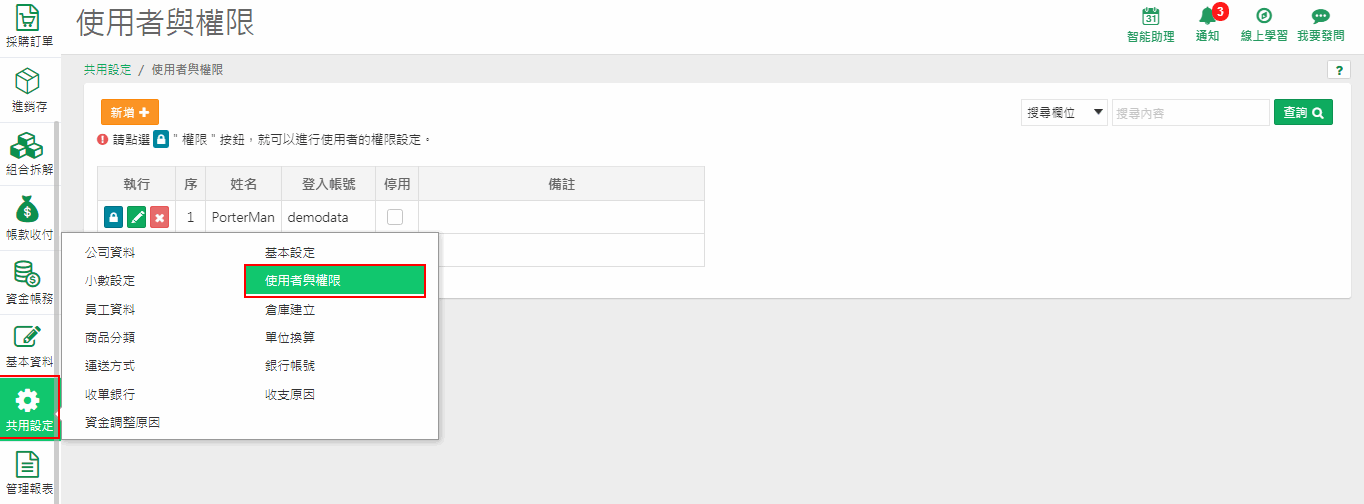
這裡是「誰可以登入 A1」以及「登入後可以做什麼」的管理處。就像公司大門的門禁:你決定發哪幾張門卡,每張卡又能打開哪幾扇門。
設定要操作系統的其他人員的登入帳號、密碼和使用權責。點選【公用設定-使用者與權限】進入作業。
可以開幾個帳號
- 目前系統提供「註冊時的登入帳號(最高權限帳號)」,另外還可以再免費增加一個帳號。不分模組,正式訂購後總共 2 個帳號可以同時上線使用。
- 如果你需要的帳號不只兩個,首次租用的加購帳號,可以在官網【線上訂購】直接租用。加租帳號時,請在系統右上方【我要發問】留言,開通後即可加租。官方寫的帳號租用費是每月 300 元(未稅)。計價方式可以參考官網的說明。
- 【使用者與權限】作業裡的帳號可以新增很多組,但能勾選使用模組的人數,依你租用的方案人數而定。
- 試用版只能有一組使用者帳號(含註冊帳號),所以無法新增其他使用者。
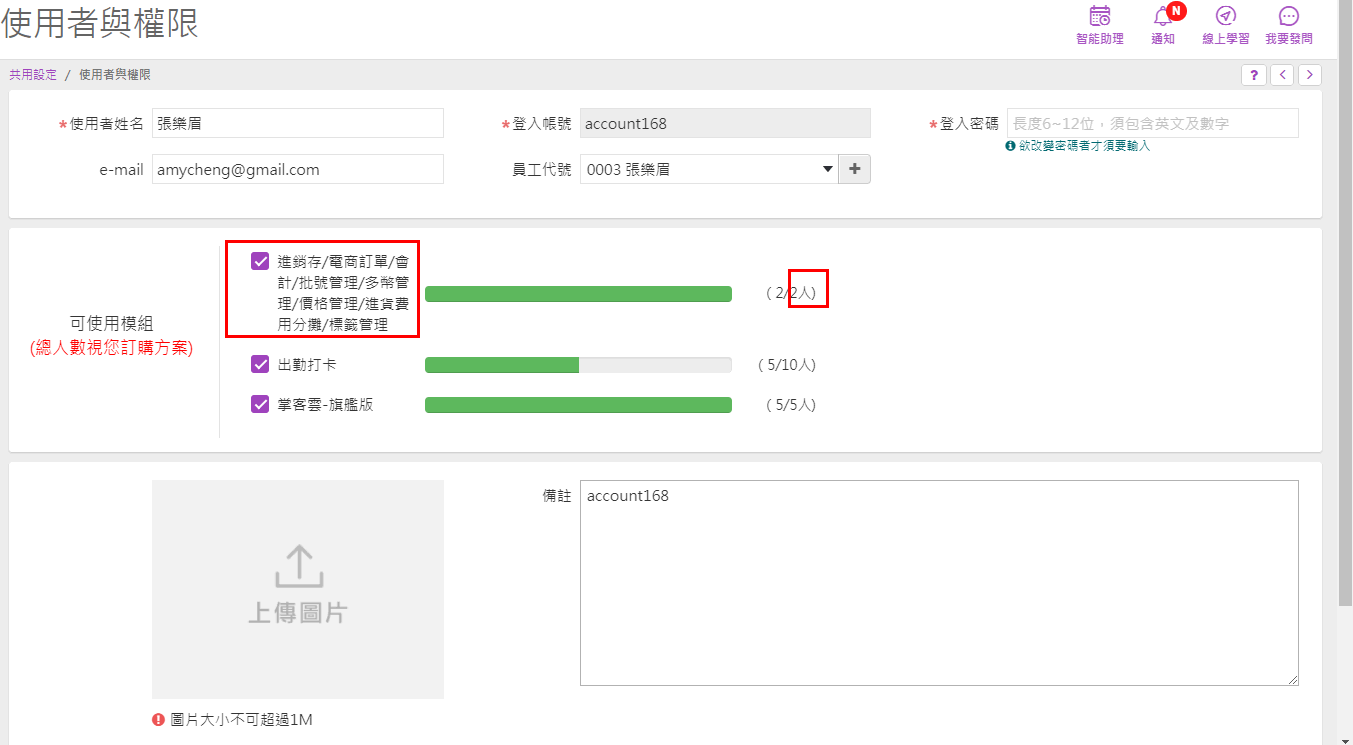
新增使用者:欄位說明
- 按【新增】,準備增加其他使用者。
- 填寫欄位(見下表),按【儲存】。
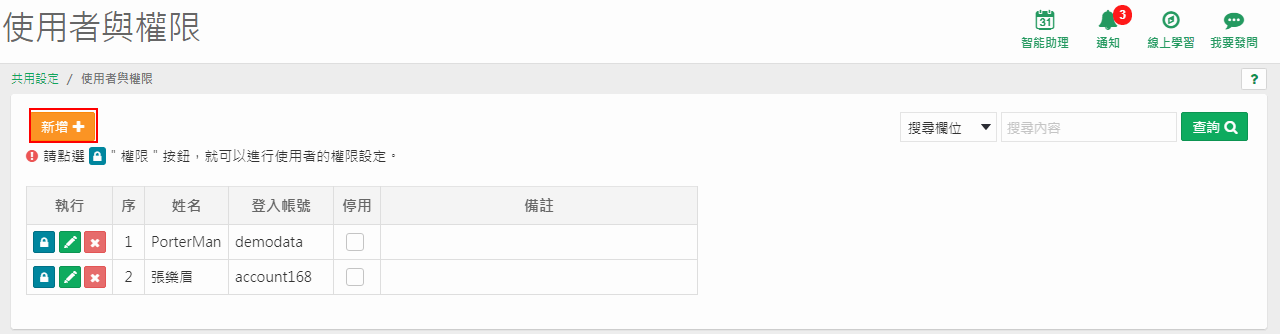
| 欄位 / 按鈕 | 說明 |
|---|---|
| 【新增】 | 要增加其他使用者操作系統,先按【新增】。 |
| 【使用者姓名】必填 | 建議輸入中文全名。 |
| 【登入帳號】必填 | 進入系統用的帳號。唯一,不可以與線上其他用戶重複(就像 Gmail 不能和別人重複),建議用手機號碼比較方便。如果出現「登入帳號不可重複!」的訊息,就是這個帳號已經有人用了。 |
| 【登入密碼】必填 | 進入系統用的密碼,有分大小寫。可以先預設一組密碼給使用者,之後使用者可以自己變更。 |
| 【e-mail】 | 使用者的聯絡信箱。雖然不是必填,但建議輸入,未來忘記密碼等情況,使用者可以直接收信。 |
| 【儲存】 | 建立完成後將資料存檔。 |
| 【連續新增】 | 存檔之外,還會停在繼續新增的狀態,方便接著建立下一位。 |
| 【查詢】 | 查詢已建立的使用者資料。可以不下條件、直接按【查詢】,表示查全部;資料多時也可以下拉選想搜尋的條件,再到【搜尋內容】欄輸入關鍵字。 |
| 【最高權限者】 | 第一筆資料是註冊時的帳號,就是最高權限者。 |
最高權限者的所有作業權限,建議維持全部可使用。未來要維護其他人的帳號、密碼、權限時才方便;從管理系統的角度看,不改變最高權限者的權限是比較好的做法。
設定權限
想像每個人拿到的門卡不同:有的人每一扇門都能進、有的人只能進去看看、有的人根本進不去。
| 欄位 / 按鈕 | 說明 |
|---|---|
| 【權限】 | 修改及制定權限時使用。 |
| 【成本權限】 | 預設是打勾的,表示這個帳號可以在相關作業看到成本欄位。如果不想讓他看到成本,就要把【成本權限】勾消。 |
| 【可執行】 | 勾選表示可以進入使用該作業;不給使用就把它勾消。 |
| 【限查詢】 | 預設不勾選。打勾表示「只能查詢資料,不能異動」。 |
| 【作業明細】 | 查看這項權限所包含的作業項目(把游標移到上面就可以看到)。 |
| 【儲存】 | 權限設定完成記得存檔。 |
若【限查詢】有打勾,但【可執行】沒有打勾,因為使用者根本不能使用該作業,所以【限查詢】打勾的設定就沒有意義了。
註 1:沒有【可執行】權限的使用者
當使用者進入的作業,其【可執行】欄沒有勾選時,會看到系統的提示訊息畫面,無法使用該作業。
註 2:可執行、但只能查詢不能改資料的使用者
【可執行】有勾、【限查詢】也有勾的使用者,進入作業後只能看資料,不可以新增、修改或刪除資料。
註 3:沒有查看成本權限的使用者
勾消【成本權限】後,同一個人在不同地方看到的畫面會變這樣:
(1) 商品資料看不到進價
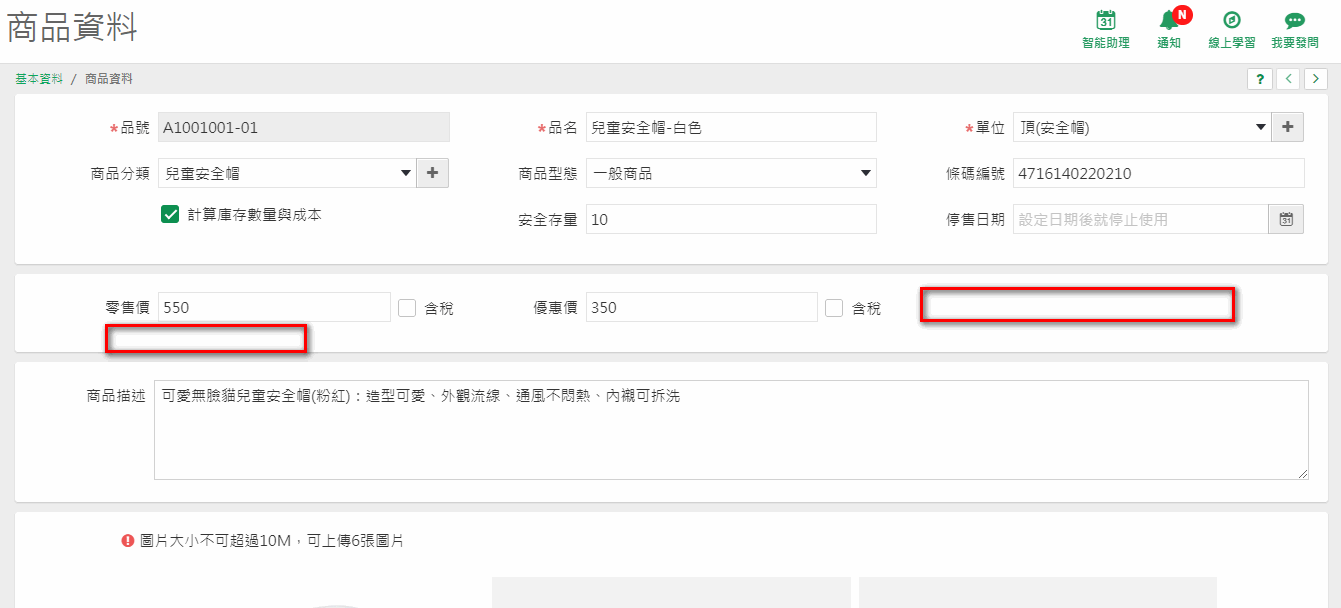
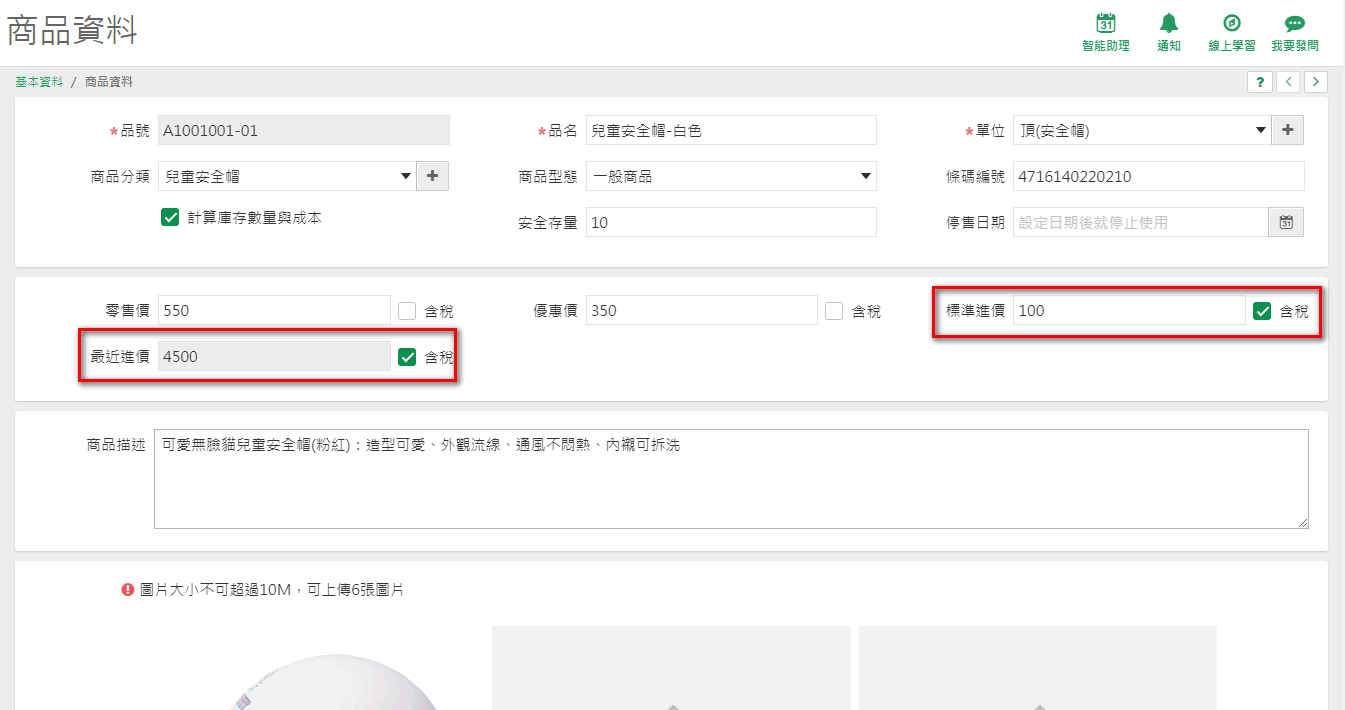
- 按【列印】後,報表相關成本欄位會以 **** 遮蔽。
- 按【轉出】後,報表成本相關欄位會直接不見。
(2) 庫存彙總表的成本欄會不見
- 隱藏成本後的庫存彙總表,只能看到庫存數量;未隱藏成本的庫存彙總表,會有平均成本和庫存成本。(庫存彙總表的說明見 9.1.10 庫存彙總表。)
- 按【列印】後,庫存彙總表的成本欄會以 *** 遮蔽。
- 按【轉出-轉出報表格式】後,庫存彙總表的成本欄會以 *** 遮蔽。
- 按【轉出-轉出查詢資料】後,庫存彙總表的成本欄會不見。
(3) 進銷存報表中【銷售分析】類,關於毛利和毛利率的欄位都會隱藏
- 以「商品銷售排名表」為例:被隱藏成本的版本看不到毛利相關欄位,未隱藏成本的版本才看得到(報表說明見 9.1.19 商品銷售排名表)。
- 按【列印】後,報表相關成本欄位會以 **** 遮蔽。
- 按【轉出】後,報表成本相關欄位會不見。
簡單說:沒有【成本權限】的人,畫面上看不到成本,印出來是星號,匯出的檔案則直接沒有那一欄,三條路都擋住了。
刪除與停用使用者
| 欄位 / 按鈕 | 說明 |
|---|---|
| 【刪除】 | 若使用者建立錯誤,可以刪除。 |
| 【停用】 | 勾選表示為已停用帳號的人員。使用者離職或因其他原因不給予登入使用時,建議設定為停用。點入該筆資料後,在【停用】欄勾選即可。 |
| 【儲存】 | 要把設定好的資料存檔,這個帳號才算是已停用。 |
註 4:被停用的人員登入系統時,會被阻擋
停用之後,這個帳號再登入系統就會被擋下來,並出現提示畫面。
1.5 員工資料 原始說明 ↗
共用設定 › 員工資料
建立「單據上會出現的人」,例如銷貨單上的業務員、進貨單上的經辦人。它跟「使用者與權限」不一樣:那邊管誰能登入系統,這裡只是一份名單,讓單據可以選人。
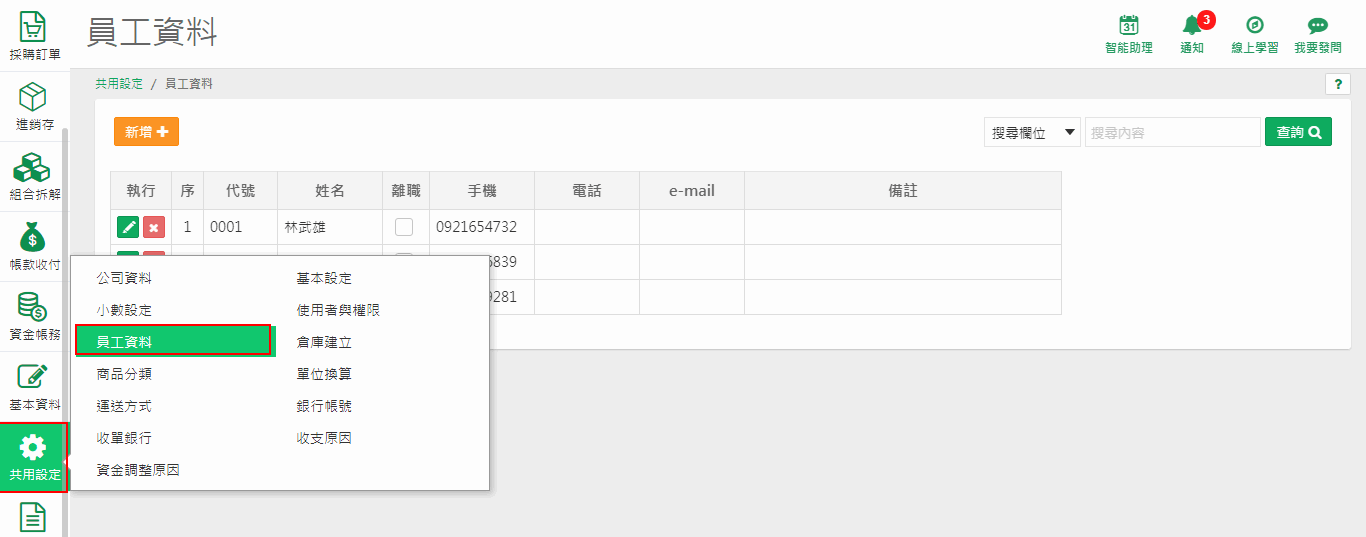
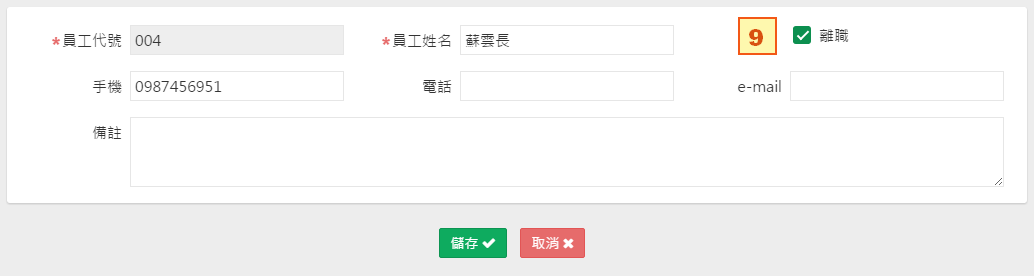
【員工資料】和【使用者與權限】是不同的功能,這兩個作業比較容易被誤解。這裡建立的是會出現在單據上的員工,例如【銷貨單】的【業務員】、【進貨單】的【經辦人】等。
欄位與按鈕說明
| 欄位 / 按鈕 | 說明 |
|---|---|
| 【員工代號】必填 | 儲存後就不能再修改的編碼,建議用流水號。 |
| 【員工姓名】必填 | 表單上會出現的名字,用中文正式名較佳。 |
| 【儲存】 | 存檔後預覽剛才建立的資料。 |
| 【儲存並新增】 | 存檔後還要建立下一筆員工時使用。要連續建立多位員工,就用這個按鈕,存檔後會停在繼續新增的狀態,建立資料較省時。 |
| 【查詢】 | 查看已建立的員工資料。 |
| 【修改】 | 修改員工資料可以按【修改】鈕,也可以直接點該筆資料。 |
| 【刪除】 | 刪除員工資料。 |
| 【離職】 | 有打勾表示是已離職的員工,打單時不會出現在選項裡,避免選錯。在修改的畫面就可以勾選,記得要儲存資料。 |
【員工代號】一旦儲存就不能再改。建議用流水號,例如 3 碼的 001、002、003……往下編;員工較多或流動較快,也可以預留 4 碼,0001、0002……。不要把會變動的資訊編進代號:以往有人把員工所屬的區域或部門編進去,結果人員換區或換部門時,因為編號不能修改,就動彈不得,所以比較建議只用流水號。
若單據上已經用過某位員工,請不要用【刪除】,應該用【離職】來處理。因為已建立好資料的作業,員工也是它的來源檔,刪除或修改姓名,對原本的資料來說都不理想。
1.6 倉庫建立 原始說明 ↗
共用設定 › 倉庫建立
倉庫就是「貨放的地方」。公司只有一個倉庫也要有一個名字;有多個倉庫(例如總店、分店)時,系統就能分開記每個地方各有幾件貨。
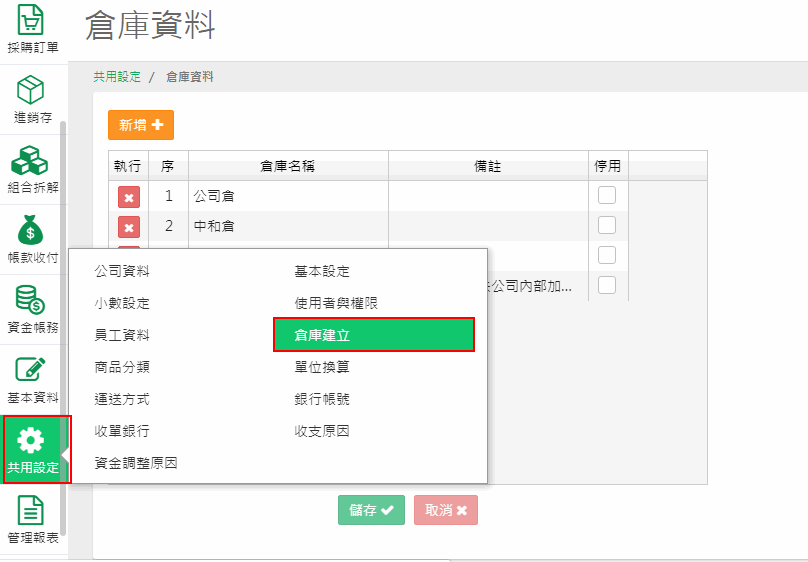
公司有多個倉庫時,可以先在這裡建立倉庫資料。如果沒有先建立,在建立單據時,也可以從單據上的倉庫欄位直接新增。
操作步驟與欄位
- 建立倉庫請按【新增】。
- 在【倉庫名稱】輸入你的倉庫名稱。
- 按【儲存】,倉庫就建立完成。
- 之後想改資料按【修改】;建立錯誤的倉庫可以按【刪除】。
| 欄位 / 按鈕 | 說明 |
|---|---|
| 【新增】 | 建立新的倉庫。 |
| 【倉庫名稱】必填 | 輸入你的倉庫名稱。 |
| 【儲存】 | 輸入完成按【儲存】,即建立完成。 |
| 【修改】 | 修改倉庫資料。 |
| 【刪除】 | 刪除建立錯誤的倉庫。 |
已經打過單據的倉庫,建議不要刪除,對資料管理來說比較好。
建好的倉庫可以在基本設定選成【主要倉庫】,打單時就會預先帶入。
1.7 商品分類 原始說明 ↗
共用設定 › 商品分類
商品分類就像超市的貨架分區:飲料區、零食區、清潔用品區。先建好分類,之後在商品資料裡就能開窗選取,查商品、看報表時也能只看某一類。
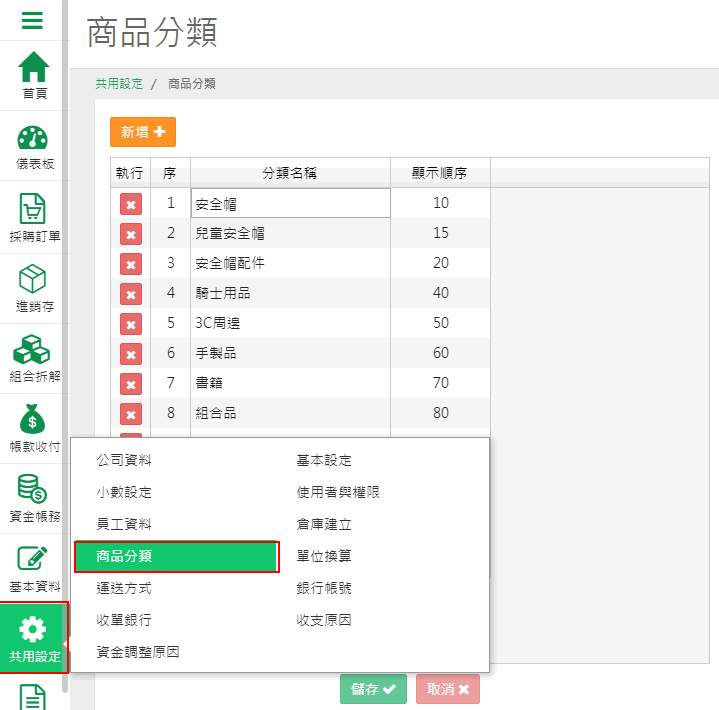
先在這裡建立商品分類,之後在「商品資料」的【商品分類】欄,就可以開窗選取分類資料。
欄位說明
| 欄位 / 按鈕 | 說明 |
|---|---|
| 【分類名稱】必填 | 把商品類別名稱輸入這一欄。 注意:這裡只是建「商品的類別」,不是商品資料。如果你沒有商品分類的習慣,也可以不建立。分類的好處是,某些建立作業有提供「商品分類」的查詢條件,方便快速找到商品;也有報表提供分類的查詢條件,例如庫存彙總表可以只查某一分類的庫存數量和成本。 |
| 【顯示順序】 | 可以自訂商品分類的排序。預設用最後號碼、以 10 號 10 號跳碼,例如帶出 70 號;但如果想把它放在第 1 筆和第 2 筆之間,就可以把 70 改成 11 號。 |
| 【儲存】 | 設定完成請【儲存】資料。 |
也可以邊打單邊建立
- 剛開始使用系統時,【商品分類】作業若還沒建立,建立「商品資料」時,在【商品分類】欄位旁邊的 + 點開,也可以直接建立。
- 甚至日後建立單據時,也可以直接新增尚未建立的商品;在那邊新增商品時,其【商品分類】欄也有提供直接建立資料的功能。
- 如果要改變商品分類的排列順序,仍然要回到【公用設定-商品分類】去修改調整。
商品分類只影響「找東西」和「看報表」的方便程度,不會影響庫存或帳款。
1.8 單位換算 原始說明 ↗
共用設定 › 單位換算
同一種飲料,進貨是「一箱」,賣給客人是「一瓶」。單位換算就是先告訴系統「1 箱 = 24 瓶」,之後你輸入 2 箱,系統自己知道是 48 瓶,庫存才不會算錯。
當你的商品有不同的換算單位時,可以先在這裡把所有換算單位建立好。
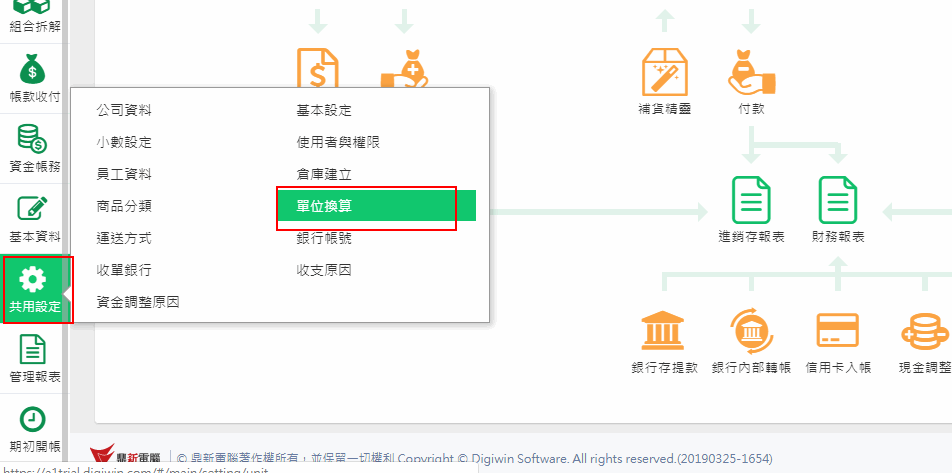
欄位說明
| 欄位 | 說明 |
|---|---|
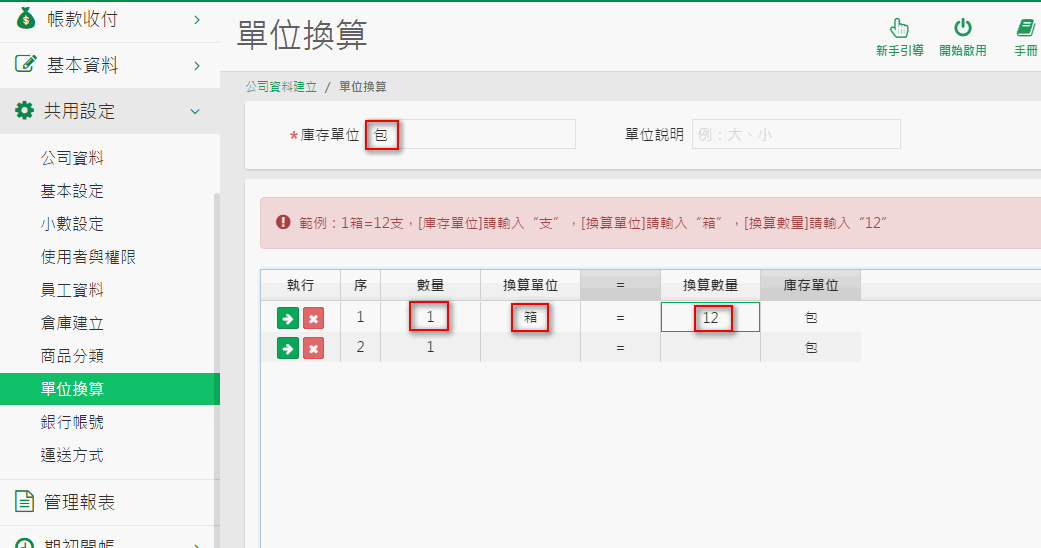
| 【庫存單位】 | 你檢視商品庫存數量時常用的單位,也是商品進銷貨時的最小單位。 |
| 【單位說明】 | 備註這個單位主要用在什麼類型的商品等資料,方便選擇單位時快速了解。 |
| 【數量】 | 換算單位的總數量(分母)。 |
| 【換算單位】 | 商品要換算的另一種單位。 |
| 【換算數量】 | 一個「換算單位」等於多少個「庫存單位」的數量(分子)。 |
| 【庫存單位】(下方換算表內) | 唯讀欄、不能改,由上方【庫存單位】欄的內容帶入,成為換算的基礎單位。 |
換算的案例
案例一:【箱和包】的換算
1 箱 = 12 包。如果檢視庫存時習慣看共有幾「包」,【庫存單位】就要建立基本單位為「包」。反過來,如果看庫存是想看共有幾「箱」,同樣的 1 箱 = 12 包,就要改成用「箱」作為庫存單位建立(官方手冊兩種建法各有畫面)。
案例二:【箱和瓶】的換算
1 箱 = 6 瓶,檢視庫存時習慣看共有幾「瓶」。
案例三:【公斤和台斤】的換算
1 公斤 = 1.6 台斤。
註 1:需要搭配小數設定,數量建議設定到小數 1~2 位(單價小數位數看實際情況決定)。
案例四:【包和公斤】的換算
1 包 = 0.25 公斤。
註 2:小數設定中【數量】的位數也要設定及考慮,建議 2~3 位。
實例:一「箱」等於 24「pcs」
把【庫存單位】想成你賣商品時的「最小」單位:可以賣一「箱」,也可以賣一「pcs」,那這欄就適合填「pcs」。它同時也是你看庫存報表時用的單位。把銷售最小單位設成「pcs」,庫存有多少,就會看到共剩幾「pcs」。
- 「商品資料」建立商品時,如果還沒有先在【換算單位】作業建立,也可以用【單位】欄旁邊的 [+] 新增單位功能,直接新增這個商品的【庫存單位】。
- 回到【單位換算】:如果之前建「商品資料」時已經建立了 pcs 這個【庫存單位】,請按【查詢】;如果沒有事先建立,就按【新增】建立單位資料。
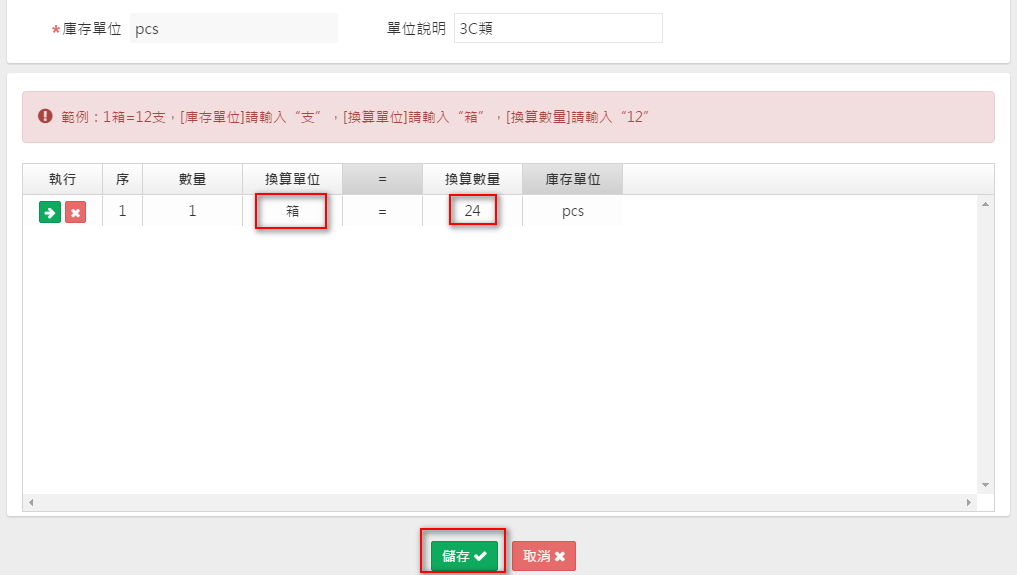
- 按【查詢】出資料並開啟後,【庫存單位】為 pcs 且不能改;如果按【新增】,【庫存單位】會是空白,可以直接輸入「pcs」。
- 要建立 1「箱」= 24「pcs」:在【換算單位】欄連點兩下,進入出現綠框的輸入狀態後輸入「箱」,並在【換算數量】欄輸入「24」,存檔後就完成 1 箱 = 24 pcs 的換算資料。
建好之後怎麼用
- 進貨:進貨 2 箱時,不用自己換算數量,直接在【單位】欄選「箱」,【數量】欄輸入 2。
- 銷貨:銷貨單可以銷售最小單位 pcs 的數量,例如賣給客戶 2 pcs。
- 看庫存:查看庫存報表時,會看到系統換算成基礎單位的數量入庫與出庫。
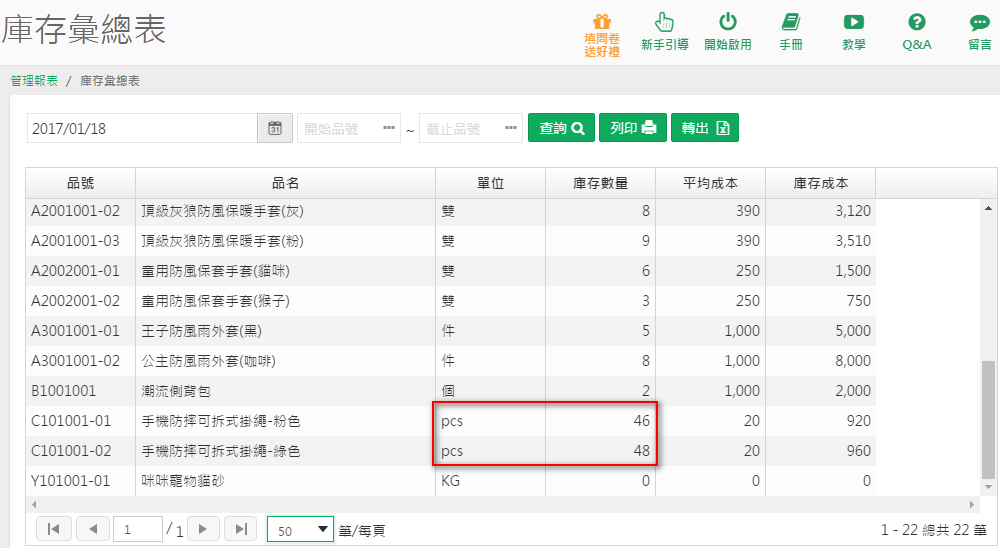
- 庫存以基礎單位記錄入出庫
- 進貨單可以直接選大單位
- 銷貨單可以賣最小單位
另外兩個實例:公斤與公克、整箱水果與盤
例 2:商品進貨時以幾「Kg」進,銷售時可以賣幾「g」,但看庫存習慣看共幾「kg」。這種商品的最小單位是「g」、銷售可賣幾「g」,但看庫存報表時習慣看的是有幾「kg」、而不是共有幾「g」,就可以在【庫存單位】欄選用「kg」。有這種換算方式的商品,在設定「小數設定」時,【數量】欄很可能需要小數 1 位或 2 位,可以一起討論看看。
例 3:看報表習慣看庫存有幾「箱」時,【庫存單位】欄就適合用「箱」。銷售時若不想建換算單位,也可以在【小數設定】設定【數量】欄看到小數幾位,例如水果,一箱有 4「盤」。
以此類推,建立你商品所需的換算單位,之後建立進貨單、銷貨單時,由系統換算後入出庫,符合實際交易的單位,也節省你打單的時間。
1.9 運送方式 原始說明 ↗
共用設定 › 運送方式
這裡建立「你常用哪些方式把貨送給客戶」,例如宅配貨到收款、超商取貨。之後在訂單、銷貨單上就能直接用下拉選擇,不用每次手打。
建立銷售貨品時常用的運送方式。
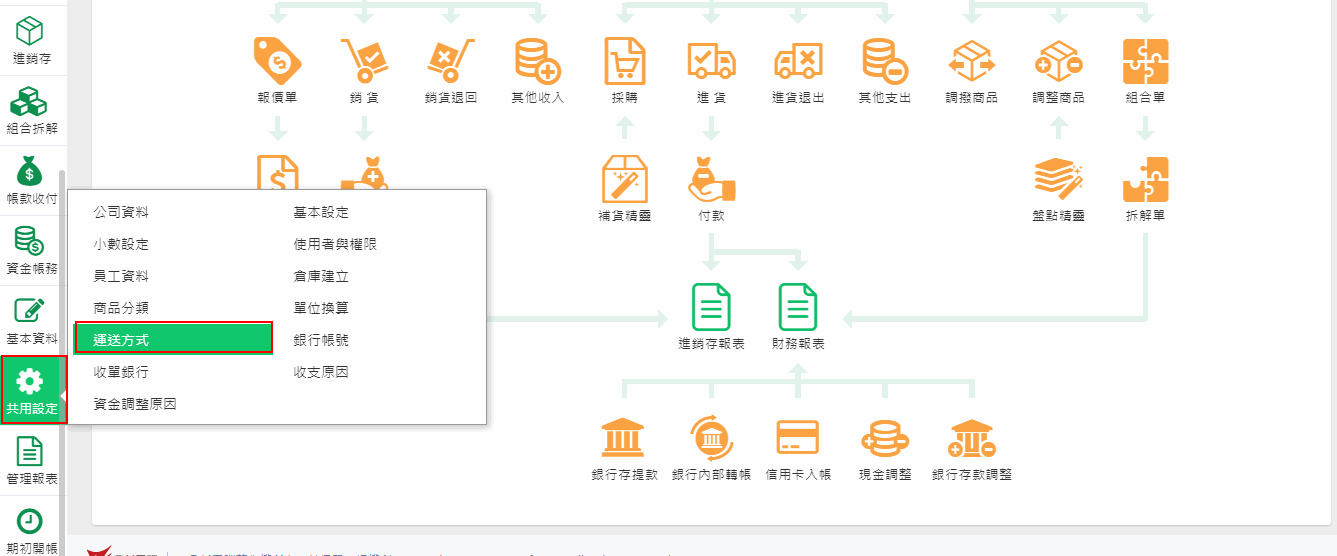
欄位說明
| 欄位 / 按鈕 | 說明 |
|---|---|
| 【新增】 | 建立新的運送方式。 |
| 【運送方式】必填 | 建立交易時常發生的運送方式。 |
| 【物流類型】必填 | 不可空白。主要用在【物流好幫手】模組中【物流訂單(待配送)】作業,訂單會依 3 種類型,顯示在對應的頁籤下。【物流類型】預設有 3 種:宅配/貨運、超商 和 其他,請依內容選擇類型。 |
| 【顯示順序】 | 可自訂排序順序,預設用最後號碼、以 10 號 10 號跳碼,例如帶出 70 號;但如果想把它放在第 1 筆和第 2 筆之間,就可以把 70 改成 11 號。 |
| 【儲存】 | 將資料存檔。 |
附件 1:運送方式用在哪裡
【運送方式】主要用在【訂單】及【銷貨單】的【運送方式】欄選項,方便查看運送給客戶的主要方式。
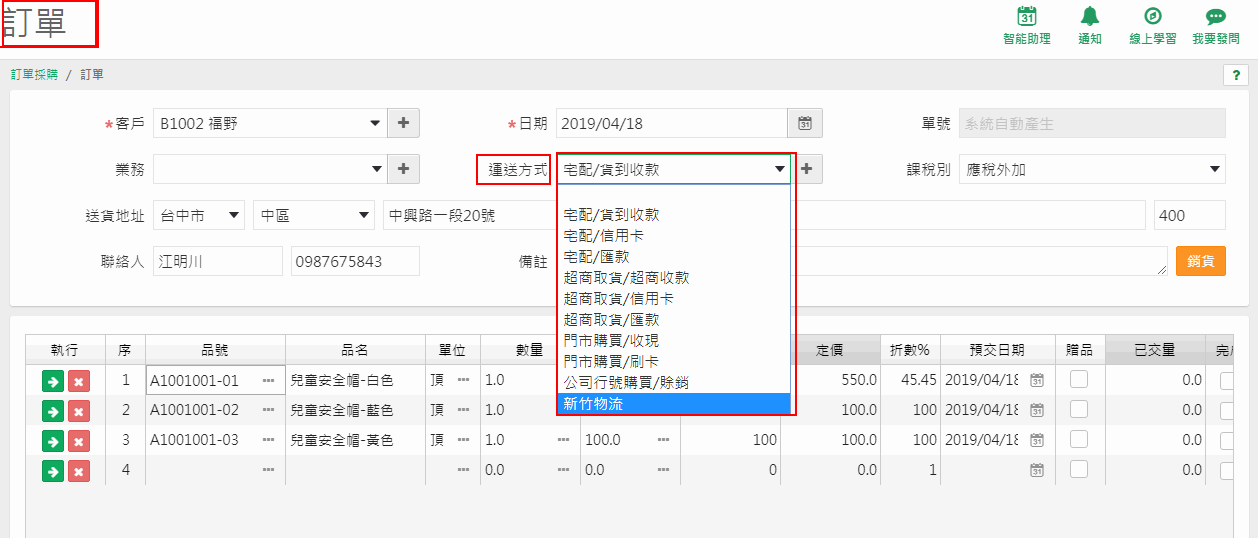
附件 2:【物流好幫手】的【物流訂單(待配送)】
【物流好幫手】模組中的【物流訂單(待配送)】作業,會依你選的【物流類型】把訂單分到「宅配/貨運」、「超商」、「其他」三個頁籤。所以每一筆運送方式都要選對類型。
1.10 銀行帳號 原始說明 ↗
共用設定 › 銀行帳號
把「公司自己的銀行戶頭」登記進系統。客戶用轉帳付錢給你、或你轉帳付錢給廠商時,就能從這裡選是哪一個戶頭。
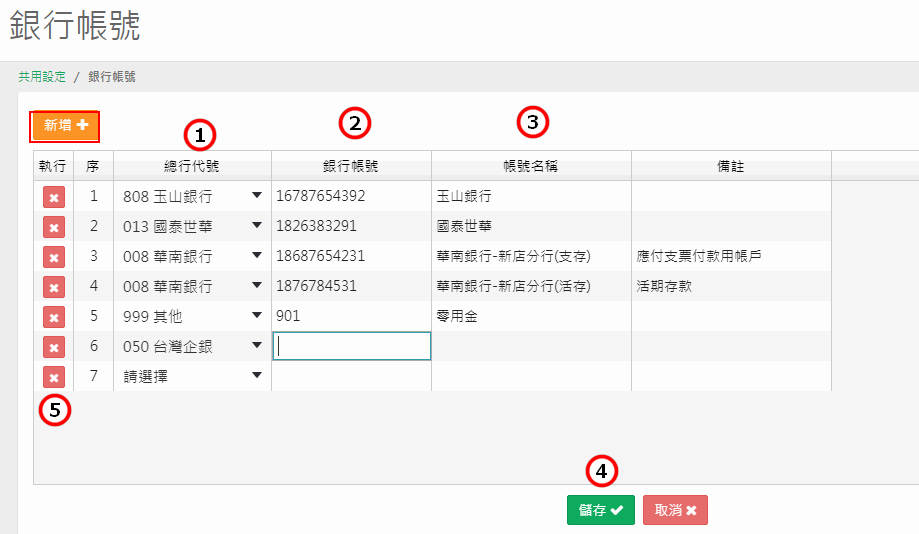
操作說明
要增加銀行帳號到系統內,請先按【新增】。
| 欄位 / 按鈕 | 說明 |
|---|---|
| 【總行代號】必填 | 下拉選擇你要建立的總行。 |
| 【銀行帳號】必填 | 輸入存摺上的銀行帳號。儲存後就不可以修改。 |
| 【帳號名稱】 | 銀行的名稱。 |
| 【儲存】 | 建立完成記得存檔。 |
| 【執行】的【X】鈕 | 可以刪除資料。若要修改資料,直接點選該欄輸入好之後再儲存即可。 |
【銀行帳號】儲存後就不可以修改!請確認這一欄輸入的資料無誤後再按存檔。
這些資料會用在哪裡
- 當【銷貨單】的【收款方式】為「轉帳」時,【轉入帳號】下拉開窗的來源,就是這裡建立的銀行帳號資料。
- 【進貨單】的付款方式為「轉帳」時,【轉出帳號】欄的資料,也是這裡的內容。
- 在基本設定的【轉帳帳號】、【支票託收帳號】下拉,也是取自這裡。
- 轉帳收付款時可選的銀行帳號
1.11 收單銀行 原始說明 ↗
共用設定 › 收單銀行
客人刷卡付錢時,錢不會當場進你的口袋,而是由「提供刷卡機給你的那家銀行」過幾天再匯給你,而且會先扣掉一筆手續費。收單銀行就是記錄這家銀行和手續費率。
如果你賣東西有提供客戶刷卡付費的方式,就在這裡建立你刷卡機的那家銀行名稱。
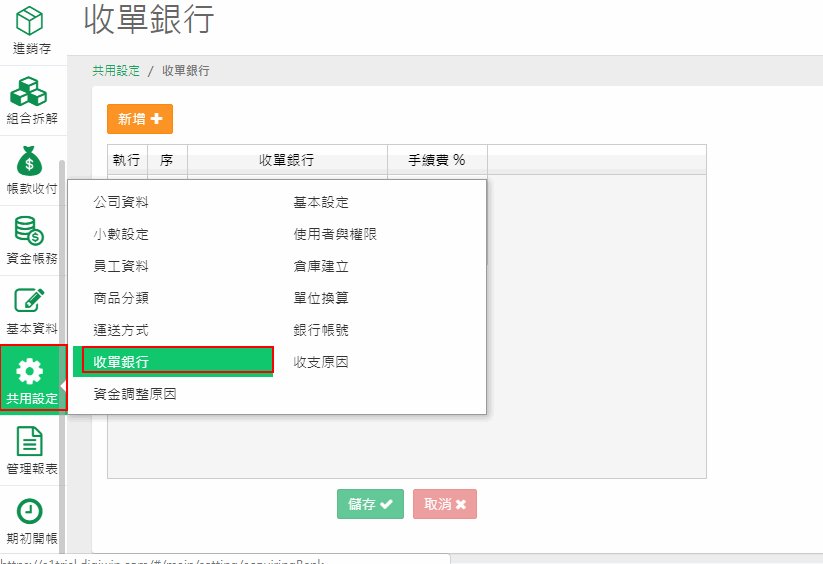
欄位說明
| 欄位 / 按鈕 | 說明 |
|---|---|
| 【收單銀行】必填 | 輸入提供你刷卡機的那家銀行。 |
| 【手續費】 | 設定已經談定的手續費。 |
| 【儲存】 | 將資料存檔,即完成建立。 |
之後會用在【資金帳務-信用卡入帳】作業,設定好的手續費率也會由系統自動算出手續費。算出來的手續費可以手動修改,所以不用擔心設定之後就寫死不能動。
- 信用卡入帳時自動算手續費
1.12 收支原因 原始說明 ↗
共用設定 › 收支原因
除了「賣貨收錢、進貨付錢」以外,公司還會有別的錢進出:房租、電話費、利息收入。收支原因就是這些「其他收入、其他支出」的名目清單,方便之後在報表裡歸類。
非進貨和銷貨、但會影響損益的其他收入及支出原因,或是非損益的收入及支出發生時,都可以把發生的原因建立到這個作業。
建議先請會計或管理財務的人員事先建立,制定公司常會發生的原因;不建議開放給很多人都可以建立,以免不小心把原因重複建立。
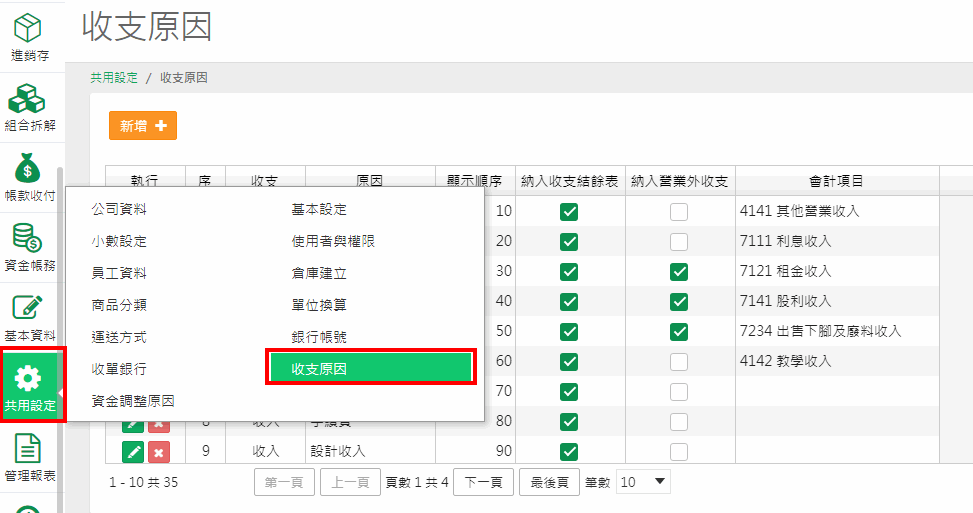
預設的收入與支出原因
- 系統已經預設了一些常見的收支原因。
- 收入原因與支出原因是在同一個地方建立,畫面會先排收入原因、再排支出原因。
- 預設的收入原因:其他營業收入、利息收入、租金收入、投資利益。
- 預設的支出原因:其他營業費用、薪資費用、租金費用、辦公用品、運費、電話費……(翻到下一頁還有:電費、水費、廣告費、保險費、稅捐、交際費、燃料費、印刷費、利息費用、書報雜誌、雜項支出)。
這些收入和支出原因,如果你用不到,可以自行刪除;如果有意思接近、但習慣不同的,可以改名稱。
新增收支原因
- 按【新增】。
- 選擇要建立【收入】還是【支出】原因(系統預設【支出】,可以改成【收入】)。
- 在【原因】輸入原因項目。
- 視需要調整【顯示序號】、【納入收支結餘表】、【納入營業外收支】、【會計項目】(見下表)。
- 按儲存。
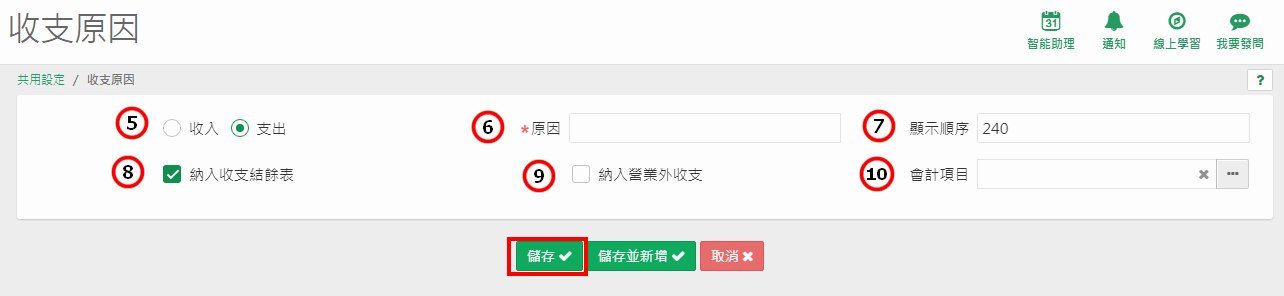
| 欄位 / 按鈕 | 說明 |
|---|---|
| 【新增】 | 要建立新的原因時按。 |
| 【收入】/【支出】 | 選擇要建立的是收入原因還是支出原因,預設【支出】。 |
| 【原因】必填 | 輸入原因項目。 |
| 【顯示序號】 | 依 10 號自動跳號。畫面中看到 230,表示是第 23 項支出。設計目的是方便未來相同類型的原因想排在一起時,可以改序號插進去。 例:「教學收入」是 070,之後新增「維修收入」,自動帶入的號碼假設已經到 230,就可以改成 071,排在教學收入後面。 |
| 【納入收支結餘表】 | 預設打勾。如果發生的原因不是損益的收入或支出,例如購置資產、股東往來、員工借支這種不屬於損益項目的資金異動,就要把這個預設的勾勾消,項目才不會跑進損益表。原因 key 過單據之後仍然可以調整,但會影響【收支結餘表】的數字;如果已經結帳,就有和留抵備存帳務不一致的風險,建議仍不要隨意變更。 |
| 【納入營業外收支】 | 預設不打勾,會列在系統【收支結餘表】營業收入的合計中;如果打勾,則會列在【收支結餘表】表尾的「營業外收入」項目內。原因 key 過單據之後仍然可以調整,會影響該原因在收支結餘表中的位置,可自行斟酌。 |
| 【會計項目】 | 如果你有會計模組、要拋轉單據,才需要維護【會計項目】。開窗的內容是【會計模組】的【會計項目】作業。 |
- 其他收入/其他支出的原因名目
- 收支結餘表中的項目位置
註 1:【納入營業外收支】不打勾,會納入營業收入合計中
沒有打勾時,這個原因會被算進【收支結餘表】的營業收入合計裡。
註 2:【納入營業外收支】打勾,會納入表尾的營業外收入或支出中
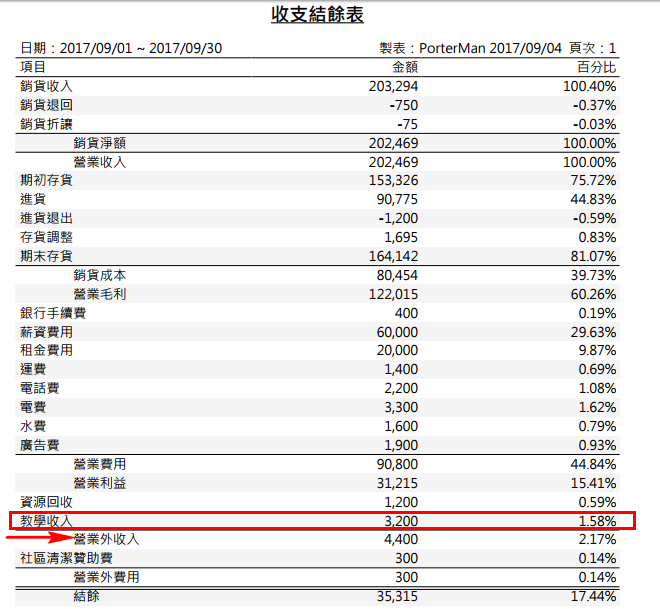
至於收支原因該列在【收支結餘表】的哪個地方,這沒有對錯。以你想看到的最後報表資訊為主去設定即可。
1.13 資金調整原因 原始說明 ↗
共用設定 › 資金調整原因
有些錢的進出不算「賺」也不算「賠」,例如老闆再投入一筆資本、公司買一台機器。這種「只是資產換了形式」的錢,要用資金調整原因來記,才不會把損益算歪。
現金或銀行的金額異動了,但原因不是進銷貨或其他收入支出,而是購買資產、股東投入、呆帳等情況,就把這些不影響損益的原因,建立在【資金調整原因】作業中。
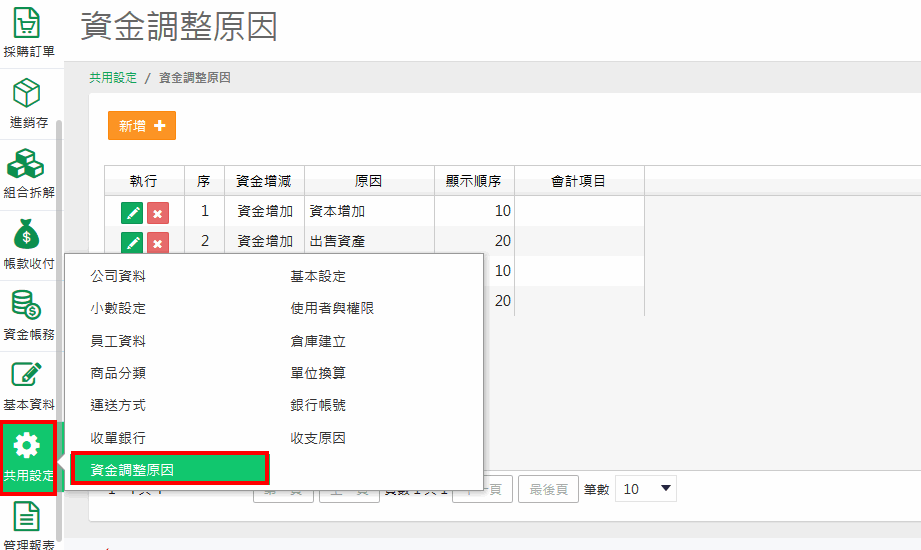
預設的原因
- 系統已經先預設了常見的原因。
- 資金增加與資金減少是在同一個地方建立,畫面會先排增加原因、再排減少原因。
- 預設的資金增加原因:資本增加、出售資產。
- 預設的資金減少原因:資本減少、購置資產。
新增資金調整原因
- 按【新增】。
- 選擇要建立「資金增加」還是「資金減少」。
- 在【原因】輸入原因名稱。
- 【顯示序號】會依 10 號自動跳號。
- 如果你有會計模組、要拋轉單據,才需要維護【會計項目】,開窗內容是【會計模組】的【會計項目】作業。
- 輸入完記得儲存資料,即完成建立。
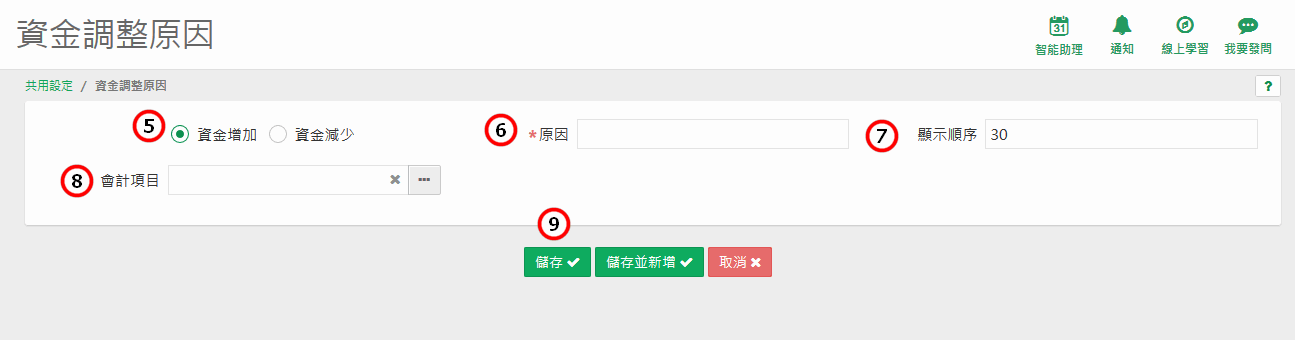
| 欄位 / 按鈕 | 說明 |
|---|---|
| 【新增】 | 建立新的原因。 |
| 資金增加/資金減少 | 選擇這個原因是讓資金增加還是減少。 |
| 【原因】必填 | 原因名稱。 |
| 【顯示序號】 | 依 10 號自動跳號。 |
| 【會計項目】 | 有會計模組、要拋轉單據時才需要維護。 |
這些原因會用在哪裡
- 現金、銀行餘額增減(不算損益)
不確定該用【收支原因】還是【資金調整原因】時,回頭看 1.12 收支原因裡的判斷流程圖:會影響賺賠的,用收支原因;不影響賺賠的,用資金調整原因。