物流託運轉出
把出貨資料轉給物流商
本章導覽 原始說明 ↗
進銷存 › 銷貨單(【託運轉出】);電商訂單模組 › 待出貨訂單(【託運轉出】)
客人下單後,你要把包裹交給黑貓、新竹物流這類貨運公司。貨運公司通常要你提供一份 Excel 或 CSV 檔,裡面寫著收件人、地址、電話、件數。以前這份檔案要自己一筆一筆複製貼上,現在 A1 可以幫你一鍵產生。
做法是:在【銷貨單】或電商訂單模組的【待出貨訂單】,利用【託運轉出】功能,產生 Excel 提供給物流公司要出貨的資訊,省去製作檔案、貼資料的時間。

要用哪一個作業?
系統在【銷貨單】和【待出貨訂單】都有提供【託運轉出】,建議你選其中一個作業來安排物流資料:
- 如果公司所有宅配訂單都來自電商,可在【待出貨訂單】做【託運轉出】。
- 如果有自行接單、建立在進銷存模組的【銷貨單】,建議都彙整在【銷貨單】再做【託運轉出】。
- 實際運用還是以貴公司的習慣或流程安排為主。
什麼是【待出貨訂單】:它屬於電商訂單模組(接蝦皮等電商平台的訂單用的)。如何進入電商訂單模組,請看 如何進入使用電商訂單模組?。
整個流程:一張圖看懂
這一章包含什麼
- 15.1 物流商設定:把貨運公司設定在系統裡。
- 15.2 自訂格式:決定轉出的 Excel 有哪些欄位。
- 15.3 銷貨單【託運轉出】
- 15.4 物流平台前置設定(官方有兩頁幾乎相同的內容,本說明書合併為這一節;原本的 15.6 也在這裡)。
- 15.5 待出貨訂單【託運轉出】
建議閱讀順序:15.1 → 15.2 → 15.3(或 15.5,看你用哪個作業)→ 如果用黑貓再看 15.4。
15.1 物流商設定 原始說明 ↗
共用設定 › 物流商設定(官方寫作【公用設定-物流商設定】)
就像手機通訊錄要先存好聯絡人,你得先告訴系統「我平常跟哪幾家貨運公司合作」,以及你自己的寄件人資料。之後單據上才有得選。
什麼時候用:第一次要做物流託運轉出之前,設定一次;新增合作的貨運公司,或需要不同預設值(例如要不要代收貨款)時再回來新增。
就算忘了先設定也沒關係:在【銷貨單】或【待出貨訂單】點選【託運轉出】時,系統會判斷有沒有設定物流商;如果沒有,會跳出訊息,按【是】就會直接開啟【物流商設定】作業。
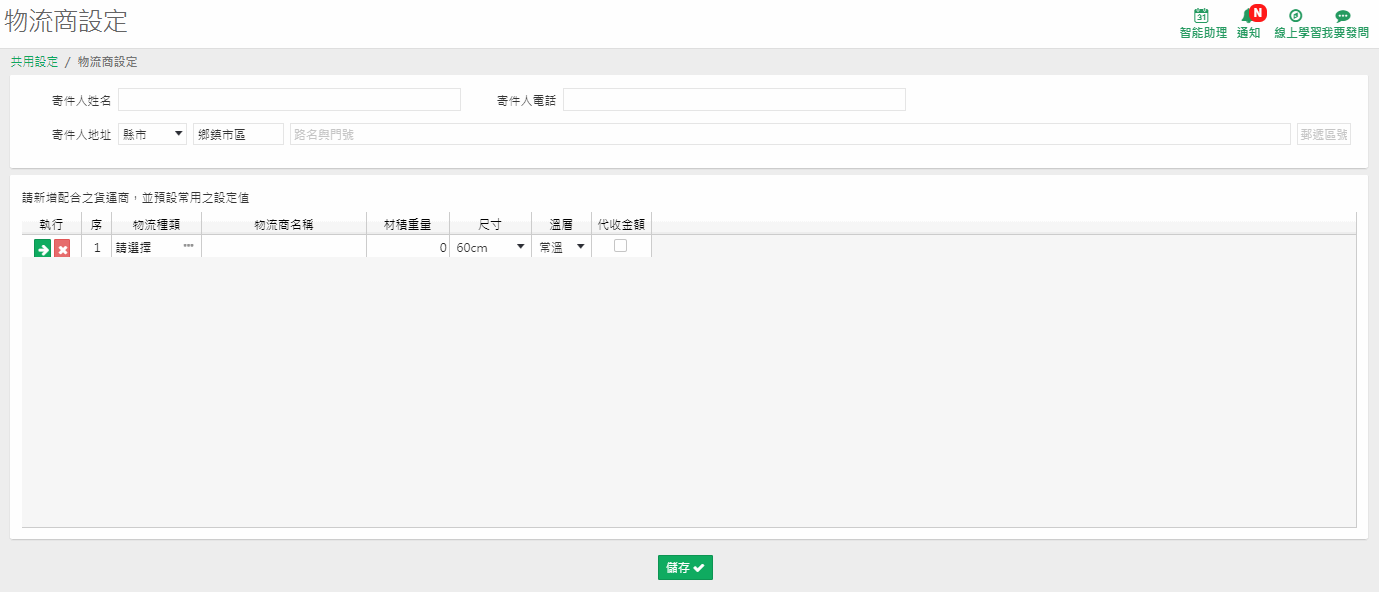
欄位說明
| 欄位 | 說明 |
|---|---|
| 【寄件人姓名】、【寄件人電話】、【寄件人地址】 | 填寫寄件人資料(也就是你公司的寄件資訊)。 |
| 【物流商種類】必填 | 這邊一定要選對。選項有【新竹物流】、【黑貓宅急便】、【嘉里大榮】、【宅配通】、【中華郵政】、【便利帶】、【自訂】。請依合作的物流商選取種類;若沒有符合的,請選【自訂】,再於【物流商名稱】欄輸入物流商公司名稱。 |
| 【物流商】必填 | 填寫您方便辨識的名稱,一般填寫物流商的公司名稱。 |
| 【材積重量】 | 依物流商的要求設定。例如黑貓、宅配通就不需要輸入【材積重量】;新竹物流只需預設【材積重量】欄,不用設定尺寸欄。(材積重量:貨運公司依包裹體積換算出來的計費重量。) |
| 【尺寸】 | 選項:【60cm】、【90cm】、【120cm】、【150cm】。 |
| 【溫層】 | 選項:【常溫】、【冷藏】、【冷凍】。 |
| 【代收金額】 | 勾選,表示會請物流商向客戶收取銷貨的貨款,因此系統會把銷售金額預先帶進代收金額欄位。若沒有勾選,代收金額會先預設空白,要自行填寫請物流商代收多少錢。 |
| 【儲存】 | 設定完成記得存檔。 |
註 1:如果你配合的物流商欄位有些要求,目前系統沒有預設,請在系統右上方【我要發問】留言反應,官方會再評估。
註 2:假設和黑貓配合,有些單據會代收、有些不需代收,建議設定兩筆黑貓,並在【物流商名稱】欄分別命名,例如「黑貓常溫(不代收)」、「黑貓常溫(代收)」;而 【自訂格式】 也需要設定兩種。以此類推,你可以自訂所需的預設值。
官方在這一頁還有兩張畫面:沒設定物流商時跳出的訊息,以及已填好的設定範例
沒設定物流商就按【託運轉出】時,會跳出詢問訊息,按【是】會開啟本作業(文字說明見上方的小技巧)。另外官方附了一張「設定完成」的範例畫面,內容就是上表各欄位填好之後的樣子。
15.2 自訂格式 原始說明 ↗
進銷存 › 銷貨單 › 【託運轉出】 › 自訂格式(待出貨訂單也有同樣的入口)
每家貨運公司要的 Excel 欄位和順序都不一樣。【自訂格式】就是讓你「設計這份 Excel 長什麼樣子」:要哪些欄位、叫什麼名字、排第幾個。設計一次,以後每次都用同一套。
設定物流商要轉出的格式欄位內容,只需要設定一次,下次就可以直接使用。
一開始沒有設定過格式時,不論在【銷貨單】或【待出貨訂單】點選【託運轉出】,系統判斷沒有格式,就會跳出訊息,按【是】就可以前往自訂格式作業。下面以【銷貨單】的自訂格式為例;【待出貨訂單】的自訂格式操作方式一樣,而且只要自訂好,不論在【銷貨單】或【待出貨訂單】做【託運轉出】,都能看到設定過的格式。
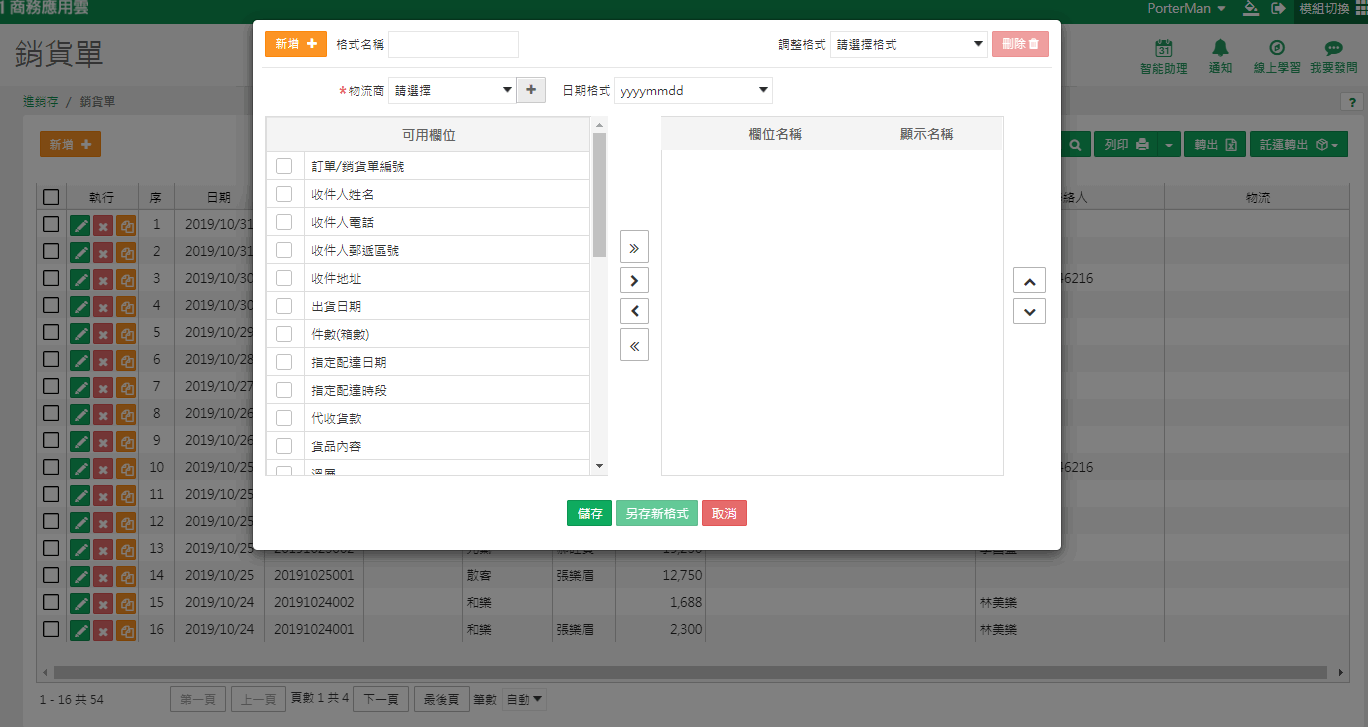
欄位與操作說明
- 【格式名稱】:替這個格式命名。
- 【物流商】:選擇這個格式要給哪一家物流商用;物流商的設定方式請看 【物流商設定】。
- 【日期格式】:有兩個選項,【yyyymmdd】及【yyyy/mm/dd】。
- 【勾選】:勾選要轉出的欄位內容。
- 【>】選取欄:勾選所需欄位後,按【>】把它們選到右邊的選取區。
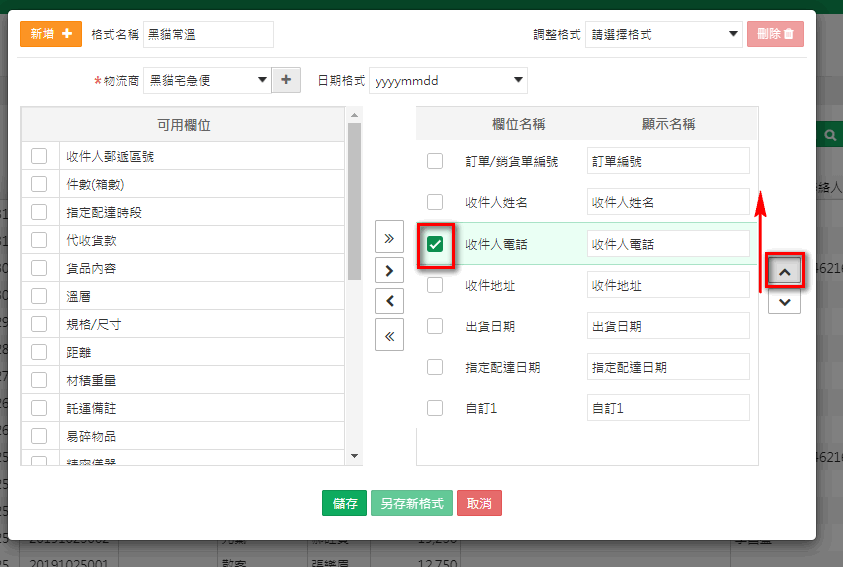
- 編輯選取的欄位:篩選到右方後,可以調整欄位名稱和順序。
- 改欄位名稱:例如把預設的【訂單/銷貨編號】改成【訂單編號】。
- 調整欄位順序:打勾後,利用右邊的【 ^ 】或【 v 】移動順序。
- 完成後按【儲存】。
儲存之後
- 儲存成功後,未來若有新的格式要求,可以用這個格式調整後再【儲存】,或選擇【另存新格式】。
- 當格式設定錯誤、不需要使用時,可以按【刪除】把不要的格式刪掉。
- 設定完按【取消】可以離開自訂格式。
需要給黑貓用的格式,記得物流商欄選黑貓;如果同一家物流商有「代收」和「不代收」兩種情形,格式也要各做一種(見 15.1 的註 2)。
15.3 銷貨單【託運轉出】 原始說明 ↗
進銷存 › 銷貨單(單頭右方的【物流】;資料瀏覽畫面右上方的【託運轉出】)
這一節是每次出貨時會用到的日常操作:先在每張銷貨單上填好「這包要寄給誰、寄幾件、要不要代收」,再把要寄的單一次勾起來,按【託運轉出】,就拿到一份可以交給物流公司的 Excel。
執行前需要先做 【物流商設定】 及 【自訂格式】 兩個作業。
- 銷貨單的【物流】欄會標示【轉】,代表已轉出過
- 產生一份給物流公司的 Excel 檔(不會增減庫存或金額)
一、在銷貨單填寫託運資料
- 新增【銷貨單】,或開啟既有【銷貨單】明細資料時,在單頭右方有【物流】功能,按下去開啟畫面(下面圖中的編號對應下表的項目)。
- 填寫運送的相關資料(見下表)。
- 填好後按【儲存】。
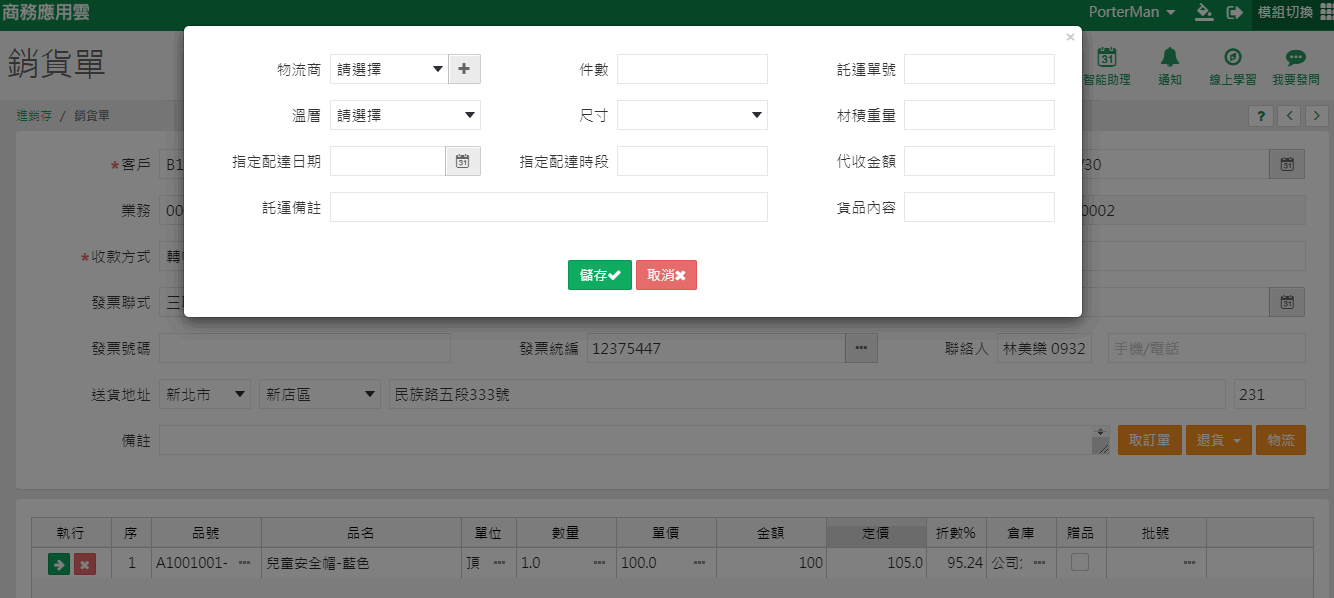
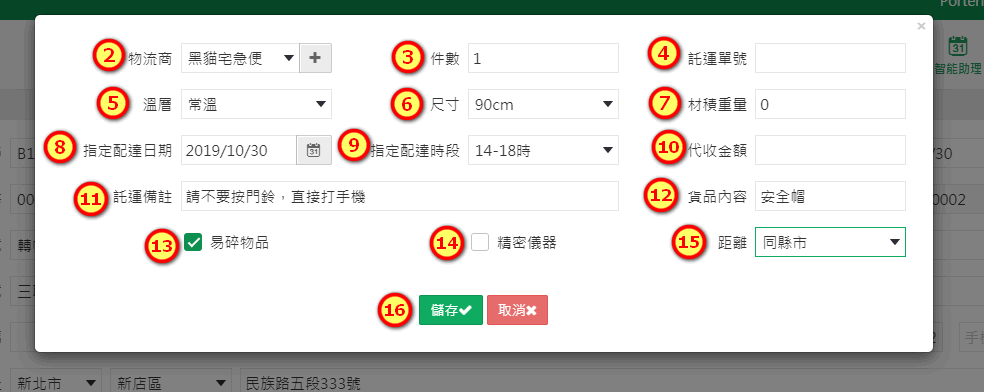
【物流】畫面欄位說明
| 欄位 | 說明 |
|---|---|
| 2、【物流商】 | 選擇要託運的物流商,來自【物流商設定】作業建立的物流廠商。 |
| 3、【件數】 | 這張銷貨單託運的件數。若上傳到黑貓,同一張單據要包裝成多箱,要怎麼讓 Excel 資料重複產生多筆?請在【件數】填入包裹數量,該筆資料就會依【件數】重複產生;但如果轉出的格式有列印明細,就不會重複產生(見下方註 1)。 |
| 4、【託運單號】 | 輸入託運單號。 |
| 5、【溫層】 | 選項:【常溫】、【冷藏】、【冷凍】;會先帶入【物流商設定】作業中設定的預設值。 |
| 6、【尺寸】 | 選項:【60cm】、【90cm】、【120cm】、【150cm】;會先帶入【物流商設定】中設定的預設值。 |
| 7、【材積重量】 | 會先帶入【物流商設定】中設定的預設值,請依物流商的要求設定資料。 |
| 8、【指定配送日期】 | 預設空白,開窗選擇預計要出貨的日期。 |
| 9、【指定配達時段】 | 黑貓預設不指定,選項有【13時前】、【14-18時】;新竹物流預設空白,選項有【9-13時】、【13-17時】、【17-20時】。若其他物流有需要指定的時段,請到系統右上方【我要發問】留言,並提供相關資訊。 |
| 10、【代收金額】 | 若要請物流公司貨到時代收,可輸入確認要代收的金額。 |
| 11、【託運備註】 | 輸入備註內容,例如把買家要求的備註欄內容輸入。 |
| 12、【貨品內容】 | 可簡述貨品內容。 |
| 13、【易碎物品】 | 預設不勾選,如為易碎品可自行勾選。 |
| 14、【精密儀器】 | 預設不勾選,如為精密儀器可自行勾選。 |
| 15、【距離】 | 黑貓宅急便預設【請選擇】,選項有【同縣市】、【外縣市】、【離島】。 |
| 16、【儲存】 | 設定完成記得要存檔。 |
不同物流商的畫面不一樣
當【物流商】選的是【新竹物流】,畫面會調整為新竹物流的欄位。官方另外附了【黑貓宅急便】、【嘉里大榮】、【宅配通】、【中華郵政】、【便利帶】、【自訂】各自的畫面,欄位會跟著物流商略有不同。
各物流商畫面一覽(【新竹物流】、【黑貓宅急便】、【嘉里大榮】、【宅配通】、【中華郵政】、【便利帶】、【自訂】)
官方各附一張畫面,說明該物流商的【物流】視窗長什麼樣子。基本上欄位大同小異,因為不同貨運公司要的資料不一樣,系統只顯示該物流商用得到的欄位:
- 【新竹物流】:畫面調整為新竹物流的欄位(例如指定配達時段有【9-13時】、【13-17時】、【17-20時】)。
- 【黑貓宅急便】:有【距離】欄(【同縣市】、【外縣市】、【離島】)。
- 【嘉里大榮】、【宅配通】、【中華郵政】、【便利帶】、【自訂】:各有對應的畫面;官方沒有逐一文字說明差異,請以實際畫面為準。
二、將銷貨單託運資料轉出成 Excel
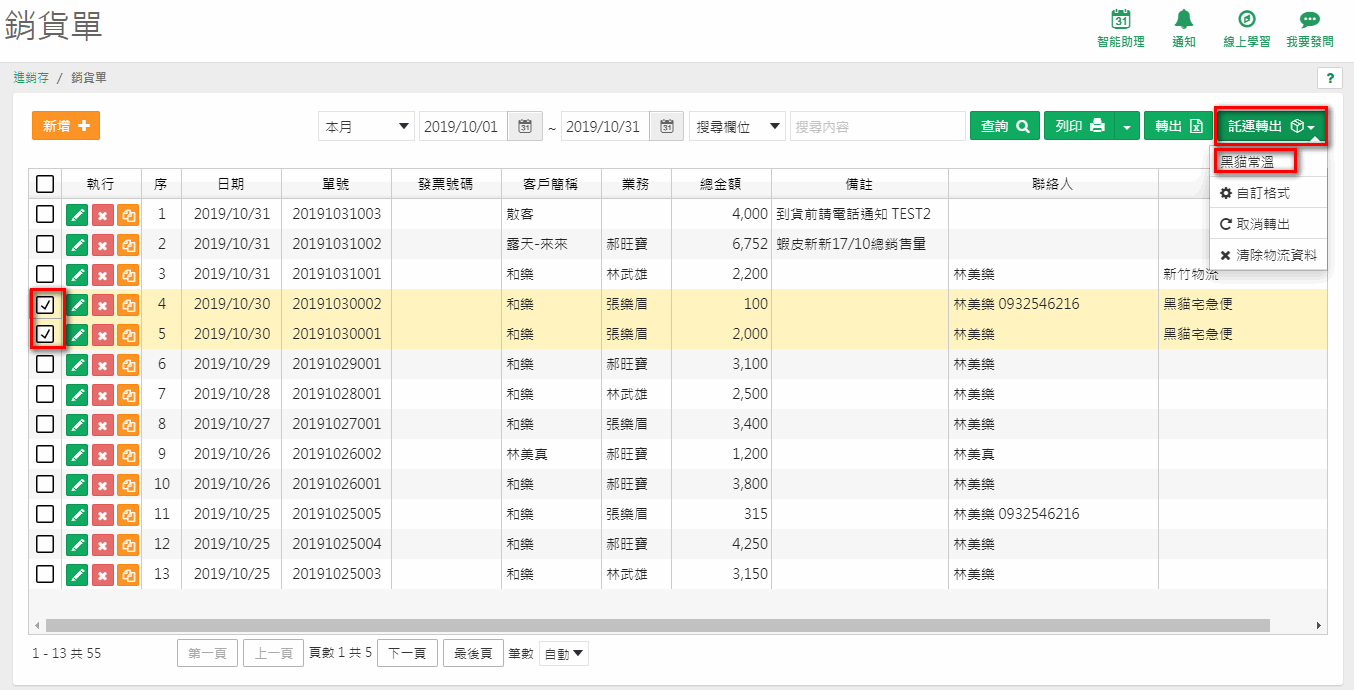
- 在【銷貨單】瀏覽畫面,勾選要轉出的資料,按右上方【託運轉出】功能,選擇貴公司自訂的轉出格式。
- 確認【出貨日期】後按【確認】。
- 開啟轉出的 Excel 檔。
- 這樣就會依你所設定的格式內容產生 Excel 資料。
- 已託運轉出的資料,在【銷貨單】的資料瀏覽畫面會看到【物流】欄標示【轉】。
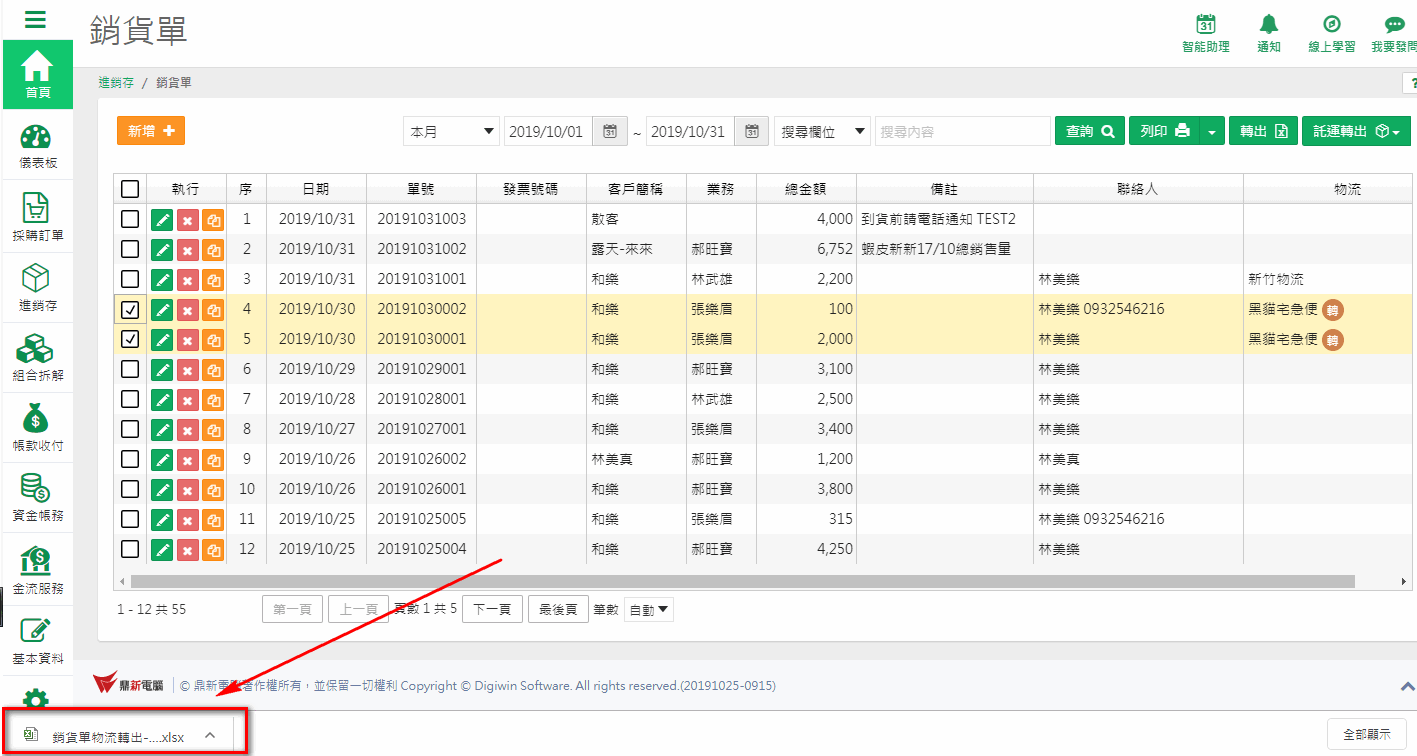
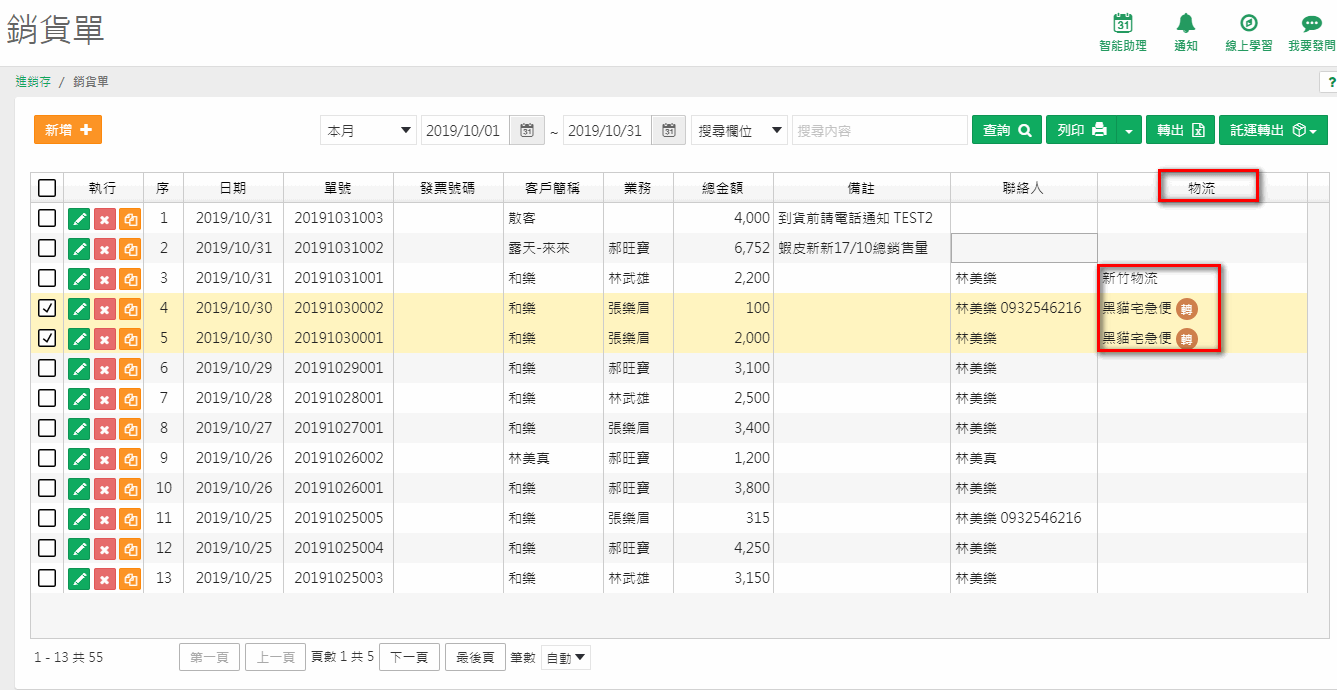
系統目前並沒有限制已轉出過物流的銷貨單不可再重複轉出。所以選取要產生物流 Excel 的銷貨資料時,要注意【物流】欄是否有【轉】的字樣,避免同一包裹寄兩次。
註 1:【件數】說明
若單據的【件數】超過 1 件,例如 2 件,轉出的 Excel 會自動產生 2 筆重複的資料。舉例:銷貨單寄送黑貓,【件數】共 2 件,則轉出的 Excel 檔案裡,這張單據就會有 2 筆。
但是,若你設定的格式含有商品明細,則 Excel 轉出的資料仍然只會有一筆。
註 2:物流不對應的資料不能轉出
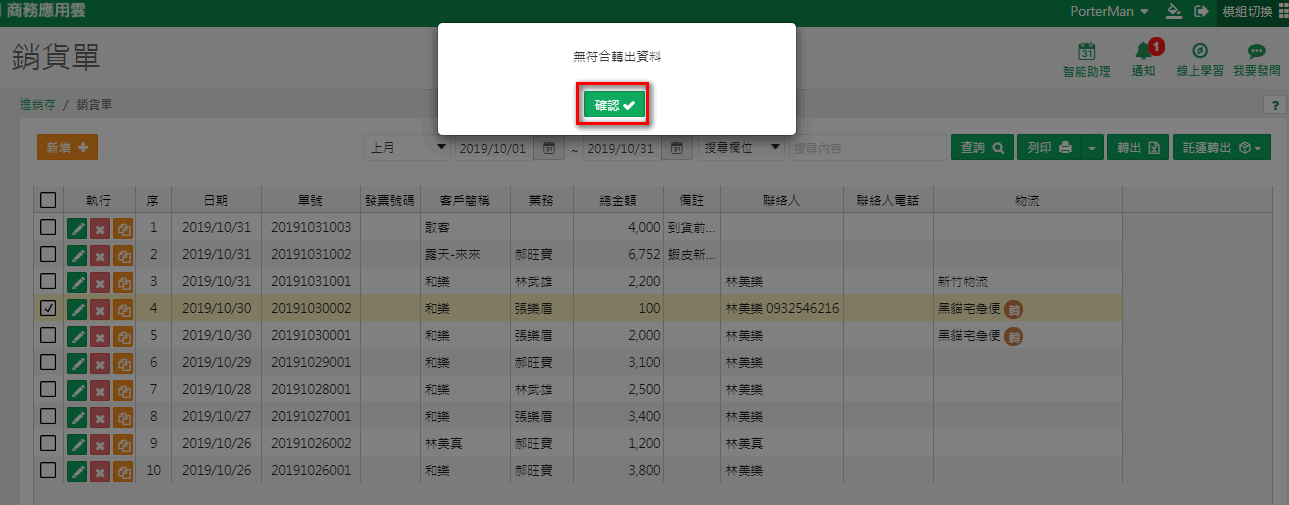
已勾選並轉出,卻沒有產生資料?請檢查你在單據上選擇的物流,是否和轉出時選擇的格式相符。物流商不相符時,為避免託運錯誤,系統就不轉出資料。例如單據明明選擇要託運黑貓,格式卻不小心選成新竹物流,就會出現「無符合轉出資料」的錯誤訊息,按【確認】後會返回作業。
註 3:代收金額
在【物流商設定】作業中,如果該項物流有勾選【代收金額】,則在單據按【物流】功能時,【代收金額】欄會自動帶入單據的【總金額】。
三、託運轉出:取消轉出
當有特殊狀況,想取消已標註的【轉】:
- 勾選要取消的資料,按【託運轉出】裡的【取消轉出】。
- 取消轉出處理完之後,就會回到未轉出的狀態。
四、託運轉出:清除物流資料
發現物流資料填錯了,想清除:
- 勾選要清除的資料,按【託運轉出】裡的【清除物流資料】。
- 執行完成後,系統會把所選取單據的物流資料清除。
- 如果【物流】欄已經有【轉】,因為已經轉出過物流資料,不允許清除,出現訊息按【確認】後物流資料不會被清除,以避免發生比對不到的情況。
若真的要清除已標示【轉】的資料,要先做上面的【取消轉出】,回到未轉出狀態後,再清除物流資料。
15.4 物流平台前置設定 原始說明 ↗
黑貓宅急便的託運系統(ezcat)› 基本設定(這是在黑貓的網站上設定,不是在 A1 裡)
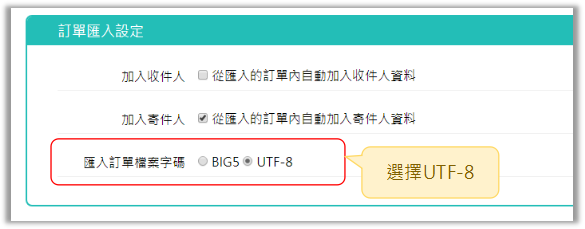
A1 產生的檔案是用「UTF-8」這種文字編碼存的,黑貓的系統如果沒有先設成同一種,匯入時中文就會變成亂碼。所以第一次匯入前,要先到黑貓系統調整一個設定。
官方手冊有兩頁「物流平台前置設定」(原編號 13.4 與 13.6),內容幾乎相同,本說明書合併成這一節。兩頁各自的說法與細節都保留在下面。
什麼情況需要設定?
- 目前其他物流平台沒有什麼特殊限制;只有物流商為【黑貓宅急便】時,匯入託運資料前,請先在黑貓系統(ezcat)調整相關設定,才能確保匯入的資料正確呈現。
- 系統會以 CSV 檔案轉出黑貓的託運格式,字碼為 UTF-8。
- 「第一次匯入前」就要設定;匯入後才不會呈現亂碼。
黑貓系統設定步驟
請登入黑貓系統(ezcat),依下列順序操作:
- 【基本設定】
- 設定託運單預設值
- 訂單匯入設定 → 匯入訂單檔案字碼,選擇「UTF-8」
- 按【確定】存檔,即完成
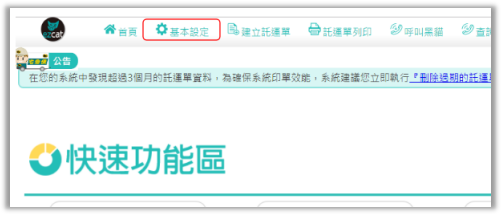
另一頁的註記:關於其他相關作業,請參考 【物流商設定】、【自訂格式】 及 【託運轉出】 作業(官方原文這句有錯字,依前後文推測是指這些作業)。
兩頁官方原文的差異對照
| 項目 | 原 13.4 頁 | 原 13.6 頁 |
|---|---|---|
| 開頭 | 當物流商為【黑貓宅急便】時,請先於黑貓系統(ezcat)進行前置設定,匯入後才能正確呈現資料。 | 先說明其他物流平台沒有特殊限制,但物流商為【黑貓宅急便】時,匯入前要先調整黑貓系統設定,確保資料正確呈現。 |
| 字碼說明 | 系統以 CSV 檔案轉出託運格式,使用字碼為 UTF-8,照步驟調整才不會出現亂碼。 | 系統以 CSV 檔案轉出託運格式,字碼為 UTF-8,第一次匯入前要照步驟調整平台設定。 |
| 步驟寫法 | 1.基本設定 ⇒ 2.設定託運單預設值 ⇒ 3.訂單匯入設定 ⇒ 匯入訂單檔案字碼選「UTF-8」⇒ 4.按【確定】存檔。 | 同樣四步驟,結尾寫「按【確定】存檔即完成」。 |
| 截圖 | 2 張(基本設定與訂單匯入設定)。 | 4 張,依序對應四個步驟。 |
| 其他 | 無。 | 多一則註記,提醒其他相關作業請參考物流商設定、格式與作業章節。 |
15.5 待出貨訂單【託運轉出】 原始說明 ↗
電商訂單模組 › 待出貨訂單(單頭右方的【物流】;右上方的【託運轉出】)
如果你的訂單是從蝦皮等電商平台進來的,這些訂單會先放在電商訂單模組的【待出貨訂單】。做法和 15.3 的銷貨單幾乎一樣,只是入口換成【待出貨訂單】。
提供在電商訂單模組的【待出貨訂單】輸入物流託運內容的功能。不管是哪一個電商,其【待出貨訂單】都有提供物流【託運轉出】功能。如何進入電商訂單模組,請看 如何進入使用電商訂單模組?。
執行前需要先做 【物流商設定】 及 【自訂格式】 兩個作業。
- 待出貨訂單的【物流】欄會標示【轉】
- 產生一份給物流公司的 Excel 檔
一、待出貨訂單【託運轉出】
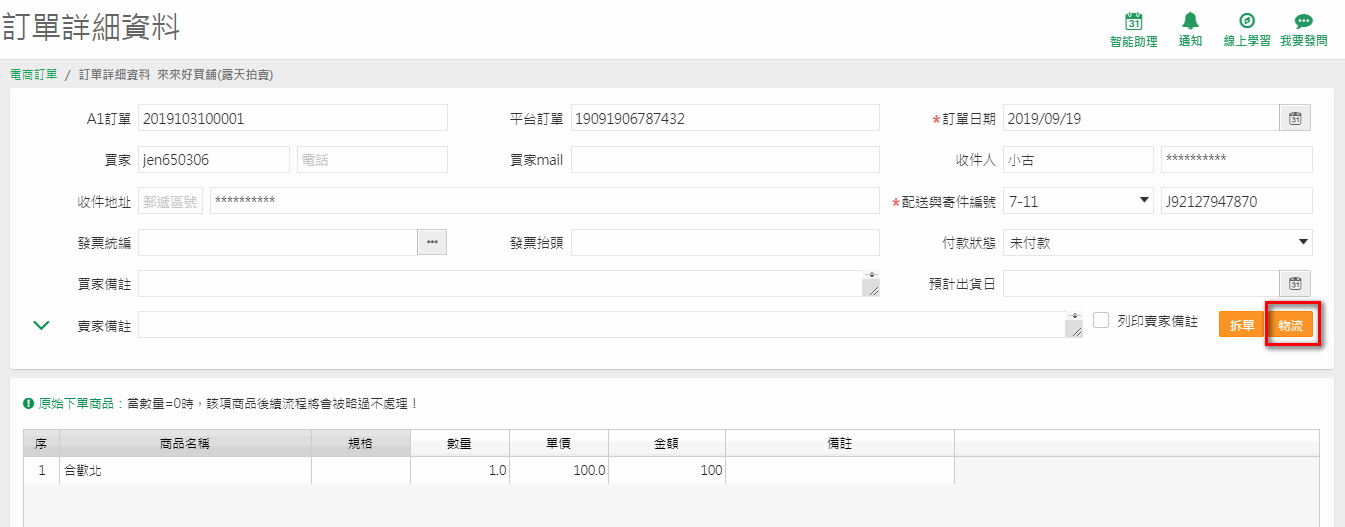
- 在要輸入物流資訊的訂單,按【修改】,之後在單頭右方有【物流】功能。
- 【物流商】:選擇要託運的物流商(來自【物流商設定】建立的物流廠商)。
- 【件數】:這筆訂單託運的件數(官方原文寫作「銷貨單」)。若上傳到黑貓,同一張單據要包裝成多箱,要讓 Excel 資料重複產生多筆,請在【件數】填入包裹數量,該筆資料會依【件數】重複產生;但如果轉出的格式有列印明細,就不會重複產生。
- 其餘欄位(【託運單號】、【溫層】、【尺寸】、【材積重量】、【指定配送日期】、【指定配達時段】、【代收金額】、【託運備註】、【貨品內容】、【易碎物品】、【精密儀器】、【距離】、【儲存】)和銷貨單的【物流】視窗完全相同,請看下表。
| 欄位 | 說明 |
|---|---|
| 【物流商】 | 選擇要託運的物流商。 |
| 【件數】 | 託運的件數;依件數重複產生 Excel 資料(含商品明細的格式除外)。 |
| 【託運單號】 | 輸入託運單號。 |
| 【溫層】 | 【常溫】、【冷藏】、【冷凍】,先帶入【物流商設定】的預設值。 |
| 【尺寸】 | 【60cm】、【90cm】、【120cm】、【150cm】,先帶入【物流商設定】的預設值。 |
| 【材積重量】 | 先帶入【物流商設定】的預設值,請依物流商的要求設定。 |
| 【指定配送日期】 | 預設空白,開窗選擇預計要出貨的日期。 |
| 【指定配達時段】 | 黑貓預設不指定,選項有【13時前】、【14-18時】;新竹物流預設空白,選項有【9-13時】、【13-17時】、【17-20時】。其他物流若需指定時段,請到右上方【我要發問】留言並提供相關資訊。 |
| 【代收金額】 | 若要請物流公司貨到時代收,輸入確認要代收的金額。 |
| 【託運備註】 | 輸入備註內容,例如買家要求的備註。 |
| 【貨品內容】 | 可簡述貨品內容。 |
| 【易碎物品】 | 預設不勾選,易碎品可自行勾選。 |
| 【精密儀器】 | 預設不勾選,精密儀器可自行勾選。 |
| 【距離】 | 黑貓宅急便預設【請選擇】,選項有【同縣市】、【外縣市】、【離島】。 |
| 【儲存】 | 設定完成記得要存檔。 |
當【物流商】是【新竹物流】時,畫面會調整為新竹物流的欄位;官方同樣附了【黑貓宅急便】、【嘉里大榮】、【宅配通】、【中華郵政】、【便利帶】、【自訂】各自的畫面。這些畫面與 15.3 的銷貨單相同,這裡不再重複。
官方在這裡也提醒(和 15.3 的註 2 一樣):已勾選並轉出卻不能產生資料?請檢查單據上選擇的物流,是否和轉出時選擇的格式不相符;物流商不相符時,為避免託運錯誤,系統就不轉出資料。
二、將待出貨訂單託運資料轉出成 Excel
- 勾選要轉出的資料,按右上方【託運轉出】功能,選擇貴公司自訂的轉出格式。
- 確認【出貨日期】後按【確認】。
- 開啟轉出的 Excel 檔。
- 這樣就會依你設定的格式內容產生 Excel 資料。
- 已託運轉出的資料,在【待出貨訂單】的資料瀏覽畫面會看到【物流】欄標示【轉】。
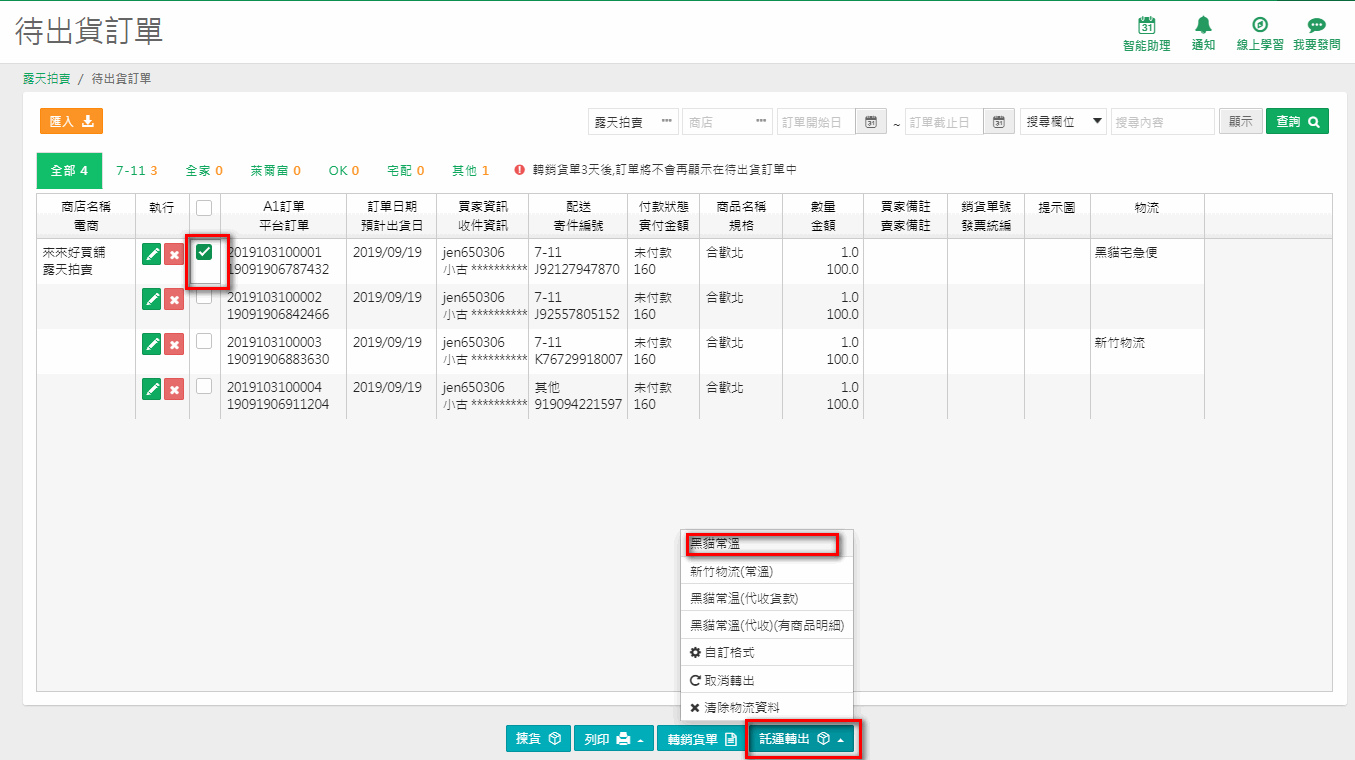
系統目前並沒有限制已轉出過物流的待出貨訂單不可再重複轉出,所以選取要產生物流 Excel 的訂單資料時,要注意【物流】欄是否有【轉】的字樣。
註 1:【件數】說明
若單據的【件數】超過 1 件,例如 2 件,轉出的 Excel 資料會自動產生 2 筆重複的資料(官方範例是寄送黑貓、【件數】共 2 件)。但若設定的格式含有商品明細,Excel 轉出的資料仍然只有一筆。示意圖請看 15.3 的件數圖解。
註 2:物流不對應資料不能轉出
例如單據選擇要託運黑貓,格式卻不小心選為新竹物流,就會出現「無符合轉出資料」的錯誤訊息,按【確認】後會返回作業。
註 3:代收金額
在【物流商設定】作業中,如果該項物流有勾選【代收金額】,則在單據按【物流】功能時,【代收金額】欄會自動帶入單據的【總金額】。
三、託運轉出:取消轉出
- 有特殊狀況要取消已標註的【轉】時,勾選要取消的資料,按【託運轉出】裡的【取消轉出】。
- 取消轉出處理完之後,就會回到未轉出的狀態。
四、託運轉出:清除物流資料
- 發現填寫的物流資料錯誤,要清除時,勾選要清除的資料,按【託運轉出】裡的【清除物流資料】。
- 執行完成後,系統就會把所選取單據的物流資料清除。
- 如果【物流】欄已經有【轉】,因為已轉出過物流資料,不允許清除,出現訊息按【確認】後物流資料不會被清除,以避免發生比對不到的情況。
銷貨單的對應步驟、畫面與說明請看 15.3 銷貨單【託運轉出】。