金流服務
銀行 API 自動銷帳、自動轉帳付款
本章導覽 原始說明 ↗
進銷存模組選單左下方 › 【金流服務】(需租用【金流好幫手】模組,並完成銀行 API 開通)
以前客戶匯款進來,你得自己上網銀看有沒有入帳、再回系統手動建一張收款單;現在銀行一收到錢,就會「主動通知」A1,你只要按幾個鍵,系統就幫你把這筆錢對到客戶欠的帳上(這個動作叫「銷帳」或「沖帳」)。付款給廠商也一樣,由 A1 發起、到網銀按一下確認,系統自動幫你記好帳。
這一章的功能是:在系統內接收銀行傳送的入帳及出帳通知,可由通知訊息快速在系統進行收款沖帳;或是支付廠商款項時,由 A1 發起通知到企業網銀審單後付款。
為什麼需要這個功能?
以往要等確認帳戶有收到客戶匯款後,才建立收款單;或網銀付款,又或者三點半前跑銀行付款後才建立付款單,以避免「款項未收付、卻已沖帳」的狀況。這樣的過程,交易其實有被中斷、不是一條龍完成,而且是被動地查詢有沒有入帳。【金流好幫手】可以協助提升收付款處理的效率,解決頻繁費時的對帳及立單。
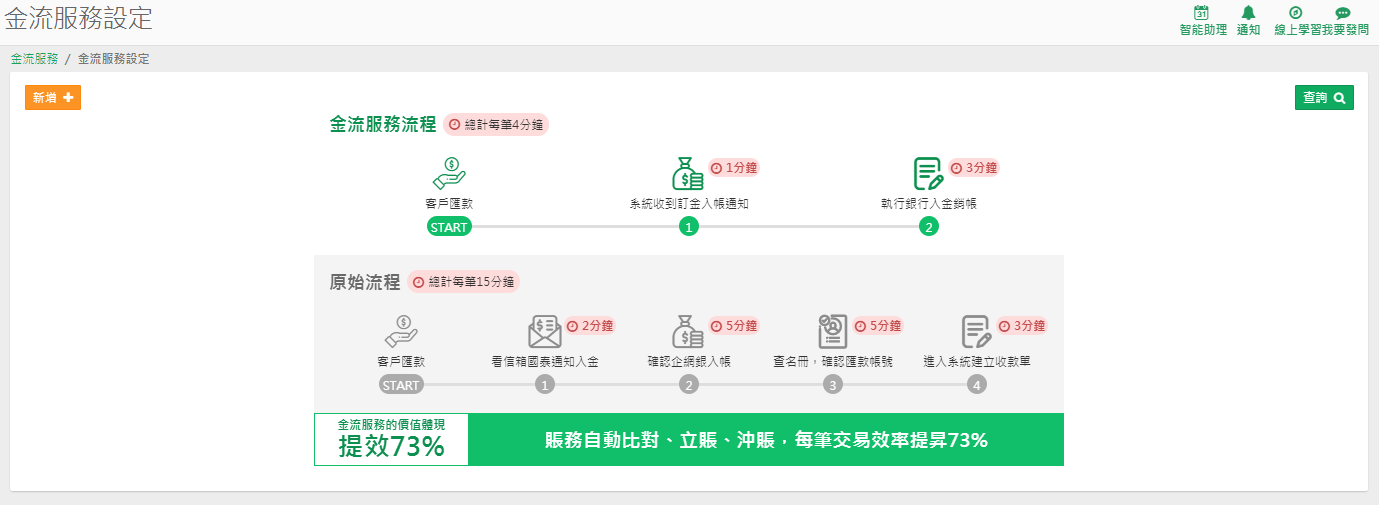
什麼是「沖帳/銷帳」?客戶買了東西還沒付錢,你這邊就有一筆「應收帳款」(客人欠你的錢)。客戶匯款進來後,要把這筆匯款「對上」那筆欠款,標記「已經收到」,這個動作就是沖帳(銷帳)。
開通之前要先準備的事
目前金流好幫手是和國泰世華銀行串接 API(讓銀行和 A1 的系統可以直接對話的介面)。首先,需要有公司的企業網路銀行(簡稱企網銀),並向銀行提出 API 開通的申請。依你公司的情況,要準備的文件及內容如下。
一、【開戶攜帶文件】
依你公司的狀況,分成三種申辦類型:
(一) 全新開戶(還沒開公司活期帳戶)
請到公司登記地所在的國泰世華銀行辦理開戶。否則銀行會詢問「為什麼要到這個地方辦」,若是住家附近可能還可以通過,但說明的內容如果銀行覺得不合理,可能就會請你還是要到公司登記地辦理。
- 公司開戶大、小章。
- 公司設立/變更登記表正本(主管機關核准的立案證明文件)。
- 公司章程(如無章程,請攜帶第二類證明文件;第二類證明文件是:股東/董事會議紀錄、營業稅申報書(401 表)等可以證明的財務報表)。
- 負責人身分證正本。
- 負責人需到分行親簽。
- API 介接服務申請書(第三方平台適用)。
流程是:請先帶 1~5 的文件到銀行開立好公司戶;等公司戶開通後,再去銀行辦理開通企網銀和 API(文件 6),所以需要去銀行 2 次。
【全新開戶者:API文件填寫重點】
官方放了三張申請書的填寫重點截圖,重點請見下面「二、API 介接服務申請書」的說明。
(二) 補申請企網銀+API 介接
- 公司開戶大、小章。
- 公司設立/變更登記表正本(主管機關核准的立案證明文件)。
- 負責人身分證正本。
- 負責人需到分行親簽。
- API 介接服務申請書(第三方平台適用)。
【補申請企網銀+API介接者:API文件填寫重點】
官方同樣提供兩張填寫重點截圖,請對照下面「二、API 介接服務申請書」。
(三) 補申請 API 介接
- 公司開戶大、小章。
- API 介接服務申請書(第三方平台適用)。
【補申請API介接者:API文件填寫重點】
官方同樣提供兩張填寫重點截圖,請對照下面「二、API 介接服務申請書」。
二、【API介接服務申請書】
申請書請從官方手冊下載(檔案連結在原始說明頁)。填寫時請注意:
- 最下方【申請人原留印鑑】要蓋大小印章,而且要用開戶時的原印章。
- 如果還沒有開過戶,【申請人帳號】那邊請空白不填;【申請人原留印鑑】蓋到時開戶時需要使用的大小印章。新開戶要先去辦理開立公司戶,等開通公司戶、收到通知後,再去一次開戶銀行辦理網銀和 API 的開通。
- 建議勾選【帳務異動即時通知】。
- 最下方的日期欄不要填寫,到開戶行辦理時才需要填寫當天的日期。
- 【主管】、【經辦】、【驗印】三欄也都不用填,那是給銀行用的。
三、API 開通辦理完成後,即可使用【A1金流服務】功能
在 A1 雲端進銷存模組選單的左下方,會有【金流服務】,API 開通後就可以使用了。
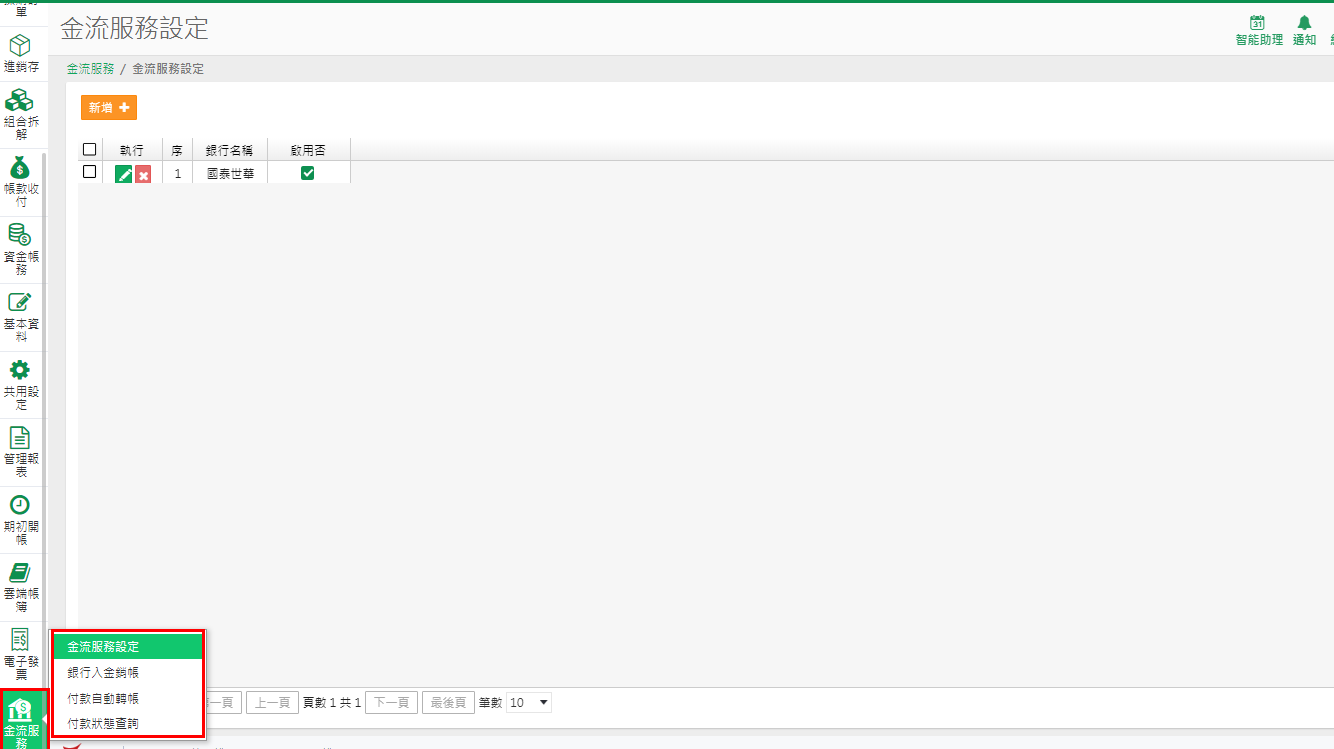
API 開通的申請書,也可以到 【金流服務設定】作業填寫一些基本資訊後直接印出,不必手寫。
由於這是銀行的新項目,若銀行窗口不太明白 API 申請文件的開通,可以請窗口直接和國泰的承辦人員連絡確認。官方提供的聯絡電話:02-8722-6666(分機 7795,林先生)。
14.1 公司資料 原始說明 ↗
共用設定 › 公司資料(原文寫【公用設定】)
銀行要靠「統一編號」確認這個戶頭是哪家公司的。所以 A1 的公司資料裡,統一編號一定要填對。
和金流好幫手有關的部分,是【統一編號】必須正確。開啟【公用設定】-【公司資料】,檢查【統一編號】欄位的資訊是否正確(公司資料的完整說明見 1.1 公司資料)。
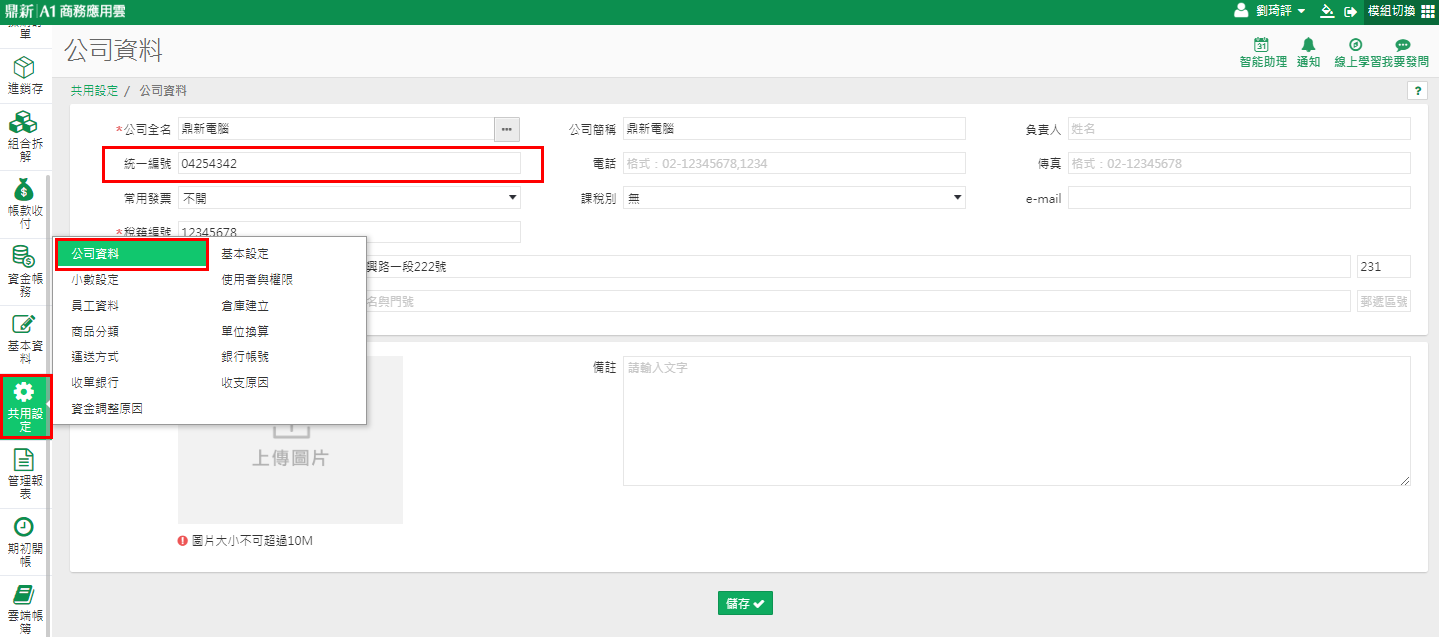
國泰世華的戶頭串接只能用一個統編,而且統一編號必須設在「公司資料」中。
14.2 銀行帳號 原始說明 ↗
共用設定 › 銀行帳號(原文寫【公用設定】)
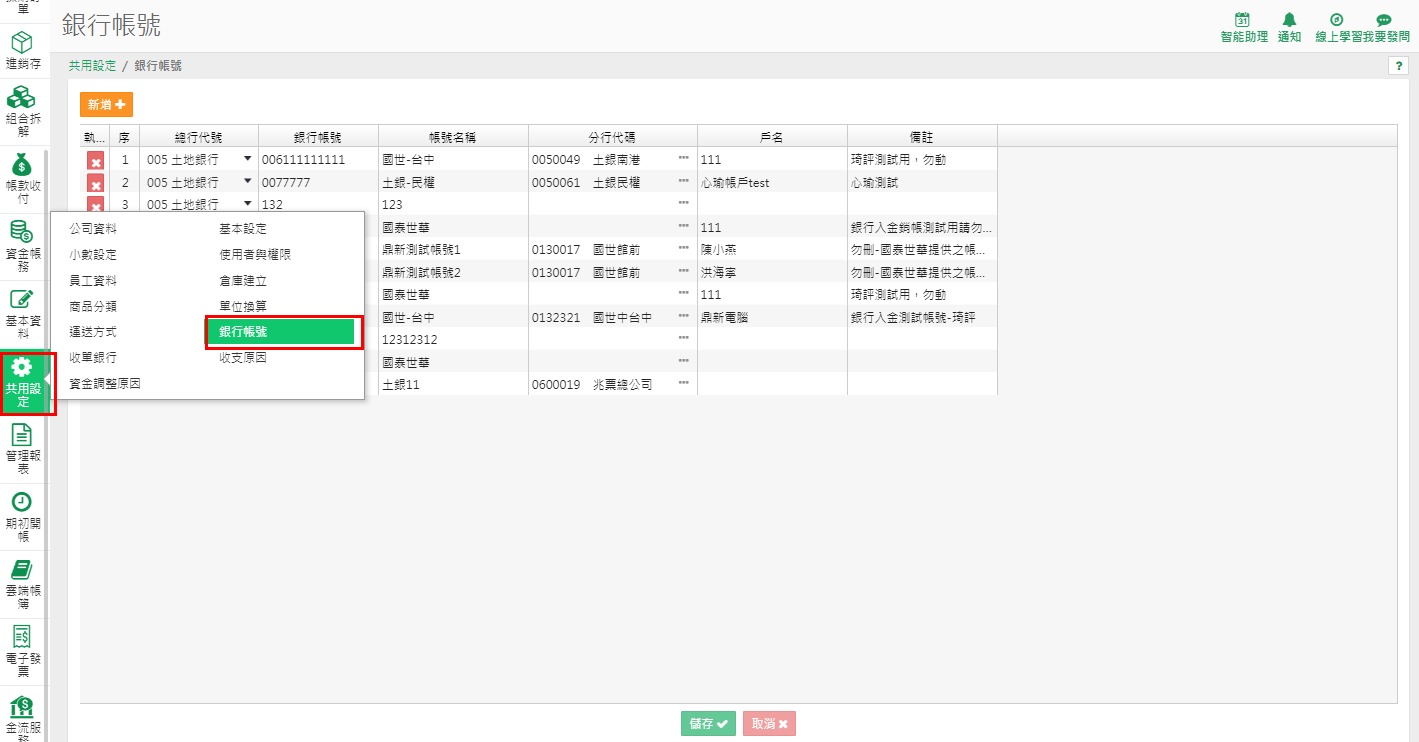
把公司在銀行的戶頭資料登錄進 A1,系統才知道「這筆入金是進哪一個戶頭」、「付款要從哪一個戶頭扣」。
銀行帳號要補足總行代號等資訊。開啟【公用設定】-【銀行帳號】作業(完整說明見 1.10 銀行帳號),確認下面幾個欄位,維護正確的資訊後按【儲存】。
| 欄位 | 要填什麼 |
|---|---|
| 【銀行代號】 | 銀行(總行)代號。 |
| 【銀行帳號】 | 戶頭帳號。 |
| 【帳務名稱】 | 自己看得懂的帳戶名稱。 |
| 【分行代號】 | 分行代號。 |
| 【戶名】 | 因為需要是企業網銀才可串接,所以一般來說是公司全名才對。 |
系統會檢核【公司統編】+【銀行帳號】,不可以與其他租戶重複。
14.3 金流服務設定 原始說明 ↗
金流服務 › 金流服務設定
這裡是金流功能的「總開關」,也是你跟銀行申請 API 的「備忘簿」。最重要的是勾選「啟用」,其他欄位是讓你記錄申請日期、帳號等資訊,也可以用來印出申請書。
新增銀行申請開通金流服務 API 的資料,並且設定為啟用。可以把申請記錄輸入在這個設定作業中,作為日後查詢用,也可以把申請資料套印在【API介接服務申請書】中,不須再手動書寫部分欄位。
- 點選【金流服務】的【金流服務設定】,開啟後按【新增】。
- 填寫相關資料(欄位說明見下表)。
- 建立完成後,日後可用【查詢】查到資訊。
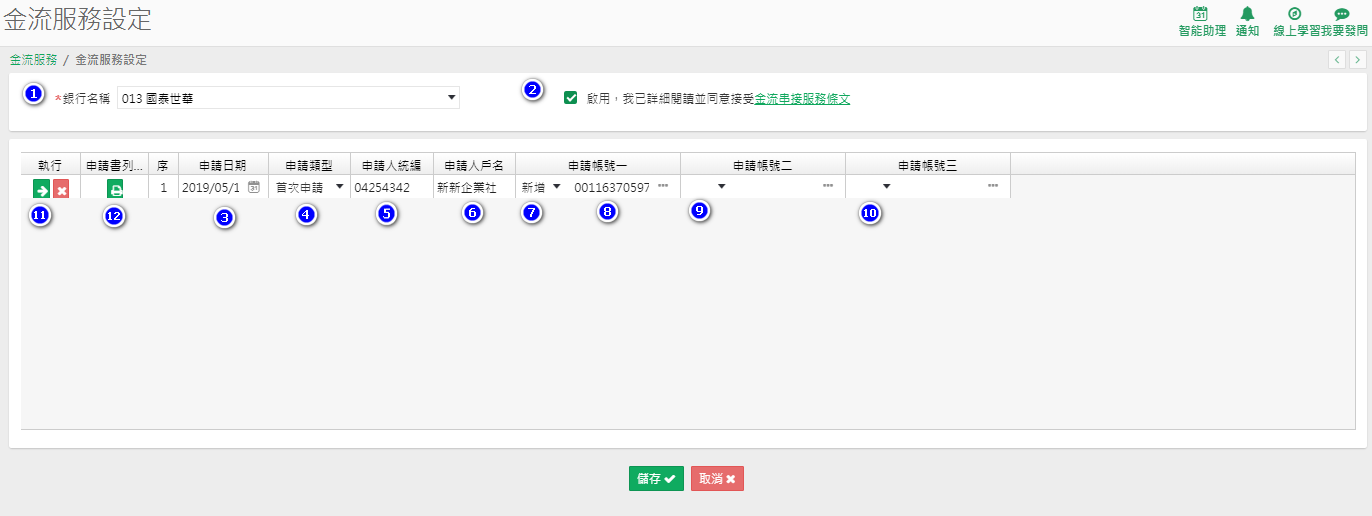
| 欄位 | 要填什麼 |
|---|---|
| 【銀行名稱】 | 下拉選擇串接 API 的銀行。 |
| 【啟用,我已詳細閱讀並同意接受金流串接服務條件】最重要 | 勾選「啟用」。啟用後才有相關的金流串接功能。 |
| 【申請日期】 | 備註何時到銀行辦理開通的日期。 |
| 【申請類型】 | 內容有【首次申請】、【變更】和【註銷】,用來備註此次申請的主要目的。 |
| 【申請人統編】 | 輸入公司統一編號。 |
| 【申請人戶名】 | 公司全名。 |
| 【申請帳號一】 | 可選擇【新增】或【刪除】。 |
| 【申請帳號一】、【申請帳號二】、【申請帳號三】 | 目前提供 3 組帳號可以串接 API 通知,請輸入你已申請的帳號。 |
| 【執行】【->】 | 在單身新增一筆;當有變更或註銷時,可以新增一筆再註記內容。 |
| 【申請書列印】 | 首次申請因為需要時間,建議先從手冊下載【申請API文件】,跑完流程後再訂購【金流好幫手】模組,避免損失了一些租期。再次變更或註銷時,可以用這個列印功能由系統產生申請表並列印,提出申請(一樣把文件寄送給鼎新服務信箱 a1service@digwin.com,也可以從系統【我要發問】留言通知鼎新客服人員)。 |
這個作業中最重要的欄位,是【啟用,我已詳細閱讀並同意接受金流串接服務條件】要打勾;其他欄位主要是讓貴公司備註關於金流 API 啟用或變更的日期等資訊。
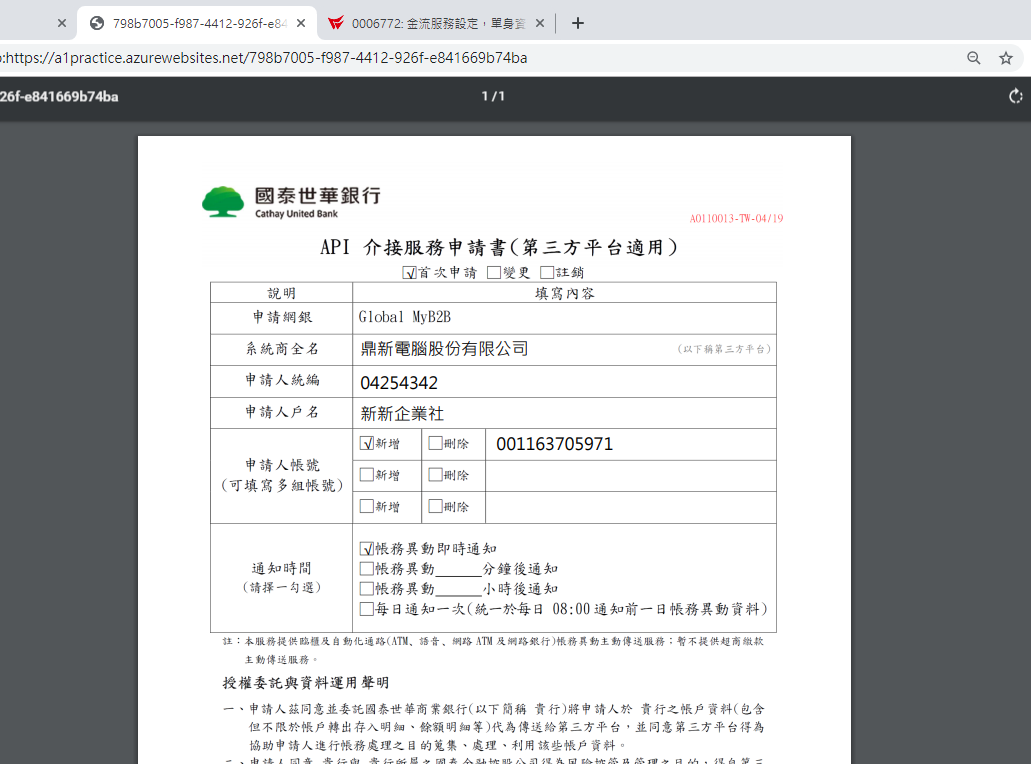
按【申請書列印】後產生的文件畫面如下(把你填的資料套印在申請書上):
14.4 使用者與權限 原始說明 ↗
共用設定 › 使用者與權限作業
金錢相關的功能不能讓每個人都看到,所以要指定「哪些同事」可以用金流服務。有權限的人才收得到入金通知。
確認使用金流服務的使用者(使用者與權限的完整說明見 1.4 使用者與權限):
- 開啟【共用設定】的【使用者與權限作業】。
- 系統會預設最高權限的 User(註冊時的帳號)有【金流服務】的使用權限。點選【權限】功能鈕。
- 可以看到最下方的【金流好幫手】會預設【執行】為勾選。
- 開通【金流好幫手】模組之前已建立的其他 User,會預設【執行】為不勾選;若需要開啟,勾選後按【儲存】即可。
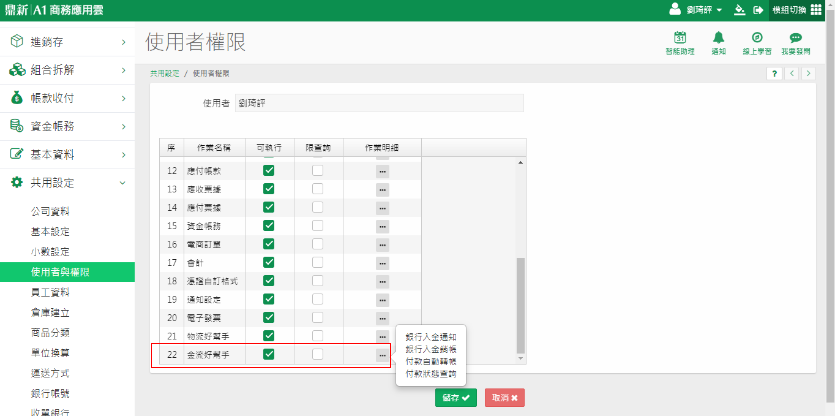
沒有勾選【執行】的使用者,看不到入金通知(見 14.5 通知)。
14.5 通知 原始說明 ↗
A1 畫面右上角 › 【通知】
銀行一收到客戶匯款,就會像手機的訊息提示一樣,在 A1 右上角亮起「未讀訊息」。點進去就能看到是誰、什麼時候、匯了多少錢。
當有入金資料時,【通知】功能會顯示有未讀訊息。開啟後可以看到入金通知訊息。這個通知訊息只會通知到有【金流好幫手】【可執行】權限的 User,所以不用擔心其他沒有權限的 User 會看到。
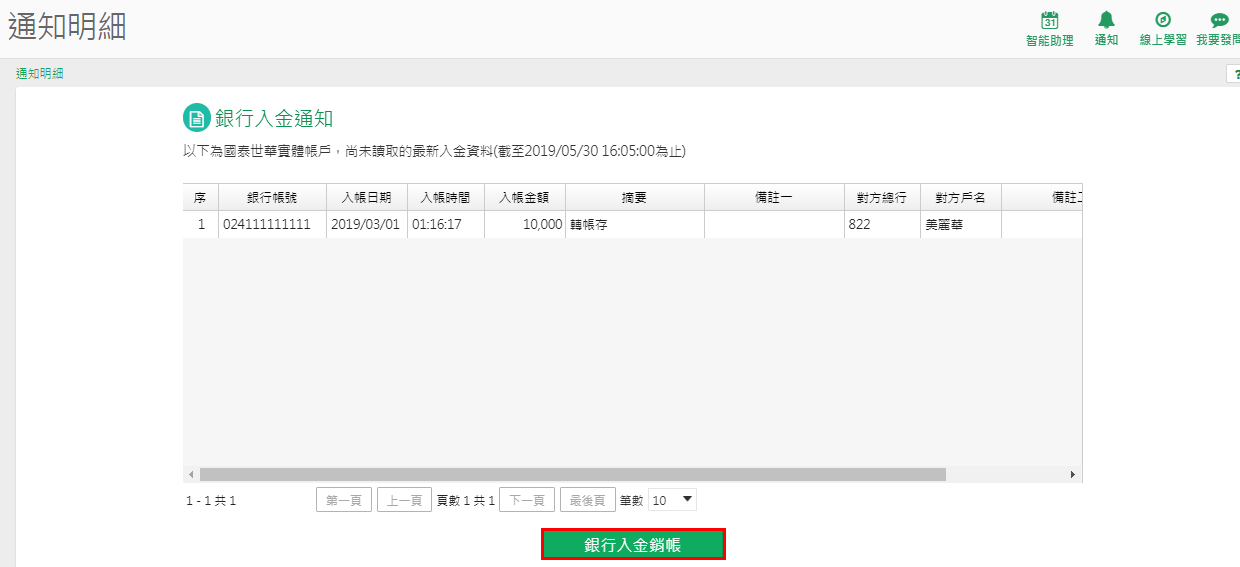
- 點選【通知】,開啟入金通知訊息。
- 點選【看詳情】,可看到入帳日期、時間、金額及摘要等詳細資訊。
- 若要產生收款單沖帳,畫面提供快速連結鈕,可以快速開啟【銀行入金銷帳】作業(見 14.6)。
14.6 銀行入金銷帳 原始說明 ↗
金流服務 › 銀行入金銷帳
這是「客戶匯款 → 自動沖帳」的主戲。你只要選一筆入金、確認是哪位客戶、選要沖哪幾張帳,系統就幫你產生收款單,不用再自己一欄一欄打。
接收到銀行入金(客戶匯款入帳)的通知後,可以利用【銀行入金銷帳】作業,快速產生收款單沖帳資料。例如:客戶 A 欠你 3 張銷貨單、共 10,000 元,今天匯了 10,000 元,這裡就能一次把三張都沖掉。
- 客戶的應收帳款減少(被沖掉)
- 銀行存款增加(對應入金的那個戶頭)
- 會產生一張收款單,相關報表(例如9.2.06 收款沖帳明細表、9.2.13 銀行收支表)會看到這筆資料
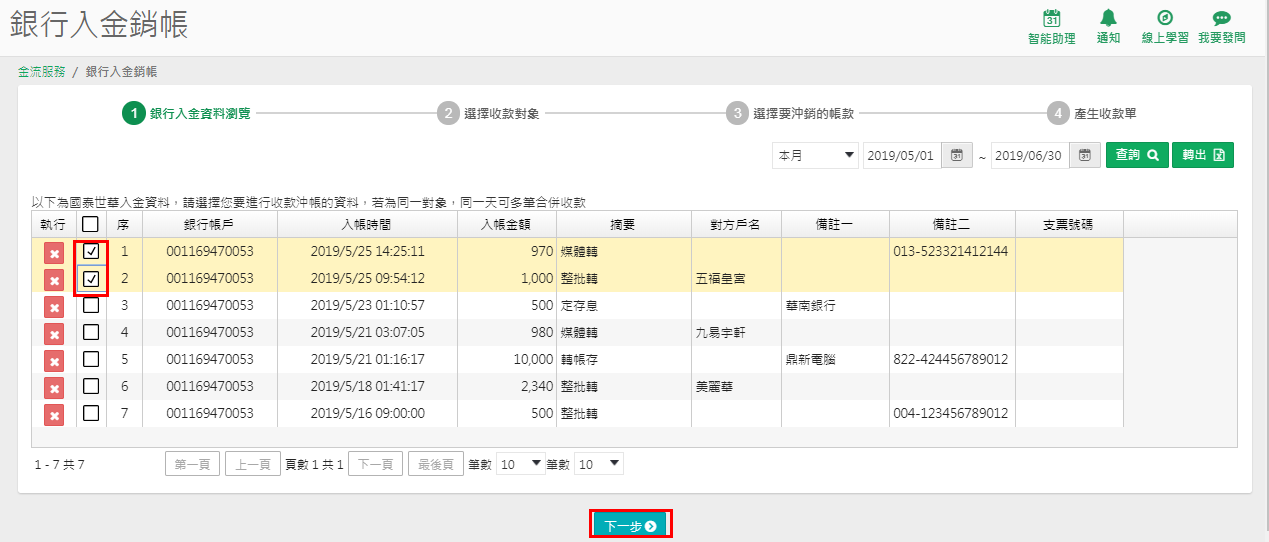
- 選入金:點選要沖帳的入金資料,按【下一步】。
同一個對象、同一天,可以多筆合併收款。 - 確認收款對象:收款對象會依【對方戶名】、【對方帳號】的資料,自動對應歷史資料,找出相符的客戶;勾選後,【收款對象】欄會自動預設帶入,再按【下一步】。
- 選要沖的帳款:勾選要沖的帳款,核對【本次沖帳】欄的金額無誤;若有【折讓】,可以在折讓欄輸入。再按【產生收款單】。
- 完成後可以點選【查看】,檢視產生的收款單資料。
- 產生的收款單,【備註】欄會出現「來自【銀行入金銷帳】作業」;若資料需要調整,仍然允許修改(收款單的完整說明見 7.1 收款單)。
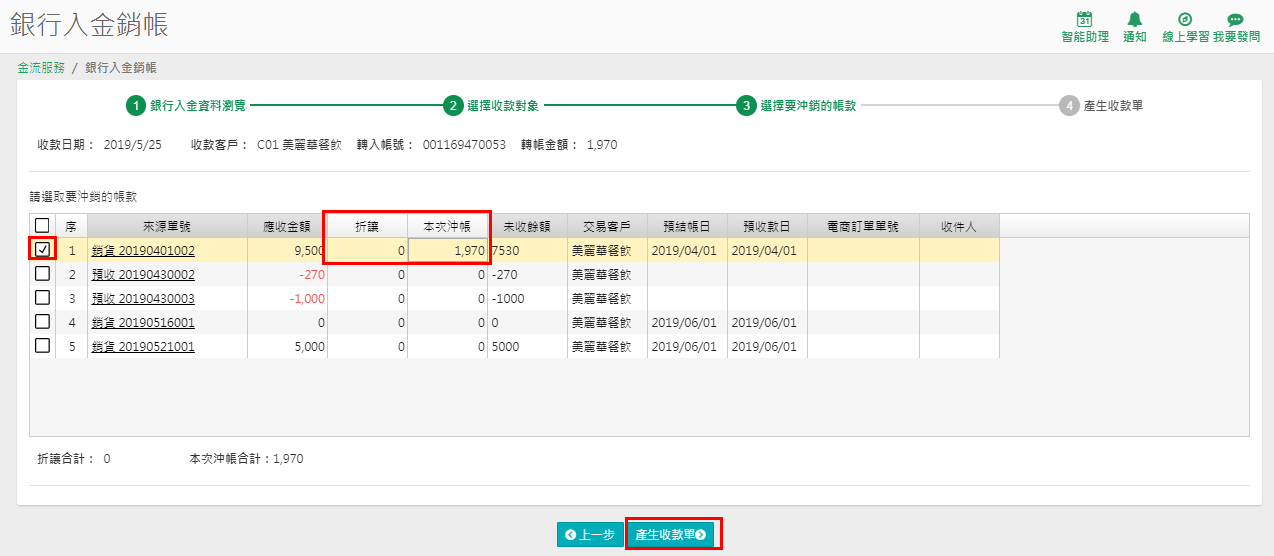
轉帳金額和沖帳金額不一樣時?三種情況
- 情況一:轉帳金額=本次沖帳合計。金額剛好,直接沖掉。
- 情況二:轉帳金額>本次沖帳合計。買家多付了錢,而且不要求退回時,多出來的部分以「溢收收入」認列。
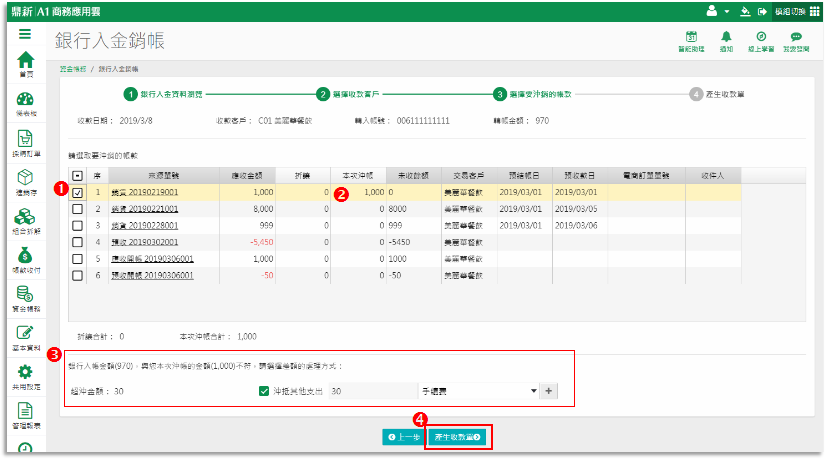
- 情況三:轉帳金額<本次沖帳合計。銷貨時以轉帳付款,由賣家支付轉帳手續費。例如買家匯款 1,000 元,手續費 30 元由款項中扣除,入金僅有 970 元;這時本次沖帳合計仍是 1,000 元,差額 30 元屬於賣家負擔的手續費。
14.7 付款自動轉帳 原始說明 ↗
金流服務 › 付款自動轉帳(再到國泰世華企業網銀覆核)
付廠商錢也能「一條龍」:在 A1 選好要付給誰、付多少,按一下上傳給銀行;再到企業網銀由主管確認(覆核),錢就付出去了,A1 還會自動幫你建好付款單。有點像「會計擬好付款單,老闆在網銀按核准」。
付款給廠商由 A1 發起,當國泰世華企業網銀覆核後,款項就支付給廠商。
- 廠商的應付帳款減少(被沖掉)
- 銀行存款減少(錢從公司戶頭轉出)
- 交易完成後,A1 自動產生【付款單】(見 7.2 付款單)
一、A1 執行【付款自動轉帳】上傳資料
- 要支付款項給廠商,請開啟【金流服務】的【付款自動轉帳】作業。
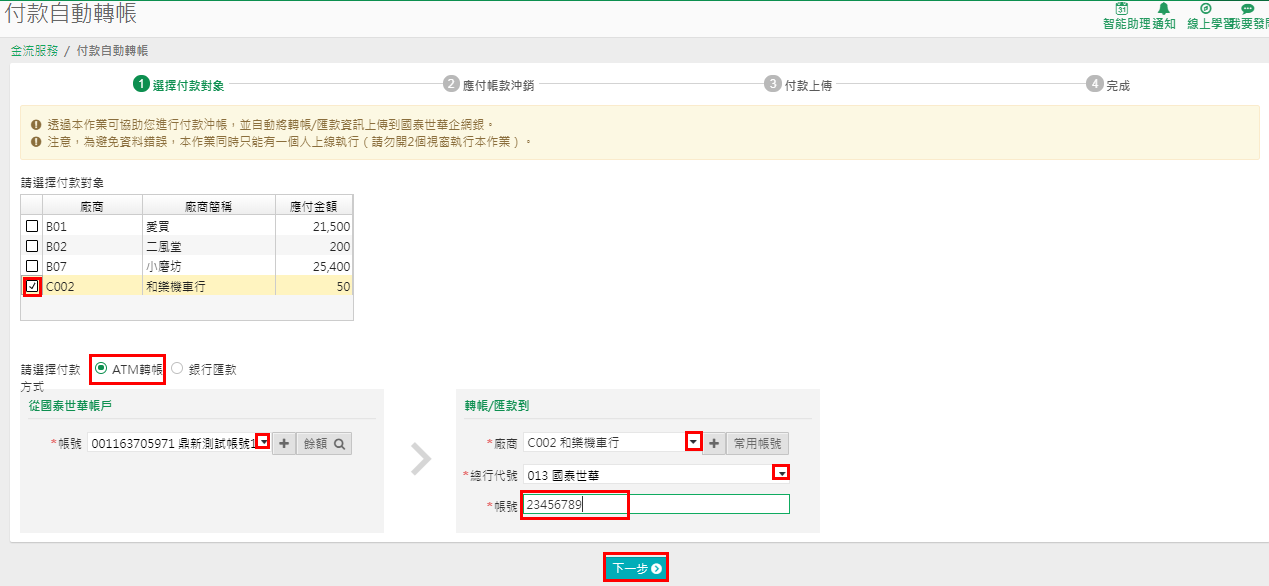
- 選擇要支付的廠商,以及付款的方式:可選【ATM轉帳】或【銀行匯款】。兩種方式的差別只在於【轉帳/匯款到】填寫的內容不同。
選擇【ATM轉帳】時:在【帳號】下拉選擇你要轉出扣款的銀行帳戶(內容來自「共用設定-銀行帳號」作業的資料),然後在【轉帳/匯款到】作業區確定【廠商】無誤,下拉選擇【總行代號】,輸入對方的【帳號】後按【下一步】。
若匯款的金額比較大、需要較詳細的記錄資訊,可以選擇【銀行匯款】方式。 - 可以在這個步驟按【查詢】查看帳戶餘額,會帶出國泰企業網銀的餘額(由國泰傳回的餘額)。
- 按【下一步】後,在接下來的畫面勾選要付款的項目,再次確定後按【我要付款】;若要繼續下一家的作業,可以按【選擇下一家廠商】。
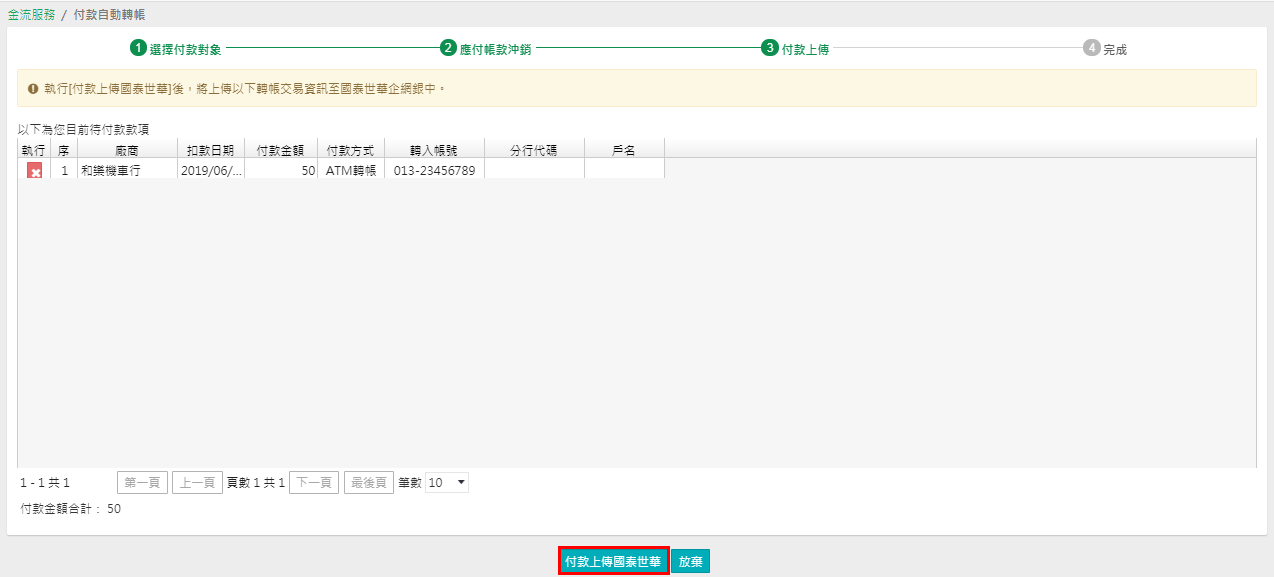
- 確認好付款資訊後,點選【付款上傳國泰世華】。
- 付款資料上傳成功後,點選說明文字中的【國泰世華企業網銀】,可以連到國泰世華企業網銀網站。
- 另外,在【付款狀態查詢】作業,也可以查到這筆付款資料的狀態(要看最新狀態,需點選【重取付款狀態】更新)。
二、登入國泰世華企業網銀覆核交易
「覆核」就是由另一個有權限的人再確認一次,錢才會真的付出去,是銀行的內部控管。
- 輸入【使用者代號】及【使用者密碼】,填寫【驗證碼】後按【登入】。
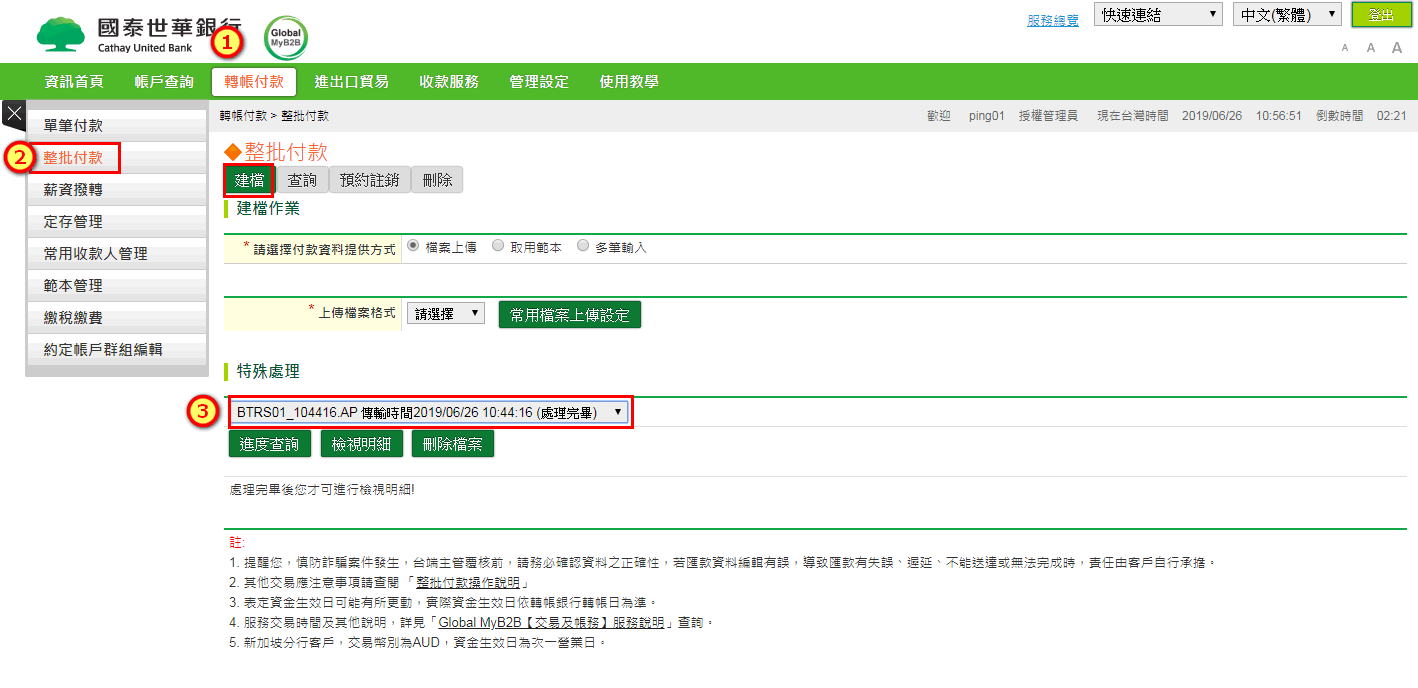
- 登入後點選【轉帳付款】,開啟【整批付款】,在【建檔】作業的【特殊處理】中,找到剛才上傳的資料,並逐筆選取。
- 點選【檢視明細】。
- 再按【確認建檔】。
- 出現提示訊息,按【確定】。一般有預設綁定的手機驗證,在手機的國泰 APP 上操作並輸入密碼後,網頁版國泰後台的這筆交易就會付款完成。也可以離線驗證,但同樣要在時間內輸入驗證密碼。
- 點開【查詢】頁可以看到【批號】欄資料;A1 的【付款狀態查詢】作業,會記錄這個批號。
- 在【檢視明細】功能中,
- 可以查看到【交易成功】狀態。若扣款日>今日,會納入排程;若扣款日=今日,會立即執行交易。
- 覆核完成後,在【付款自動轉帳】說明文字處,點選【付款狀態查詢】可以快速開啟該作業,查詢付款狀態。
14.8 付款狀態查詢 原始說明 ↗
金流服務 › 付款狀態查詢
付款上傳給銀行之後,要隔一段時間才會完成。這裡就像「快遞追蹤頁」,讓你看這筆付款走到哪一步:銀行處理中、等你建檔、等主管覆核,還是已經付出去。
查詢付款交易的情況。
一、查詢付款狀態
- 開啟【金流服務】的【付款狀態查詢】作業。
- 建議可以先按【重取付款狀態】,讓【企網銀狀態】是最新的狀態。
- 由【企網銀狀態】可以確認付款的情況(狀態種類見下表)。
- 【轉出完成者不顯示】是預設勾選的;若要查看全部(包含已完成)的資料,可以勾消後再按【查詢】。
- 當交易完成,代表 A1 已經產生了【付款單】、沖帳完成。在【付款單】作業也可以檢視交易付款情況(見 7.2 付款單)。
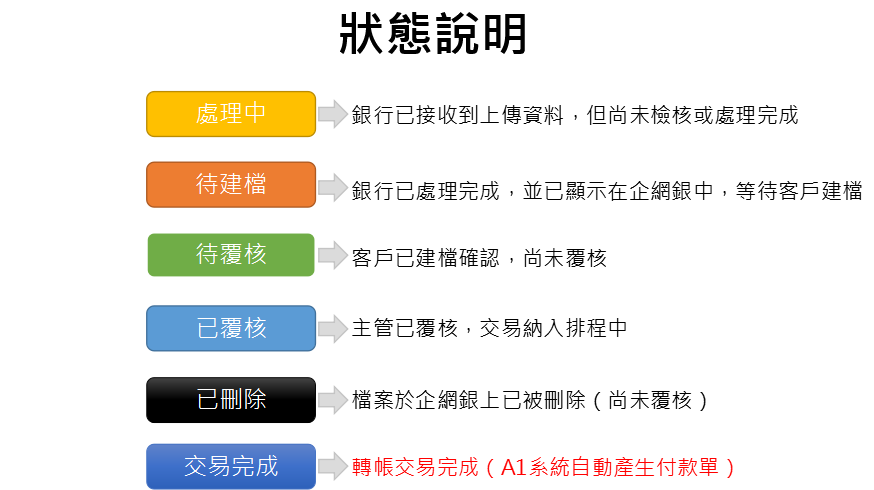
付款狀態說明(官方圖解內容)
| 狀態 | 意思 |
|---|---|
| 處理中 | 銀行已接收到上傳資料,但尚未檢核或處理完成。 |
| 待建檔 | 銀行已處理完成,並已顯示在企網銀中,等待客戶(你)建檔。 |
| 待覆核 | 客戶已建檔確認,尚未覆核。 |
| 已覆核 | 主管已覆核,交易納入排程中。 |
| 已刪除 | 檔案於企網銀上已被刪除(尚未覆核)。 |
| 交易完成 | 轉帳交易完成(A1 系統自動產生付款單)。 |
二、付款沒有成功,要刪除付款狀態
當【註記】欄位是【0000檔案待建檔】時,無法直接按 X 刪除這筆未付款成功的狀態資料。處理方式:
- 先進入企網銀,在【整批付款】的【轉帳付款】,找到【建檔-特殊處理】裡面的那一筆,再按刪除檔案。
- 回到 A1 的【付款狀態查詢】,按【重取付款狀態】。
- 當狀態改變後,就可以按【刪除】,刪除那筆付款失敗的資料。