價格管理(加值)
不同客戶不同價格
本章導覽 原始說明 ↗
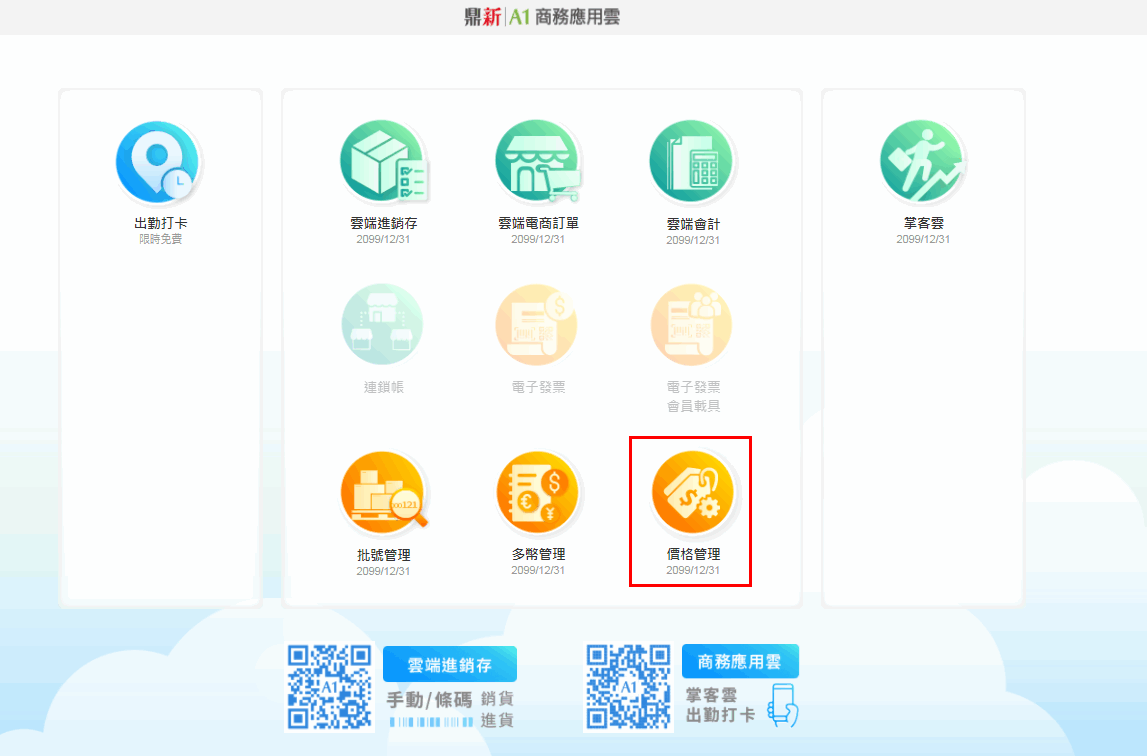
進銷存模組的加值功能(登入後切換模組畫面可看到租用的到期日)
加值功能
同一個商品,賣給不同的人常常是不同的價錢:一般客人買零售價、批發商拿批發價、熟客有 95 折、團購買越多越便宜。【價格管理】就是讓你事先把這些「誰買什麼用什麼價」記在系統裡,之後開報價單、訂單、銷貨單時,系統自動幫你帶出對的價格,不用每次靠記憶或翻 Excel。
這是要另外付費的功能:【價格管理】每月月租 300 元(未稅)。可參考鼎新官網的計費說明:https://a1.digiwin.com/product/price.php。
官方開頭的說明是:在現今多通路鋪貨銷售的情況下,單一售價的管理已經很難滿足對客戶有效率的報價,所以才有這個功能,讓你可以自行設定客戶對於各種商品適用的價格。
租用之後要知道的三件事
- 在哪裡看到租用狀態:租用後,登入後的切換模組畫面會看到租用的【到期日】。
- 點【價格管理】會進到進銷存模組:點選【價格管理】切換,仍會進入進銷存模組,因為它主要是應用在雲端進銷存模組裡的功能(選單會多出「價格管理」這個群組)。
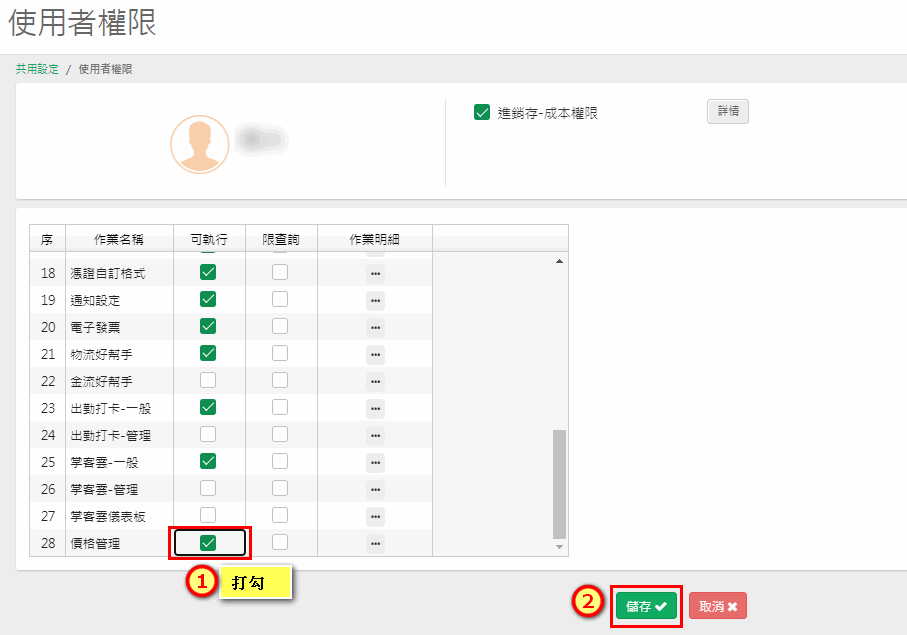
- 子帳號要先開權限:主帳號預設就有執行權限;子帳號(員工帳號)若也要使用,請先到 【公用設定-使用者與權限】(現行選單在【共用設定】群組)設定:開啟權限設定後移到最後一項,就會看到【價格管理】,將【執行】打勾再按【儲存】,子帳號就可以使用了。
這一章的四個步驟:一張圖看懂
建議閱讀順序:由 13.1 讀到 13.4。13.1 和 13.2 是基礎,如果你的客戶只有「一般客人」和「批發客人」兩種,做到 13.2 就足夠了;13.3、13.4 適合價格比較複雜、常有優惠活動的公司。
13.1 商品資料的價格別設定 原始說明 ↗
進銷存 › 商品資料(每個商品的價格欄位)
加值功能
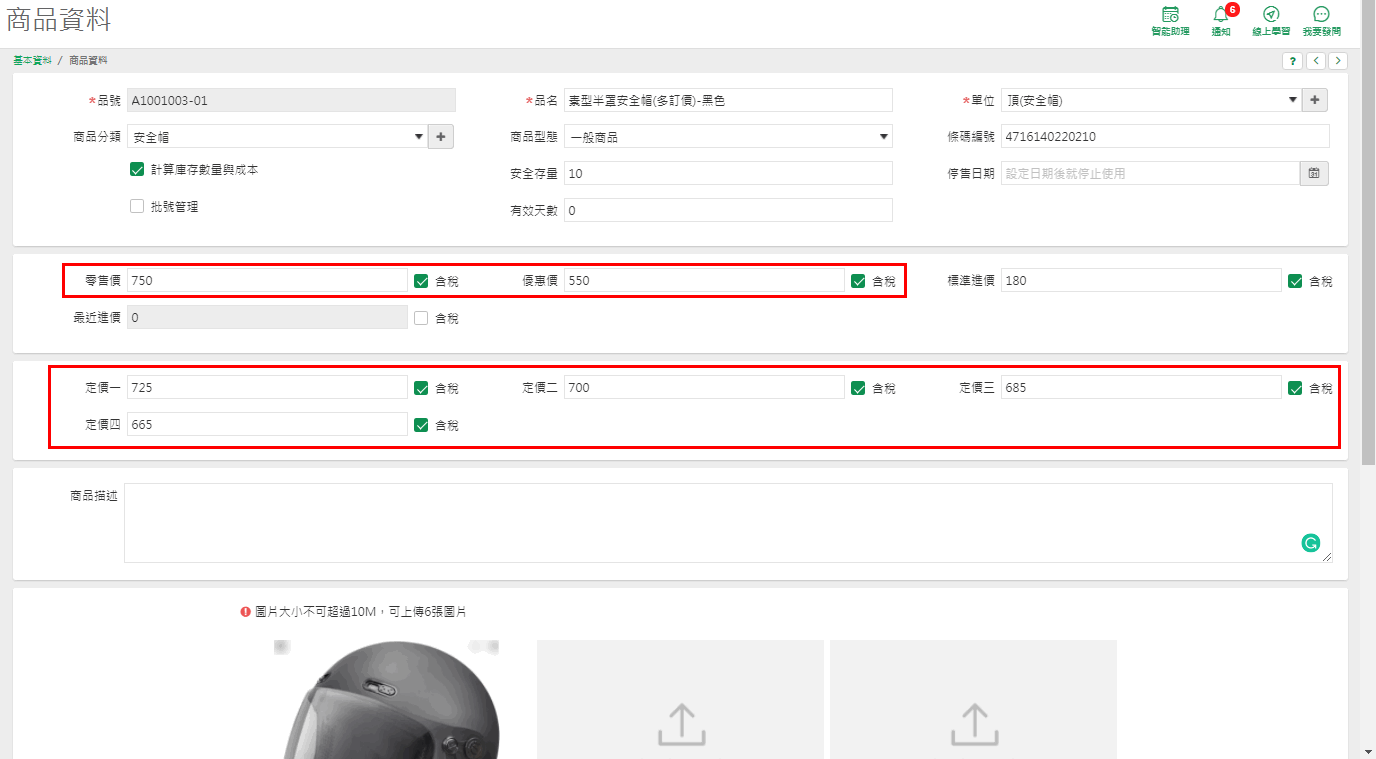
一個商品不再只有「一個售價」。系統給每個商品準備了 6 個價格欄位,你可以把它想成 6 張價目表:每張價目表給不同身分的買家使用。
每個商品可設定【訂價一】到【訂價四】,加上原本就有的【零售價】及【優惠價】,總共有 6 種不同的價格別。
要先在公司內部討論:每一種價格欄位主要適用哪個通路或哪一類客人,並在內部先定義好。官方舉的例子如下,你的公司可以照自己的需求安排:
| 價格別 | 官方範例的用途(可自行定義) |
|---|---|
| 零售價 | 對外標價,用於一般客戶。 |
| 優惠價(特惠價) | 一般客戶的特價。 |
| 訂價一 | 批發價。 |
| 訂價二 | 熟客價。 |
| 訂價三 | VIP 價。 |
| 訂價四 | 員購價(員工購買價)。 |
這一節只是「把價格填進商品」。至於某位客戶會用到哪一個價格別,要到下一節 13.2 在客戶資料上指定。商品資料本身的操作請看 2.3 商品資料。
13.2 客戶資料的適用價格別 原始說明 ↗
進銷存 › 客戶資料(【適用價格】欄)
加值功能
上一節是準備好 6 張價目表,這一節是替每一位客戶決定「你以後看哪一張」。如果客人還有固定折扣(例如永遠 95 折),也一起設定在這裡。
什麼時候用:新增客戶時就設定好,或是客戶身分改變(例如熟客升級成 VIP)時回來修改。
- 之後這位客戶的報價單、訂單、銷貨單,會自動帶出該價格別的定價
- 有設定固定折扣時,單價會自動打折
設定方式
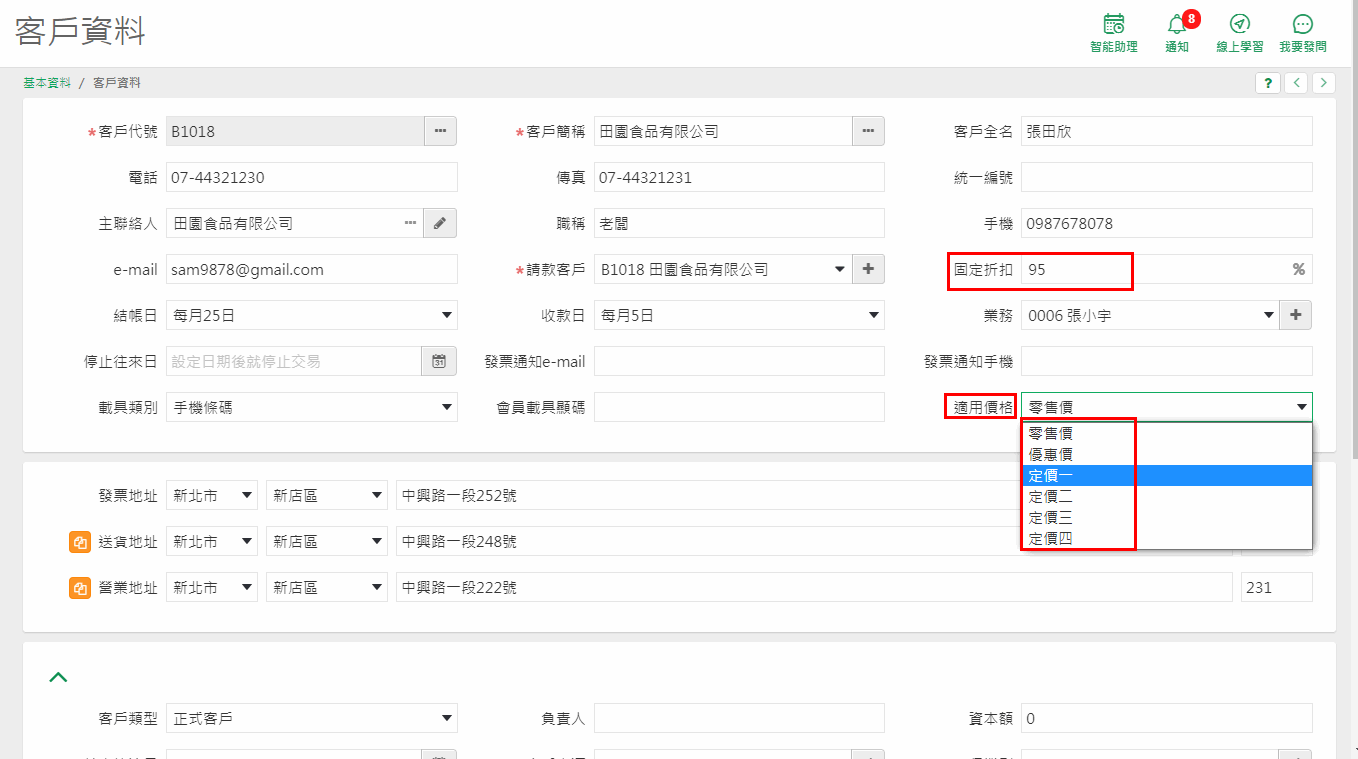
- 開啟 客戶資料,在【適用價格】選擇此客戶的適合價格別(也就是 13.1 的 6 種價格別之一)。
- 如果客戶享有固定折扣,把原本的 100% 改成適用的折扣數字。例如輸入 95,這位客戶就固定享有 95 折。
實際開單會發生什麼:舉例
假設我們把某位客戶設定為適用【定價一】(官方畫面的字樣;也就是 13.1 的訂價一),並且有固定 95 折優惠。當這位客戶第一次購買沒有買過的商品時,例如開【銷貨單】:
- 【定價】欄:依【客戶資料】適用的價格別,帶入該項商品在【商品資料】中所設定的金額。
- 【單價】欄:一樣先依這個規則帶入,但因為有固定 95 折,所以系統會算出 95 折之後的金額帶進【單價】。
- 【折數%】欄:就會顯示 95%。
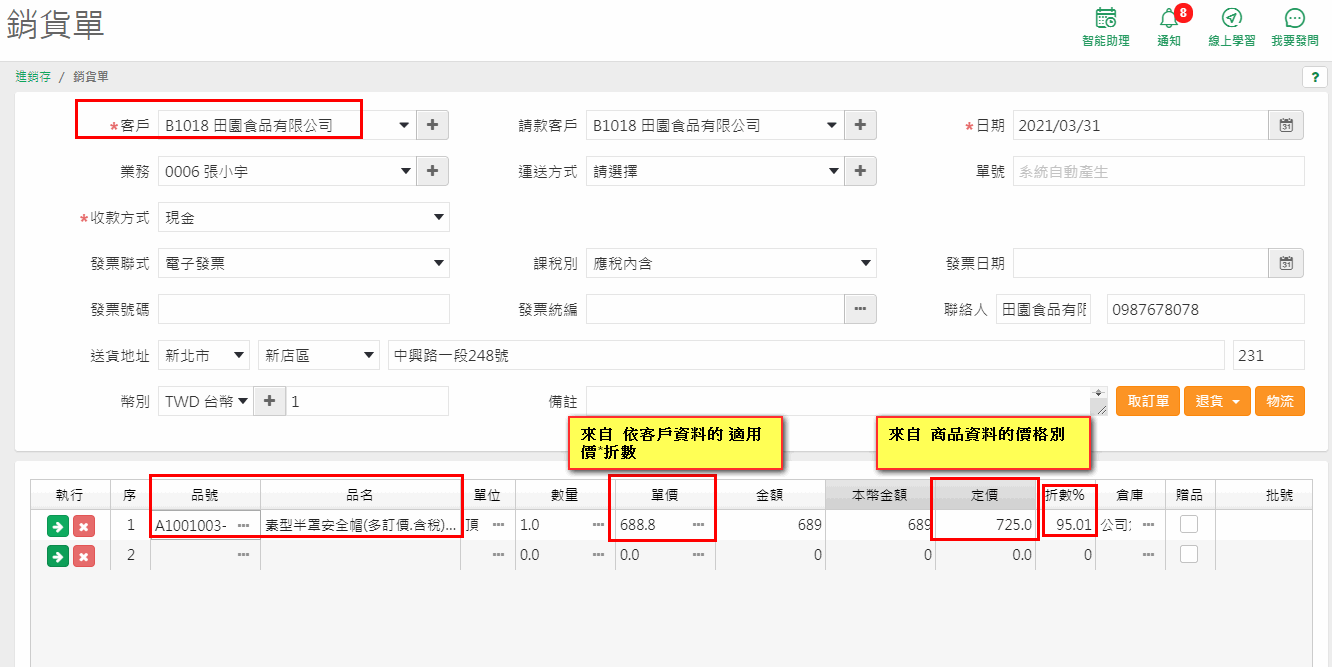
相同的,當建立的單據是【報價單】或【訂單】,也會以相同的規則取價帶入。這兩種單據的操作可參考 4.1 報價單 與 4.2 訂單,銷貨單請看 5.1.1 銷貨單:新增。
【報價單】與【訂單】的取價畫面(官方各附了一張圖)
官方在這一節還各放了一張【報價單】和一張【訂單】的畫面,說明這兩種單據也是用同一套規則(依客戶適用價格別帶入定價、再套用固定折扣)。畫面長相與銷貨單類似,差別只是單據種類不同,因此本說明書不重複放圖。
13.3 客戶價格管理 原始說明 ↗
價格管理 › 客戶價格管理(設定前先到 共用設定 › 基本設定)
加值功能
前面的做法是「這個價格別給這群人」。【客戶價格管理】更細:「A 客戶買 B 商品,就是這個價」,還可以設有效期限、買越多越便宜。它也會自己記住歷史成交價,下次同一個客人再買,直接帶上次的價錢。
官方整理的好處:可以查看歷史交易價格、整批調整價格、分量計價、設定價格享有的期限;對客戶的商品價格應用不但明確,優惠活動變更時維護也非常方便。
- 開【報價單】、【訂單】、【銷貨單】時,系統依這裡設定的適用價自動取價帶入
- 單據存檔後,成交價可能自動回寫到這裡(依【基本設定】的勾選)
一、共用設定:基本設定
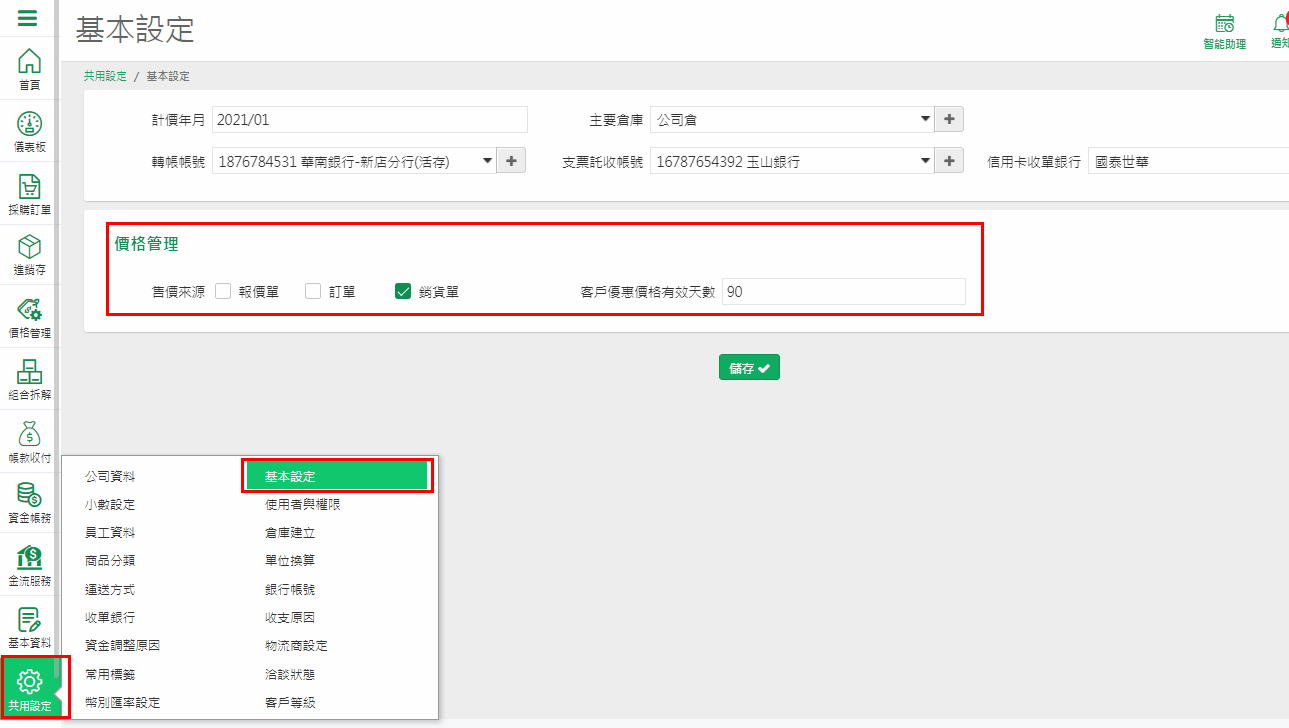
先開啟 【基本設定】(在【共用設定】群組),確認兩件事:「要用哪一種單據回寫歷史價格」,以及「客戶優惠價格預設有效幾天」。
| 設定 | 說明 |
|---|---|
| 售價來源:【銷貨單】 | 系統預設是由【銷貨單】存檔後回寫價格。若之前已經有交易記錄寫入,之後又有新的交易金額,會自動覆蓋舊的。 |
| 售價來源:【報價單】、【訂單】 | 如果你的需求是不管發生【報價】或【訂單】都要更新價格,這邊也可以複選勾選。 |
| 只想用【訂單】價 | 只想帶入「正式下訂後」的訂單價,可以把預設的【銷貨單】勾選取消,只勾【訂單】。 |
| 都不勾 | 如果歷史價都不想被單據異動,就全部不要勾。 |
| 【客戶優惠價格有效天數】 | 預設是 90 天。如果你的價格沒有期限,建議設成很大的天數,例如 9999。 |
二、客戶價格管理作業
租用加值功能【價格管理】後就會看到選單。在這裡設定的價格,系統建立【銷貨單】、【訂單】、【報價單】時,都會依所設定的適用價自動取價帶入。
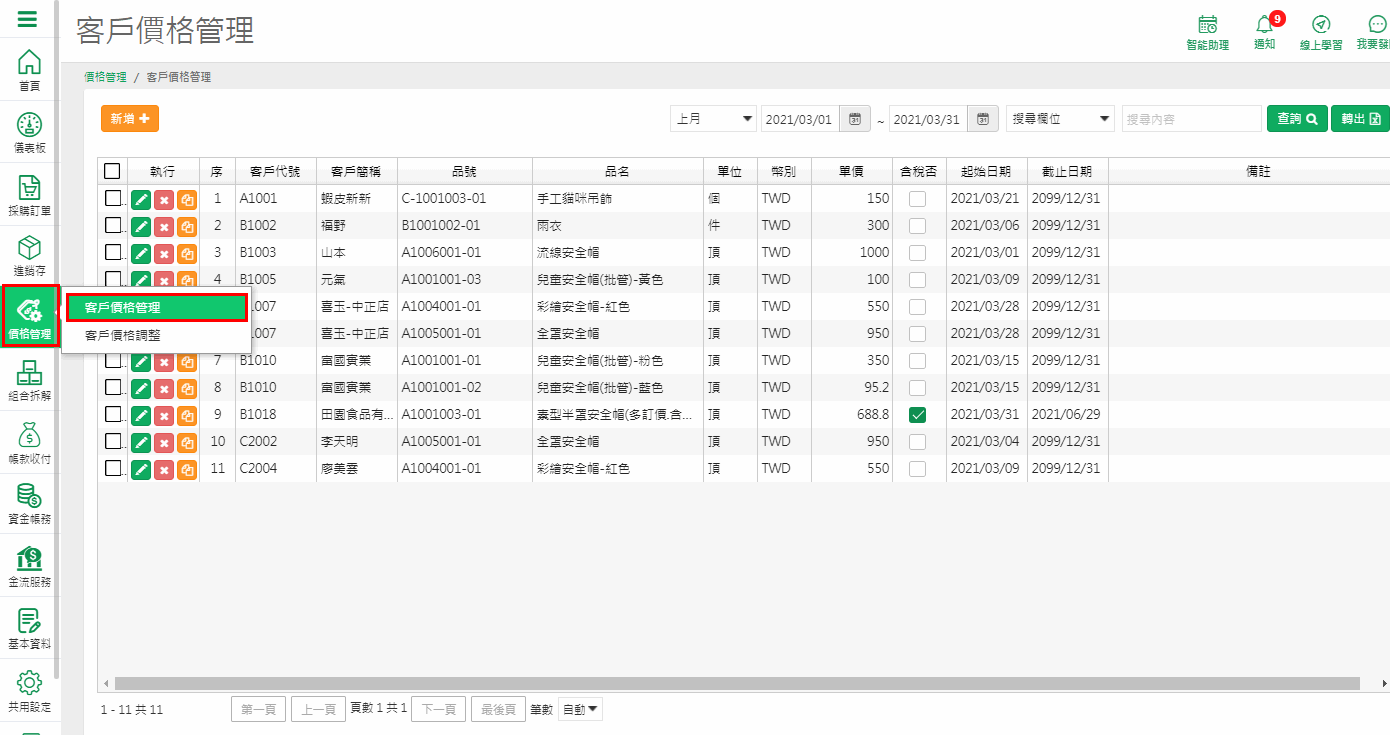
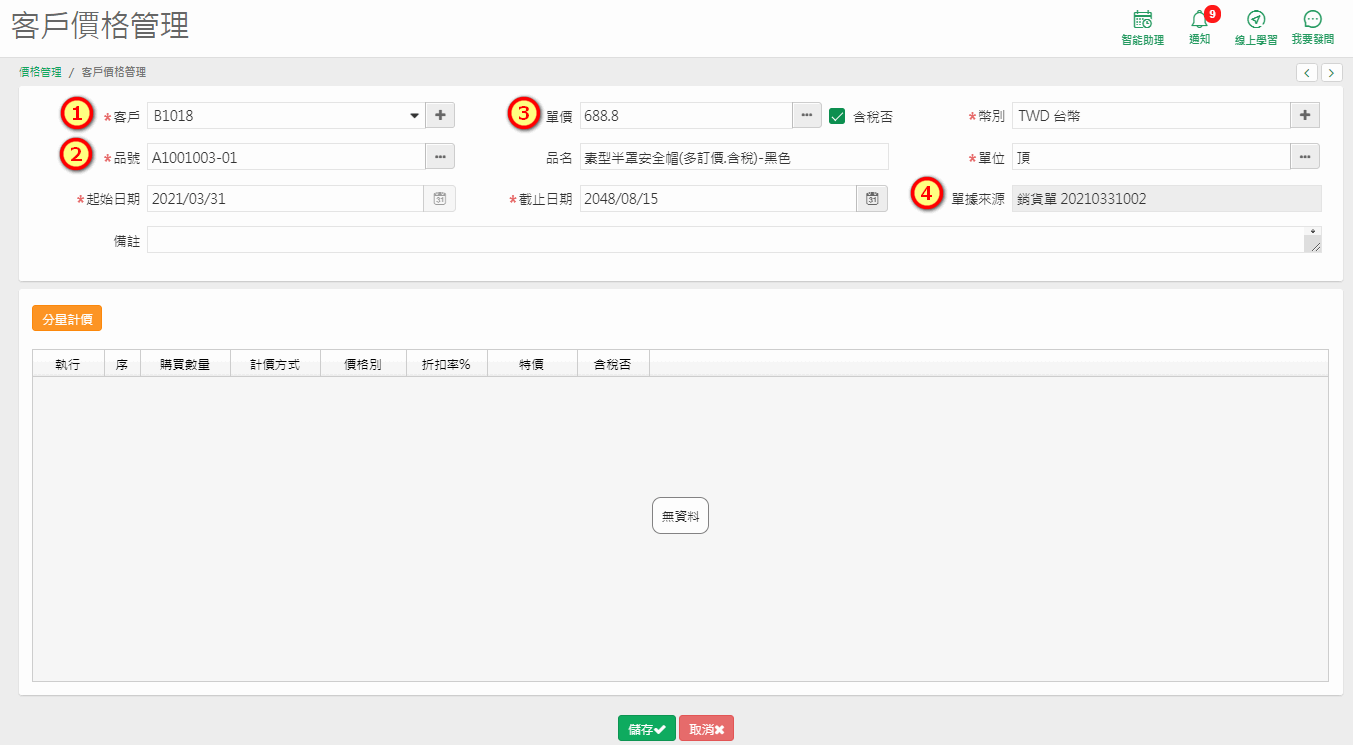
欄位說明
| 欄位 | 說明 |
|---|---|
| 1、【客戶】 | 參考 客戶資料。只要寫入或自行新增存檔後,就不可再異動(變成唯讀欄位),以避免資料混亂。 |
| 2、【商品】(【品號】) | 參考 商品資料。【品號】欄存檔後同樣不可再異動(唯讀);帶入品號後,品名會自動帶入。 |
| 3、【單價】 | 【單價】欄可以自行調整。若是回寫的單價,【單據來源】欄可以看到是由什麼單據及單號帶入的;單價可勾選是否為含稅價。 |
| 4、【來源單據】(畫面上為【單據來源】) | 唯讀欄,由系統回填【單價】的來源單據內容。若是自行新增的價格資料,或是曾經手動修改過單價,來源單據就會變成空白,表示這個價格不是由單據回寫的。 |
| 5、【幣別】 | 存檔後不可再異動(唯讀)。同一客戶、同一商品若用不同幣別銷售,例如客戶有用美金購買、也有用台幣,【客戶價格管理】就會有二筆資料記錄,這樣交易該種幣別時,才會帶入正確的售價。 |
| 6、【單位】 | 存檔後不可再異動(唯讀)。同一客戶、同一商品若用不同單位銷售,例如客戶有買「箱」、也有買「件」,就會有二筆資料記錄,交易該種單位時才會帶入正確的售價。 |
| 7、【起始日期】 | 存檔後不可再異動(唯讀)。自行新增時會帶當日;若由單據回寫,則是第一次發生回寫的日期。 |
| 8、【截止日期】 | 可以自行調整。自行新增或回寫時,預設值會依【基本設定-客戶優惠價格有效天數】的預設天數算出到期截止日;如果活動截止日期有修正,可再依情況設定。 |
| 9、【分量計價】 | 可依購買數量計價,詳見下方說明。 |
【客戶】、【品號】、【幣別】、【單位】、【起始日期】這幾欄存檔後就不能再改。如果輸入錯了,要重新新增一筆正確的,而不是回頭改這一筆。
不同幣別、不同單位會分別記錄
官方用實際畫面示範:同一個客戶、同一個商品,用不同幣別買,瀏覽頁就會看到不同幣別的價格記錄,點進去可以查看明細,也能看到是由哪張銷貨單回寫的。不同單位的情況也類推,會分別寫入。
舉例:客戶 B 買安全帽,用台幣買了一次,之後又用美金買了一次,客戶價格管理就會有「B+安全帽+台幣」與「B+安全帽+美金」兩筆,不會互相覆蓋。
官方還附了幾張「不同幣別、不同單位」的參考畫面
這些圖依序是:【客戶價格管理】瀏覽頁看到不同幣別的價格記錄、點進去查看明細、參考來源的銷貨單畫面;接著以相同方式示範不同單位的寫入。因為畫面的樣子與上面的客戶價格管理畫面差不多,本說明書以文字說明代替,重點只有一個:幣別或單位不同,就是不同筆記錄。
【分量計價】:買越多,單價越低
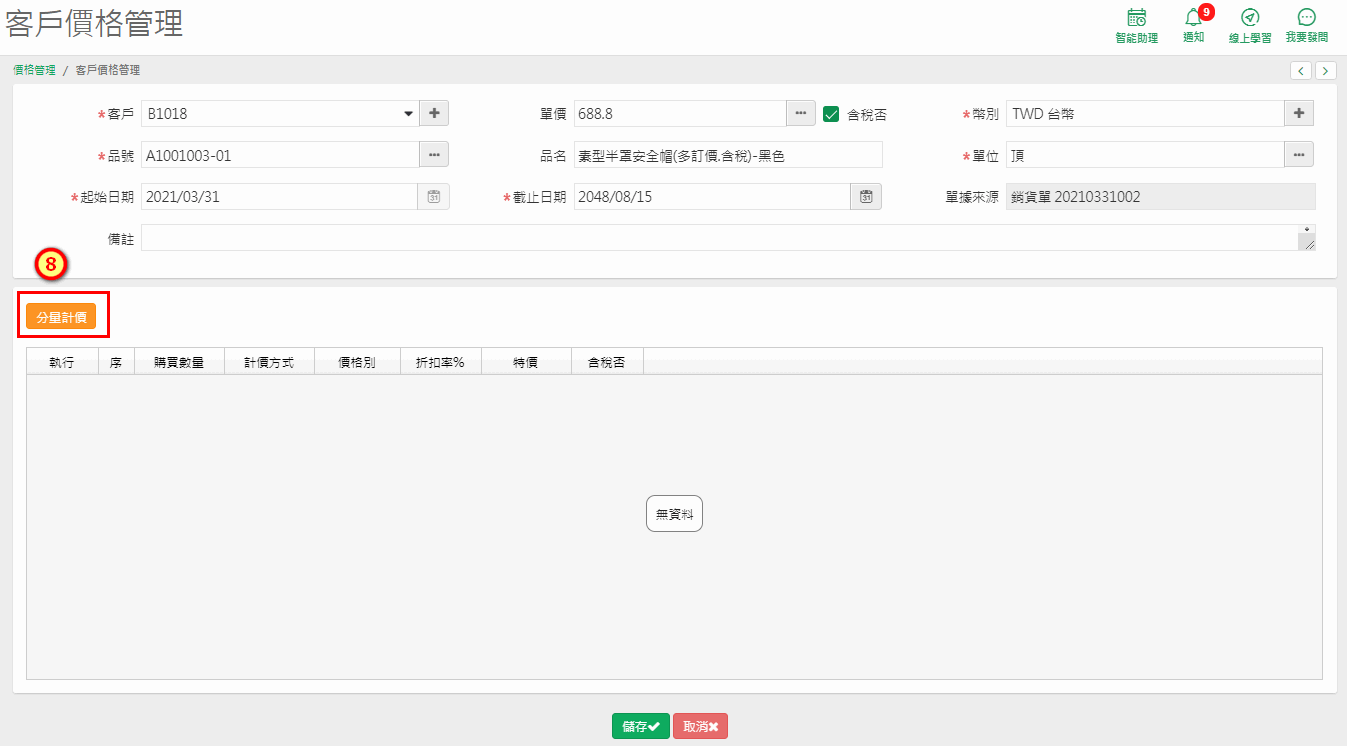
【分量計價】是指可以依購買數量去計價。設定前,先按畫面上橘色的【分量計價鈕】,就會出現可依數量設定價格的明細區。
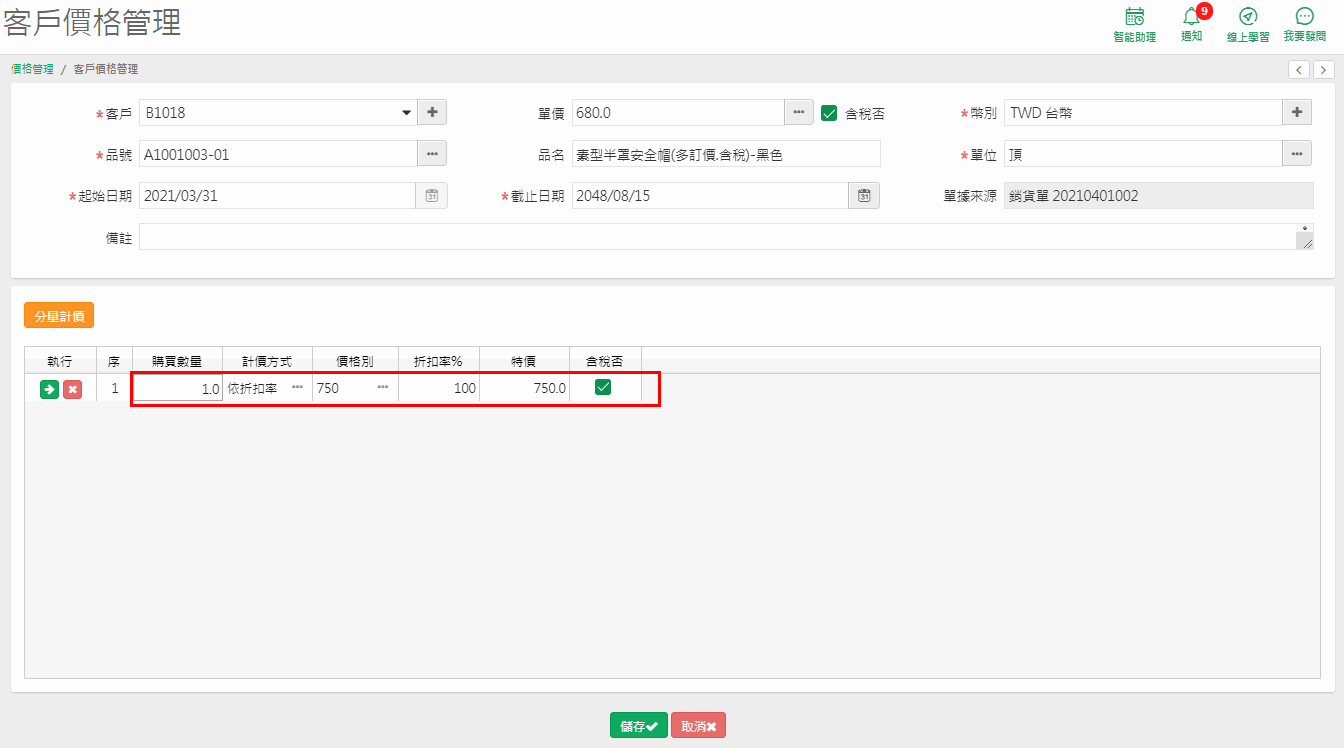
明細欄位
- (1)【購買數量】:在【購買數量】欄填入要設定的數量。
- (2)【計價方式】:選擇【依折扣率】或【依特價】,系統預設是【依折扣率】。兩種方式的差別,用下面兩個活動範例說明。
範例活動
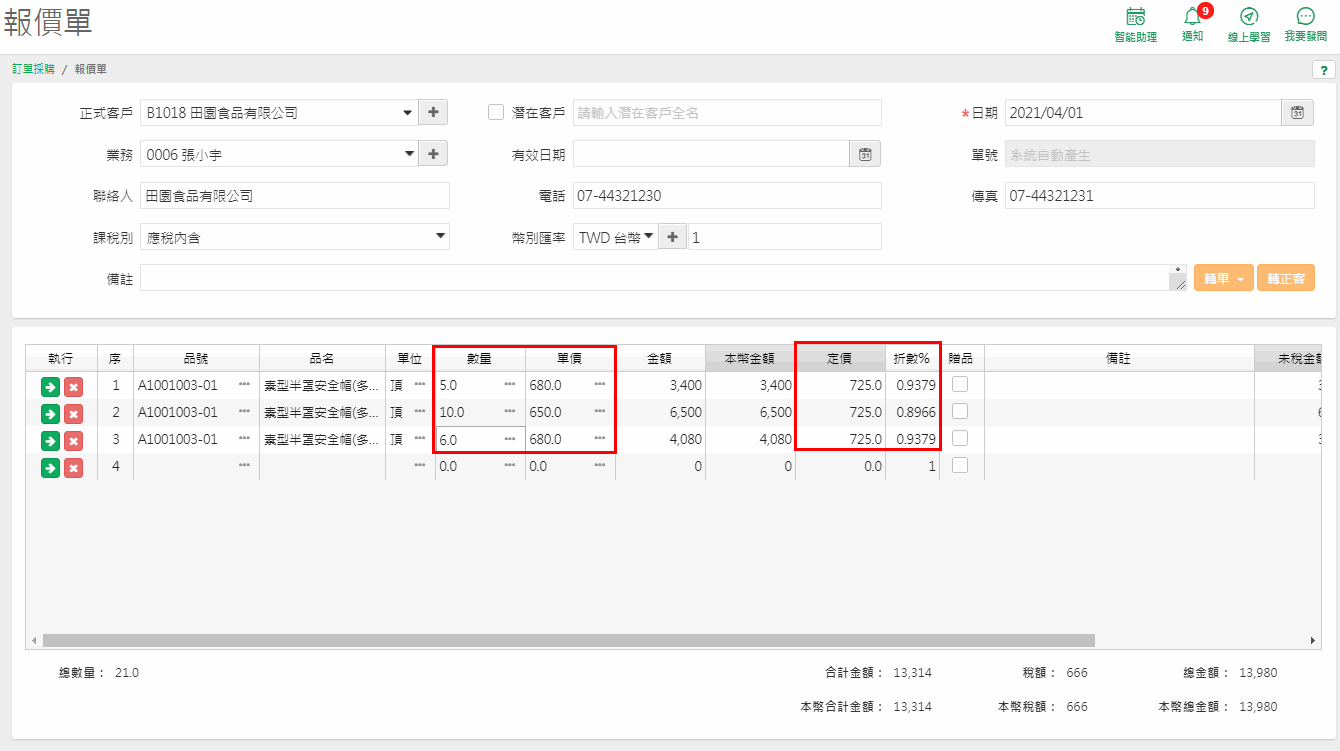
公司推出「春暖花開好康團購:買愈多贈愈多」活動。商品原訂價每件 750 元;買 5 件,每件只要 680 元;買 10 件,每件只要 650 元。
情形一:依折扣率(預設)
這個方案不考慮客戶原本適用什麼價格別、或享有什麼固定折扣,只看「現在活動買的數量」去帶價格,這樣就可以用預設值【依折扣率】來設定活動價格。
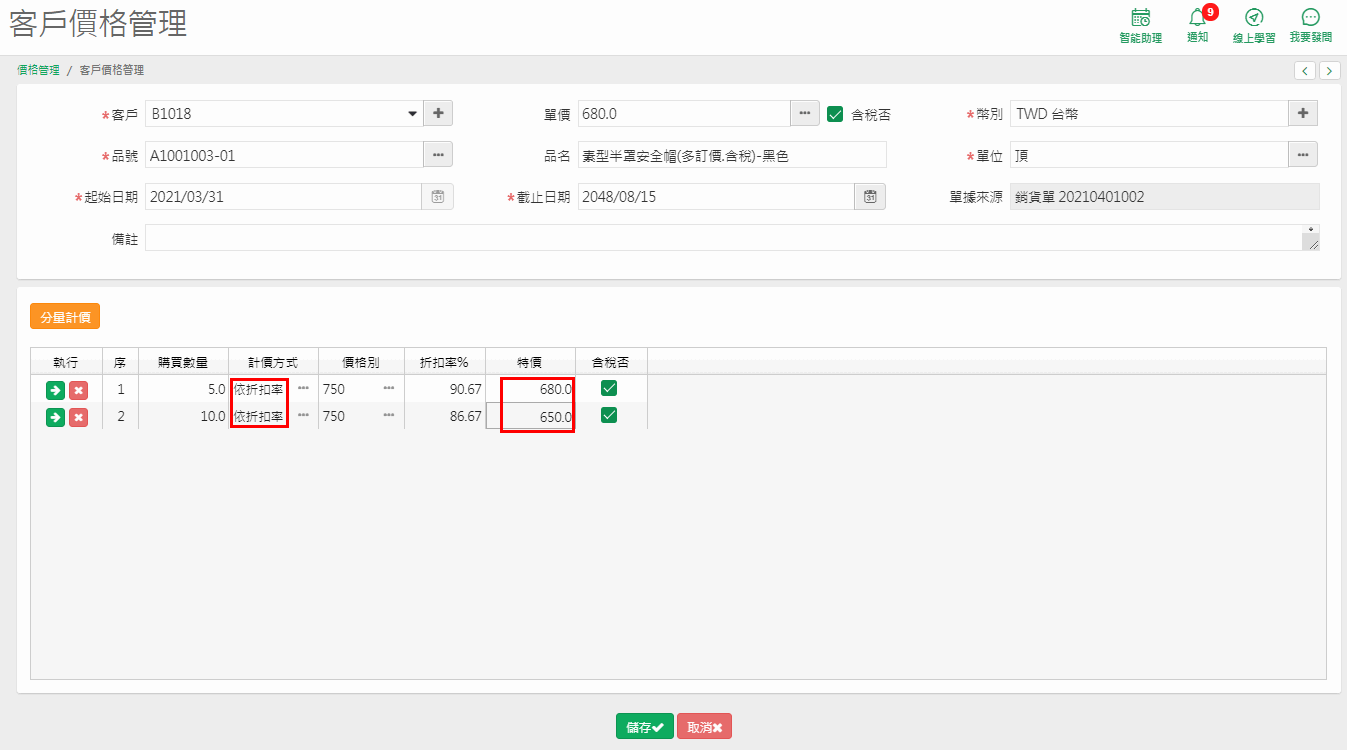
設定後,系統取價的優先順序會先讀取【客戶價格管理】中單身的分量計價資料,再比對數量帶入設定好的價格:
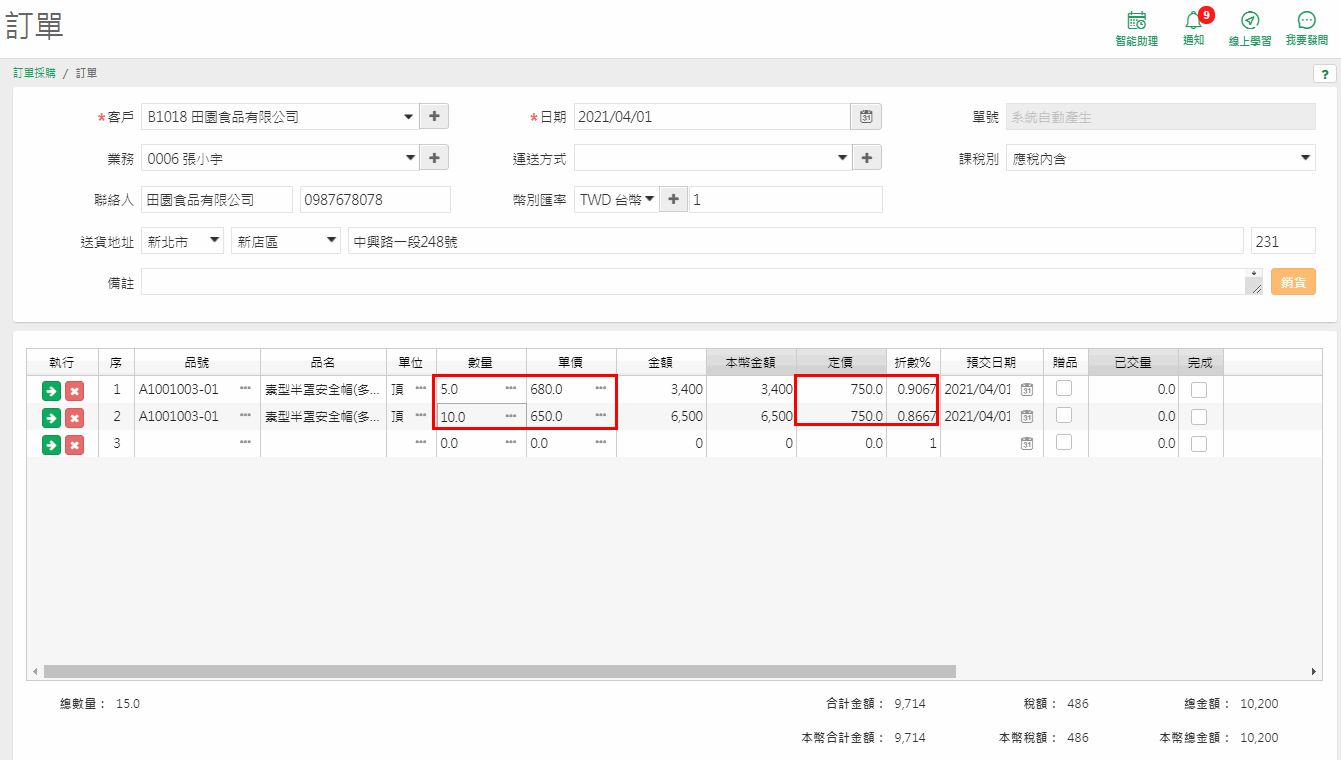
- 選好商品、輸入【數量】後,【單價】欄會先讀取【客戶價格管理】單身的分量計價資料,所以買 5 件帶入 680 元,買 10 件帶入 650 元;若客戶買 6 件、還沒達到 10 件,也是帶 680 元。
- 【定價】欄會依【客戶價格管理】中【價格別】欄位設定的價格帶入,再依單據上的【單價】/【定價】算出【折數%】的值。
- 例如,把【客戶價格管理】的【價格別】從原本預設的【零售價】改成【訂價一】,那麼單據的【定價】就會抓【訂價一】的價格。
情形二:依特價
想簡單快速設定,而且單據上的定價方式要依照客戶在【客戶資料】中原本適用的定價:在【客戶價格管理】單身選擇【依特價】,此時不用理會【價格別】及【折扣率%】欄位,直接在【特價】欄輸入要設定的價格即可(活動價同上:5 件 680、10 件 650)。
| 比較 | 【依折扣率】 | 【依特價】 |
|---|---|---|
| 要填什麼 | 【價格別】、【折扣率%】、特價 | 只要填【特價】,不用管【價格別】與【折扣率%】 |
| 單據的【定價】 | 依【客戶價格管理】裡的【價格別】 | 依客戶在【客戶資料】原本適用的定價 |
13.4 客戶價格調整 原始說明 ↗
價格管理 › 客戶價格調整
加值功能
原物料漲價了,要把幾十個客戶、幾百項商品的價格每一筆都改一次?不用。這個作業像「一鍵調價精靈」:選好範圍,說明「怎麼調」,就整批改完。
什麼時候用:價格浮動時快速大量調整適用價。官方提醒:新商品也可以用【客戶價格調整】整批寫入【客戶價格管理】,不必一筆一筆新增。
- 客戶價格管理中,被選中的客戶商品價格會被整批改掉
開啟【價格管理-客戶價格調整】作業,這是一個三步驟的精靈(畫面上方會顯示「1 選擇客戶及品號、2 輸入價格調整資訊、3 調整客戶商品價格」)。
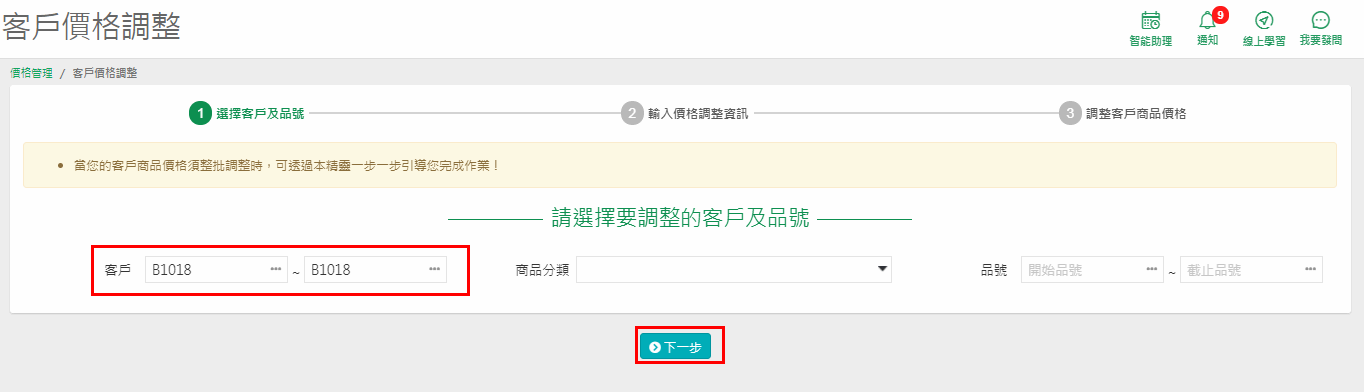
- 步驟 1:選擇客戶及品號。設定要篩選的條件,空白表示跑全部;若不需要特別條件,維持空白即可。例如要調整某客戶全部商品的適用價格,就只帶入客戶的起迄,再按【下一步】。
- 步驟 2:輸入價格調整資訊。設定好條件後,按【調整客戶商品價格】。
- 執行完成。系統會依你的設定整批調整。
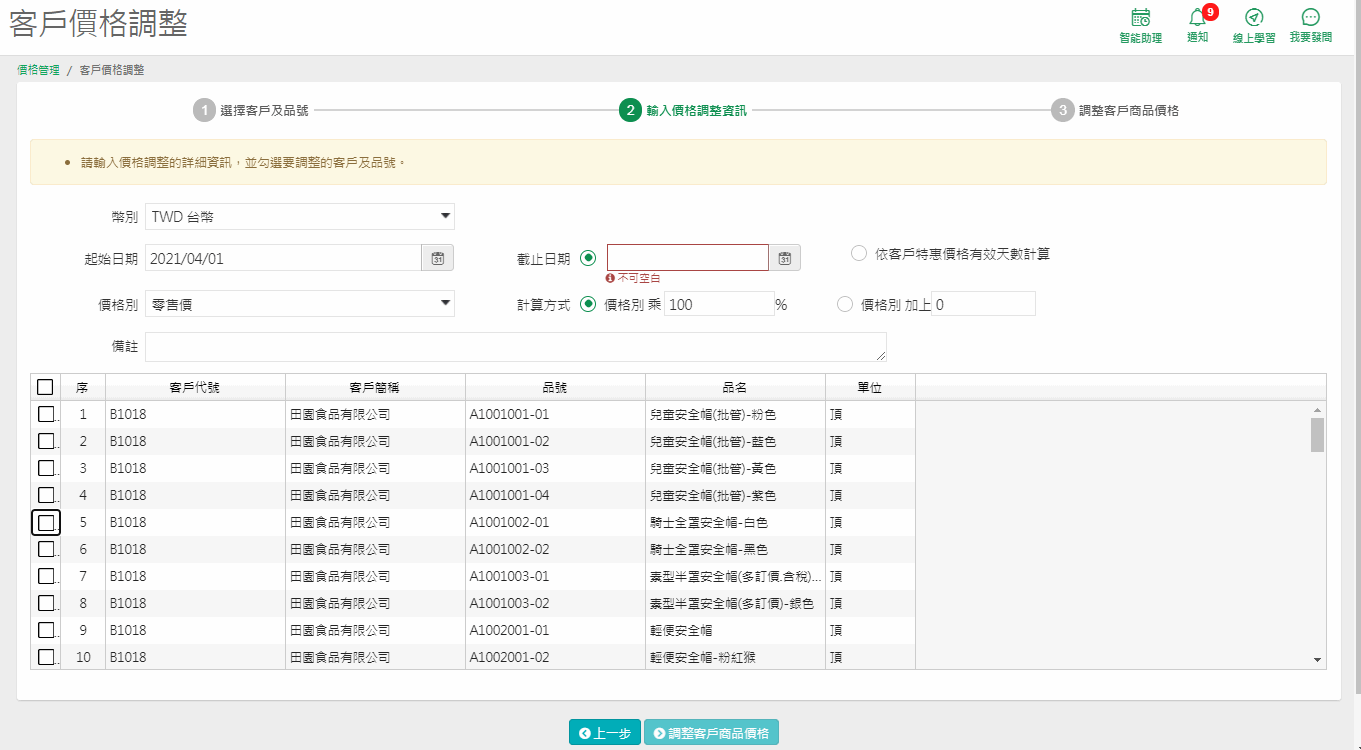
步驟 2 的欄位(依畫面整理)
| 欄位 | 說明 |
|---|---|
| 【幣別】 | 要調整哪一種幣別的價格。 |
| 【起始日期】 | 調整後價格從哪一天開始適用。 |
| 【截止日期】 | 可以直接填日期,或選擇「依客戶特惠價格有效天數計算」(就是 13.3 基本設定的有效天數);未填時畫面會提示「不可空白」。 |
| 【價格別】 | 用商品資料中的哪一個價格別當基準。 |
| 【計算方式】 | 二選一:「價格別 乘 ___ %」(預設 100%)或「價格別 加上 ___」(預設 0)。 |
| 【備註】 | 自由填寫。 |
| 下方清單 | 勾選要調整的客戶與品號(步驟 1 篩選出來的範圍)。 |
上表是依官方畫面截圖整理,官方文字只說「輸入價格調整資訊」,沒有逐欄解釋,實際用法請以畫面為準。
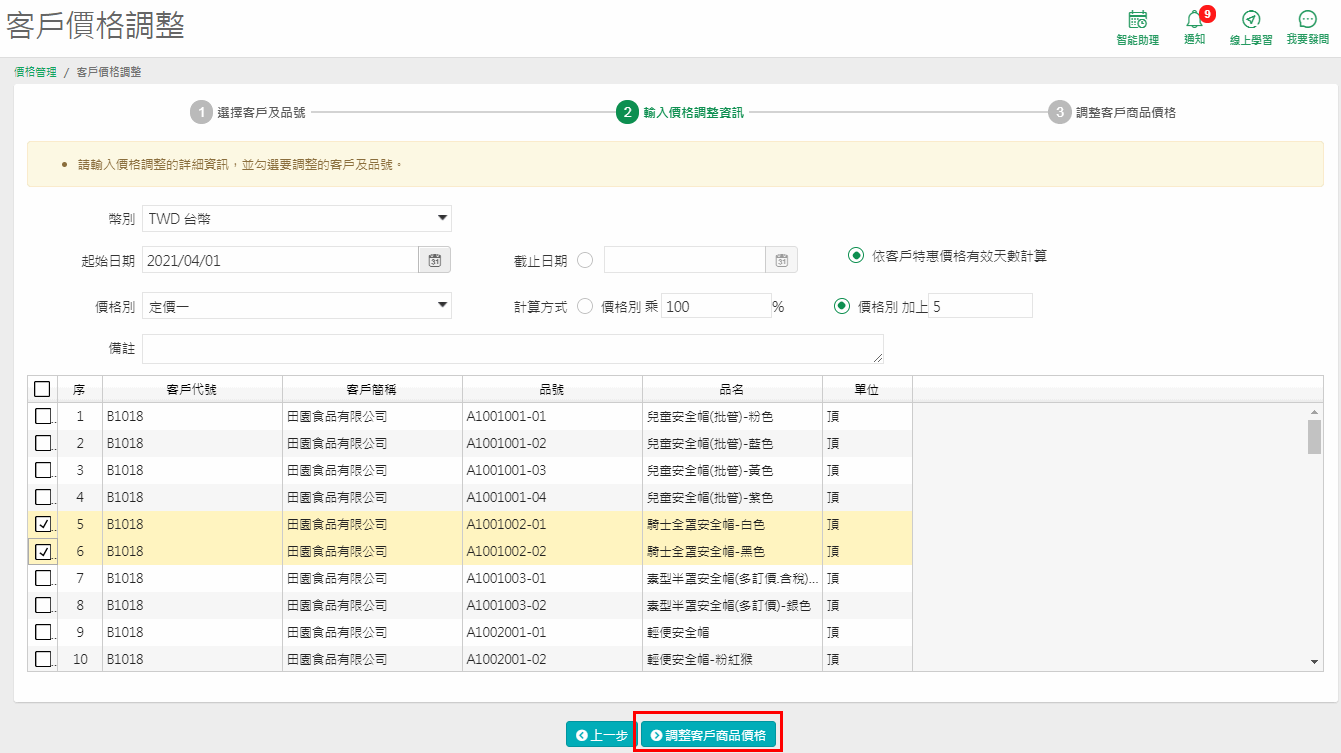
調整結果的例子
官方的範例:【商品資料】裡訂價一(畫面上寫作「定價一」)的金額是 3700 元。調整時以【訂價一】為價格別,用「加上 5 元」的方式,執行後金額變成 3705 元,就表示調整成功了。
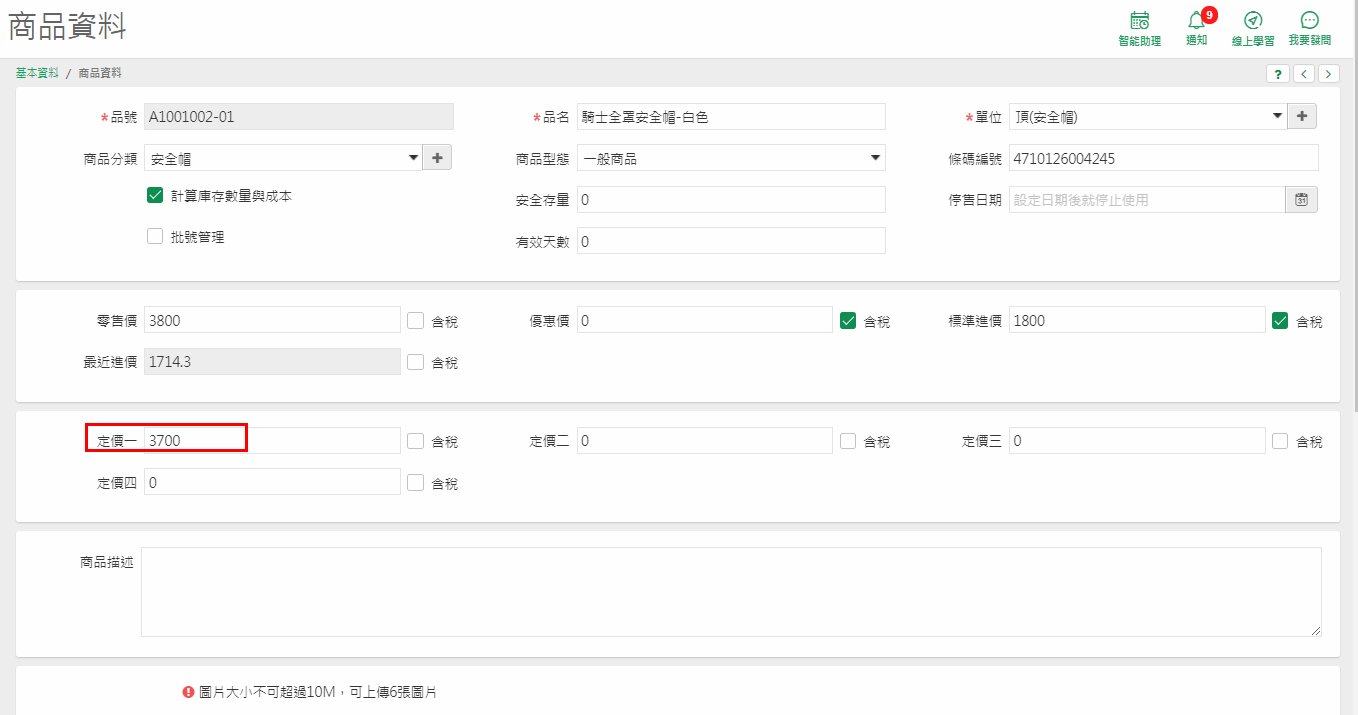
若是新商品,也可以用【客戶價格調整】作業快速整批寫入【客戶價格管理】作業中,不用一筆一筆新增。