報價、訂單、採購
還沒出貨、還沒進貨的「預計」單據
本章導覽 原始說明 ↗
左側選單「採購訂單」,底下有【報價單】、【訂單】、【採購】
這一章的三張單據,都是在「貨還沒動」的時候用的:還沒出貨給客人、還沒向廠商進貨,先把「預計要做的事」寫下來。它們像是你的備忘錄與契約,本身不會增減庫存,也不會產生應收、應付,真正扣庫存、記帳要等到後面的【銷貨單】、【進貨單】(見第 5 章)。
這一章是和廠商下採購、向客戶報價、以及客戶下訂單的預計進貨、預計出貨建立作業。
【採購單】
和廠商叫貨時就建立。可以管控廠商有沒有如期交貨、有沒有按採購的商品及數量進貨(也就是廠商品質的管控)。進貨入庫時在進貨單「取採購單」帶入即可,不用重新輸入一次採購內容。
【報價單】
向客戶報價後,記錄在系統備查。客戶要買時,可以把報價單轉訂單,或直接轉銷貨單。
【訂單】
客戶下訂時就建立,才能記錄客戶叫什麼貨、何時要交貨。貨物送達後再轉銷貨單,才會扣庫存和立帳。
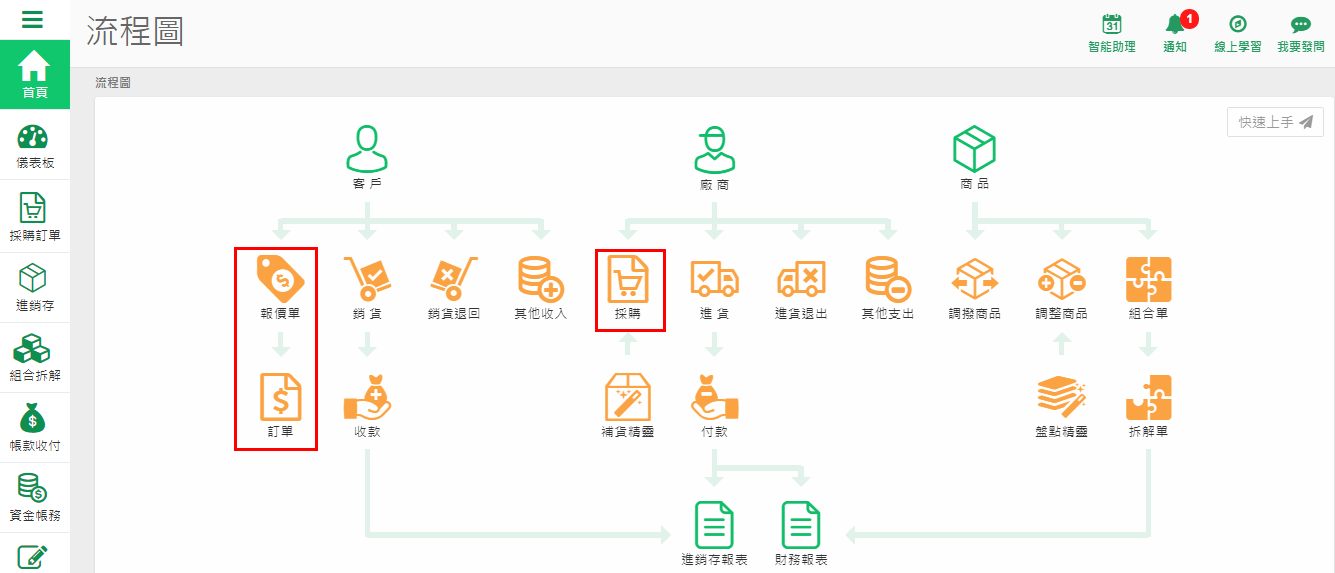
建議閱讀順序
4.1 報價單 原始說明 ↗
採購訂單 › 報價單(或首頁流程圖上的【報價單】)
報價單就是「報價紀錄」:客人問你這個東西多少錢,你報了價,就記在這裡。以後同事交接、或是客人回頭問「上次你報多少」,都查得到。
把報價資料記錄在系統的好處,除了人員交接時知道曾和客戶報過哪些商品和價格,未來也可以查到歷史報價資料。報價單是非必要輸入的銷售資訊,要不要建立可依公司需要選擇,也就是可依實際情況選擇你的銷售流程:
- (1) 報價 ==> 訂單 ==> 銷貨
- (2) 報價 ==> 銷貨
- (3) 訂單 ==> 銷貨
- (4) 直接建立銷貨單
什麼時候用?例如客人問:「這 3 款安全帽各 50 頂,多少錢?」你報價後建立一張報價單;一週後他確定要買,你就從這張報價單「轉單」,不用重打。
- 報價單存檔不會增減庫存
- 也不會產生應收帳款
- 轉【銷貨單】存檔後,才會出貨扣庫並依收款方式入帳
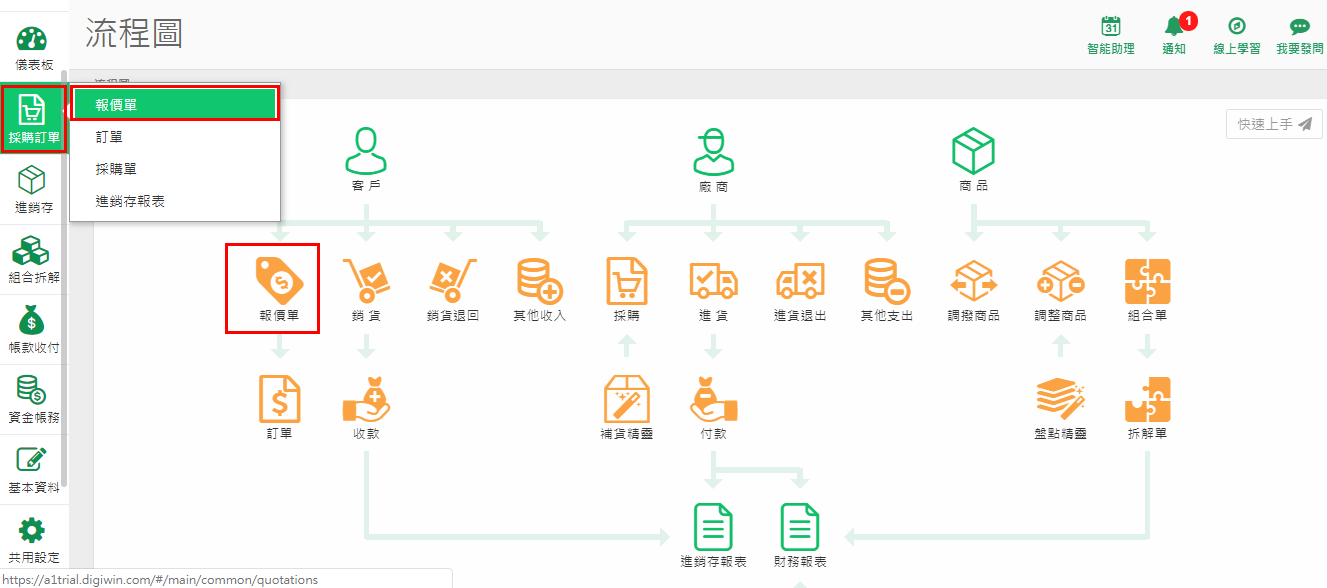
一、操作說明
- 從流程圖的【報價單】,或左邊選單【採購訂單】-【報價單】進入。
- 建立資料請按【新增】。(若要用手機 App 建立報價單,可參考【公司好幫手-報價】章節。)
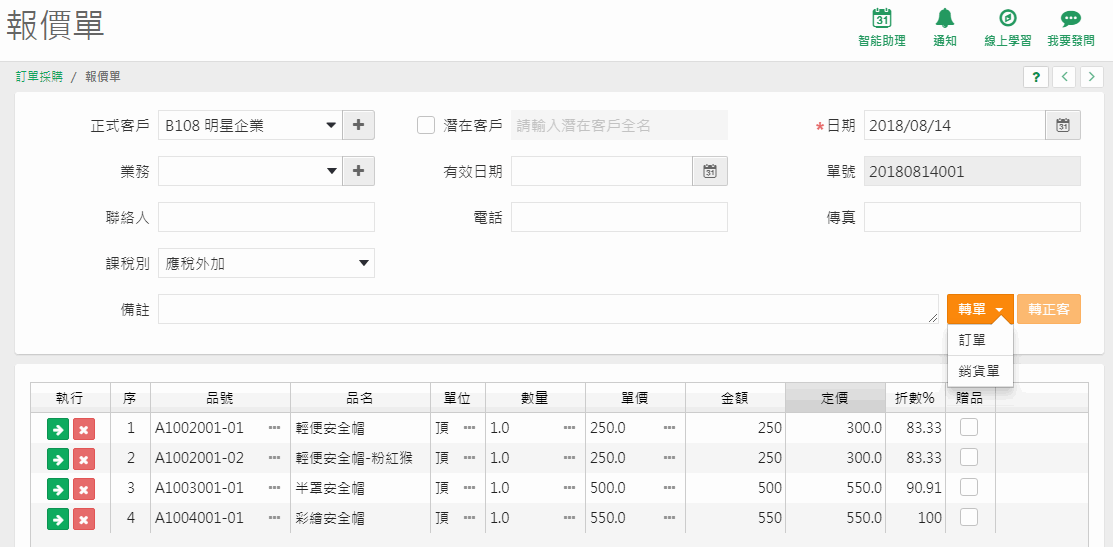
- 【正式客戶】:可下拉選取客戶代號,若沒有符合的資料,可以直接新增簡單客戶資料(按旁邊的 + )。
- 【潛在客戶】:只是潛在報價的客戶,還不一定會購買,尚不想放入正式客戶區,但又需要記錄當時的報價時,可勾選【潛在客戶】,再輸入潛在客戶的名稱。
- 【有效日期】:若報價的金額有時效性,可註記在這個欄位。
- 【品號】:點選「...」選取報價的商品,再確認報價數量及金額後,即可儲存資料。
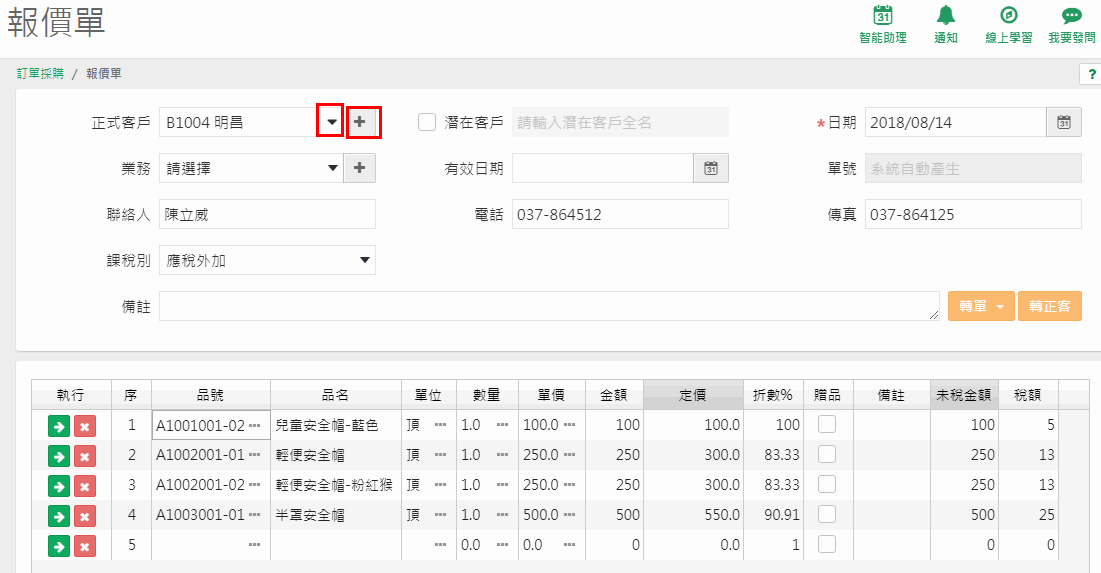
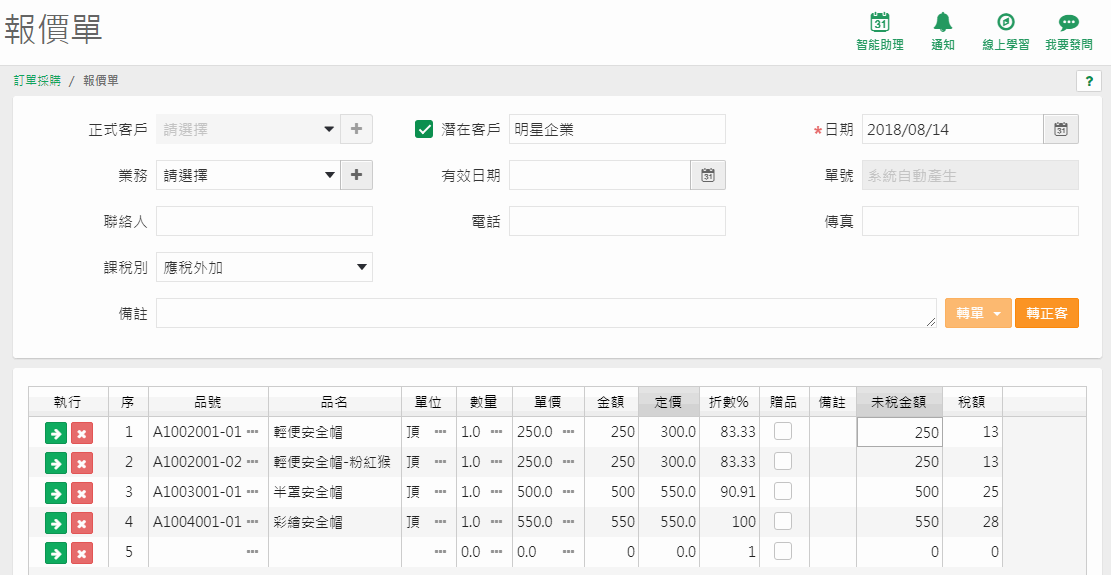
潛在客戶變成正式客戶:轉正客
- 報價後若客戶要訂購,可以把客戶由潛客轉為正式客戶:開啟單據後按【轉正客】。
- 在跳出的視窗,【客戶代號】欄輸入要轉入的正式客戶代號,再按【儲存】。
- 轉為正式客戶後,請再按一次【儲存】,把資料確認轉為正式客戶。
報價確定要買:轉單
- 當報價確認要訂購時,可按【轉單】,選擇要轉到【訂單】,或直接到【銷貨單】出貨扣庫。
- 【報價單】轉【訂單】:會把報價單的資料,另外開立新增一個「訂單」的網頁頁籤,資料都會帶入。在訂單按【儲存】,即可存檔成立訂購資料。
- 【報價單】轉【銷貨單】:用同樣的方式,加開一個頁籤帶出銷貨資料。確認沒問題後儲存,就會把商品出貨扣庫,並依收款方式入帳。
二、查詢
- 預設先帶出本月報價單。可用【日期速查】,或用【起始日期】及【截止日期】輸入要查詢的期間,再按【查詢】,即可找到資料。
- 若資料量大,還可以先在下拉條件選擇條件,再到【搜尋內容】欄位輸入要查詢的內容,按【查詢】查指定資料。
三、列印
- 可用【全選】或【選取】欄,選擇要列印的單據,在【列印】鈕下拉,選擇要列印的樣式,預設有【標準格式】和【列印圖片】兩種。
- 【標準格式】:會另開 PDF 頁籤,按列印即可印出資料。
- 【列印圖片】:會把商品圖片也一起印出。
- 【進階設定】可以自訂想要印出的憑證樣式(系統提供的自訂範圍內可自訂,目前沒有提供範圍外的客製憑證)。
【進階設定】自訂憑證格式:每個欄位怎麼填
點選【進階設定】後,會在系統頁籤再新增一個新頁籤,提供設定。先按【新增】建立格式,欄位如下:
| 欄位 | 說明 |
|---|---|
| 【自訂憑證名稱】 | 下拉選單時看到的名稱,輸入一個自己選擇樣式時比較容易懂的文字,方便選擇所需的憑證樣式。 |
| 【自訂憑證標題】 | 列印出來的憑證表頭名稱,標準格式叫做「報價單」。例如你習慣叫「估價單」,就可以輸入「估價單」來印出。 |
| 【紙張格式】 | 可選擇 A4(全頁式)或 A5(中一刀,寬 23.00 cm、長 13.98 cm)。 |
| 【列印格式】 | 有提供【標準格式】及【列印圖片】兩種格式。 |
| 【顯示順序】 | 選單下拉後的順序。若這是公司主要使用的,建議設定為 1,再把原來的標準憑證設定為 3 或其他數字。 |
| 【列印公司logo】 | 可選擇要不要印出公司 logo。logo 的設定要先到【公用設定-公司資料】裡設定好圖片。 |
| 【列印製表人】 | 打勾後,憑證右上方會出現製表人欄位,預先帶入系統登入帳號的使用者姓名。 |
| 【使用大字型】 | 勾選後會印出較大的字型,相對的有些欄位的欄寬會縮小一些。 |
| 【停用】 | 憑證格式暫時不使用時,可將【停用】打勾,就不會出現在選單中。 |
| 【其他說明】 | 在表尾加註一些交易備註事項時,可在此欄建立,並要打勾才會印出。 |
| 【簽核一】~【簽核五】 | 可自訂所需的簽核程序。 |
| 【儲存】、【儲存並新增】 | 若不連續建立,請按【儲存】把設定好的格式存檔;要連續建立下一個格式就按【儲存並新增】。 |
設定完成後,請重新進入報價單作業,在【列印】下拉選擇該格式,會再產生新的頁籤帶出憑證。預先設好要用的格式,下次就不用重新設定,只要點選就可以印出想要的樣式。
選擇 A5 格式(中一刀)紙張需使用點陣式印表機,並自訂紙張大小為(寬 23.00 cm × 長 13.98 cm),才能正常跳頁列印。設定方式請參考 【A5(中一刀)】紙張印表機設定的方式。
4.2 訂單 原始說明 ↗
採購訂單 › 訂單(或首頁流程圖上的【訂單】)
訂單就是「客人下的單」:客人說他要什麼、要幾個、哪天要,你先記下來。貨還在倉庫裡、錢也還沒收,只是答應了。等到真正送貨,再轉成銷貨單。
【訂單】記錄客戶的預購下單內容,並可把客戶的交期維護在【訂單】,系統會把預交日呈現在【智能助理】行事曆中。另外若你有分批交貨給客戶的情況,也非常適合先建立訂單,針對已出貨的部分從銷貨單取單,再透過【訂單明細表】查詢公司有多少貨待出庫。
【訂單】也是非必要輸入的銷售資訊,要不要建立,可視公司是否需要記錄而決定。可選擇的銷售流程同樣是:(1) 報價==>訂單==>銷貨、(2) 報價==>銷貨、(3) 訂單==>銷貨、(4) 直接建立銷貨單。
什麼時候用?例如客人 6/4 下單訂 3 款商品各 3 頂,約定 6/13 交貨;你先建一張訂單,6/13 出貨時再從訂單轉銷貨單。
- 訂單存檔不會增減庫存、也不會立帳
- 轉【銷貨單】存檔後才會扣庫存、依收款方式連結資金帳務
- 銷貨單出貨後,訂單的【已交量】自動回寫
- 【智能助理】行事曆出現【銷】、【訂單明細表】查待出貨
一、操作說明
- 從流程圖的【訂單】,或左邊選單【採購訂單】-【訂單】進入。
- 建立資料請按【新增】。(若要用手機 App 建立訂單,可參考【公司好幫手-訂單】章節。)
- 【客戶】:訂購商品的客戶。下拉來源是「基本資料-客戶資料」的內容。若打單時發現沒有符合的客戶(之前沒建立或是新客),可按 + 直接簡單建立客戶資料,詳細資料日後有空再回「基本資料-客戶資料」補齊。
- 【品號】:按「...」開窗,選擇客戶訂購的商品。開窗後若沒有符合的資料,可在開窗中按【新增】建立簡易商品資料,之後再回商品資料補齊。
- 【預交日期】:請把預計出貨給客戶的日期正確維護好。
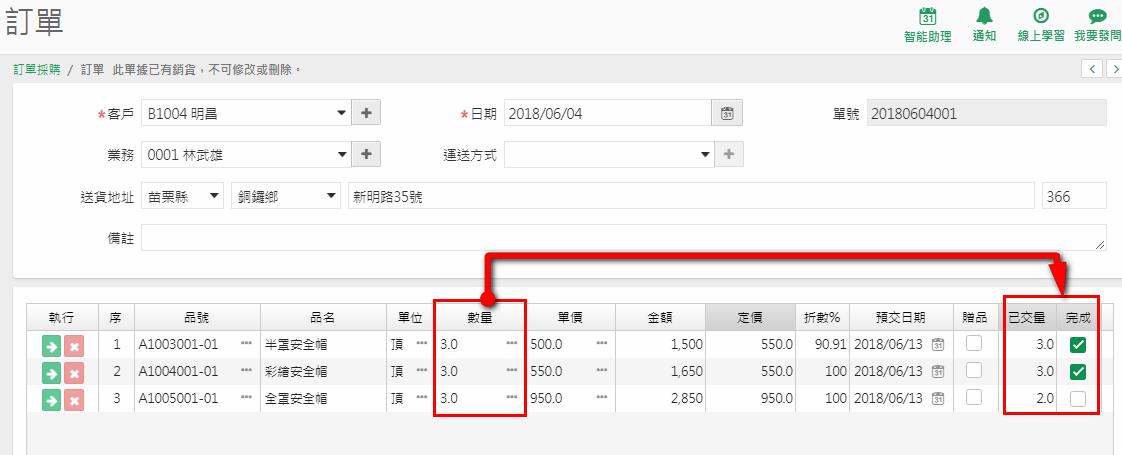
- 【已交量】:唯讀,不能自行輸入,由【銷貨單】實際出貨扣庫後回寫。
- 【完成】:當【已交量】大於或等於訂單上的【數量】,就會自動勾選【完成】更新狀態。
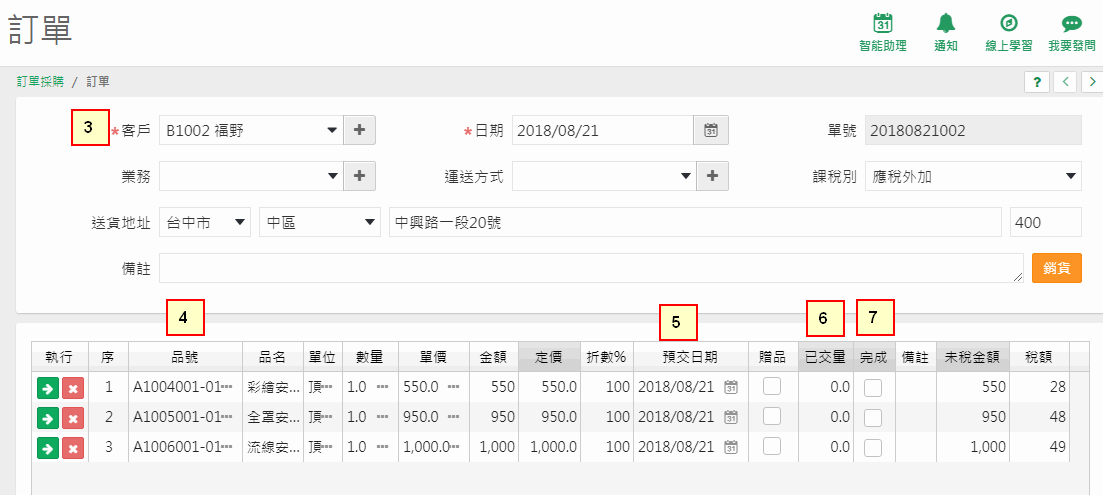
- 【銷貨】:訂單要出貨時,點選該張訂單進入後,按【銷貨】。會另外帶出銷貨單頁籤,檢視沒問題後,即可轉銷貨扣庫。
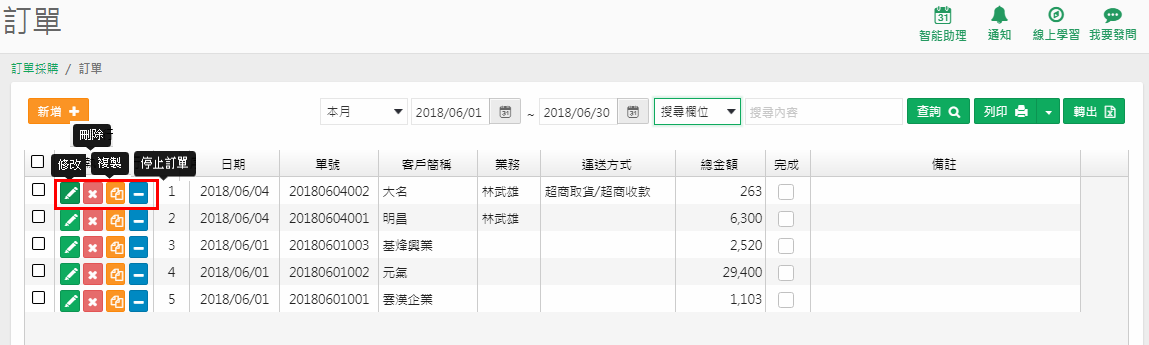
- 存檔後,在【訂單】資料瀏覽的畫面,【執行】欄可看到功能鈕:【修改】、【刪除】、【複製】及【停止訂單】。
- 【複製】:可找到類似的訂單,整理後複製,節省單據輸入時間。
- 【停止訂單】:若因特殊原因客戶終止了訂單,可按【停止訂單】,【完成】欄會變為停止狀態,這樣銷貨單取訂單時就不會看到這張單;若要取消停止,再按一次即可還原。
- 【完成】:當訂單全數轉【銷貨單】交貨完畢,會自動勾選【完成】,方便快速檢視訂單狀況。
二、相關作業補充說明
1. 【智能助理】行事曆
【智能助理】裡面的【銷】,就是依【訂單】的【預交日期】出現,讓你很直覺地知道哪一天公司有預計出貨,透過行事曆一起關注訂單準時交貨的管理。例如訂單日是 6/4,約定的預交日是 6/13,行事曆中 6/13 就會看到【銷】字樣。
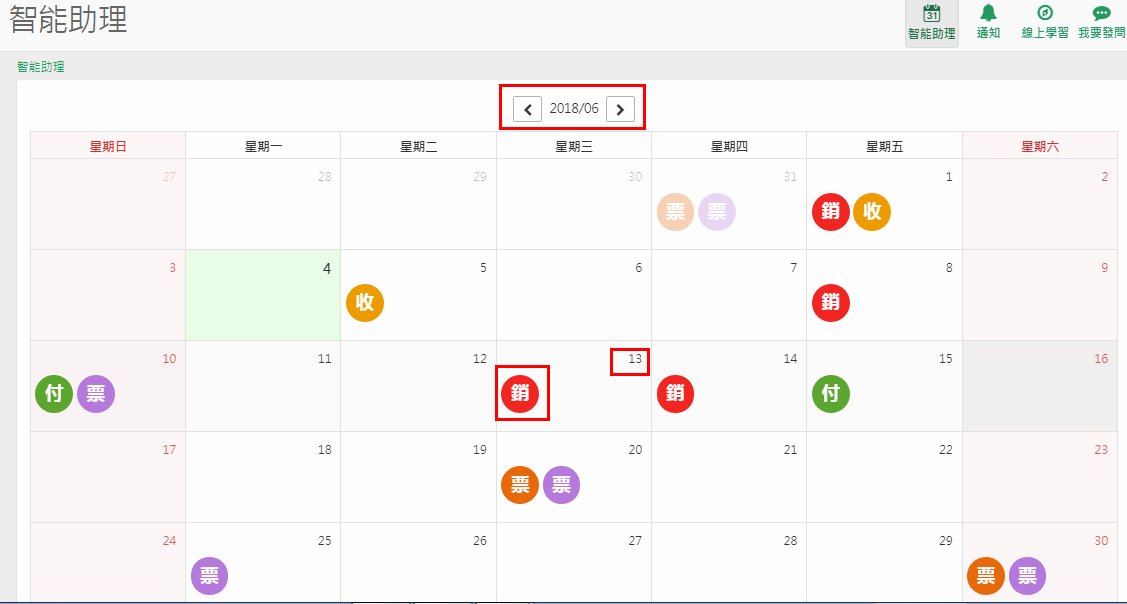
點開【銷】後可以看到當日需出貨的【訂單】;點選想查看的【單號】,會再多開一個頁籤帶出訂單明細。點選【銷貨】,可直接把【訂單】轉到銷貨,存檔後即可扣庫,並依收款方式連結資金帳務管理。維護好【訂單】的【預交日期】,在【智能助理】行事曆上就可以快速出貨。
2. 從【銷貨單】出貨:【取訂單】
- 在【銷貨單】先按【新增】,選好和【訂單】上一致的客戶。
- 按【取訂單】,選擇要出貨的訂單資料帶入。單據存檔,貨品即扣庫出貨。
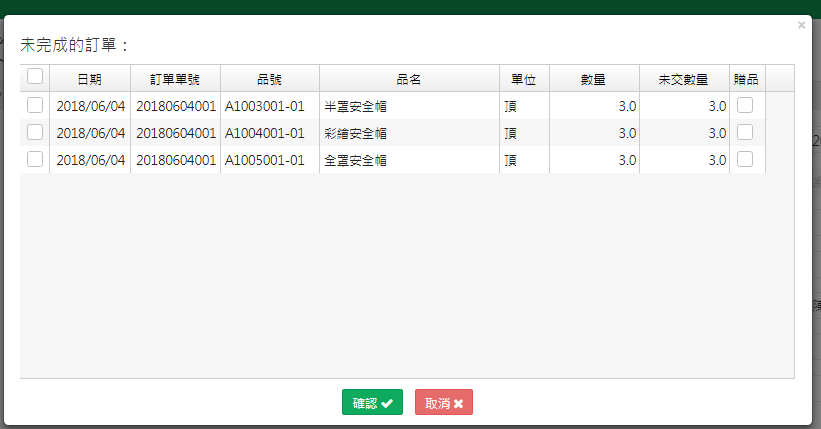
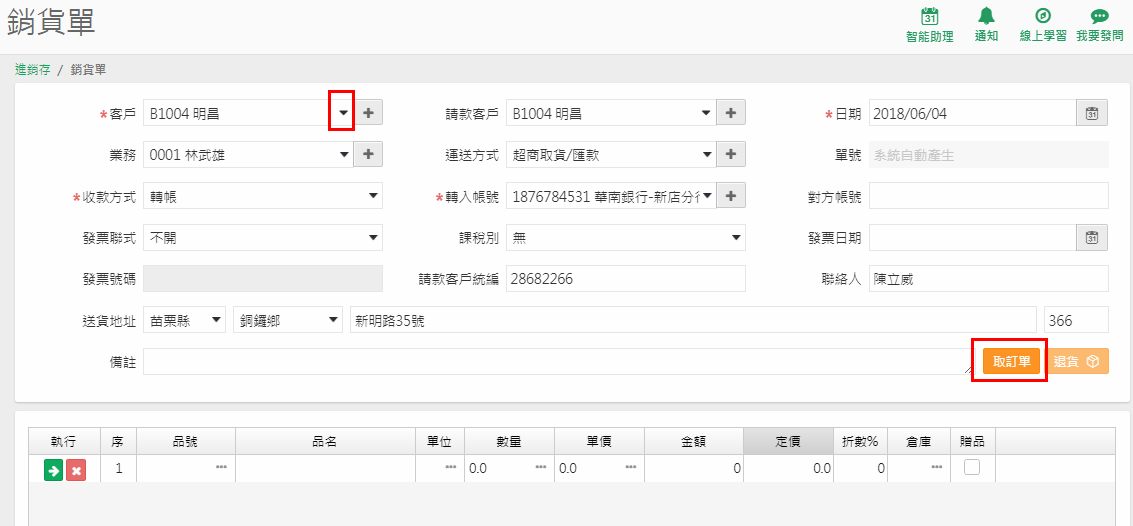
【取訂單】的開窗內容,只會篩選出所選客戶尚未出貨完成的訂單資料。帶回銷貨單後,若只交貨一部分,直接修改【銷貨單】的【數量】欄即可。銷貨單出完貨後,查看訂單時就會看到狀態被更新。
3. 【訂單未出明細表】
【訂單未出明細表】幫你篩選所有未出貨的訂單,詳見第 9 章的訂單未出明細表。
三、查詢
- 預設先帶出本月訂單。可用【日期速查】,或用【起始日期】及【截止日期】輸入查詢期間,再按【查詢】,即可找到資料。
- 資料量大時,可先在下拉條件選擇條件,再到【搜尋內容】欄位輸入要查詢的內容,按【查詢】查指定資料。
四、列印
- 可用【全選】或【選取】欄,選擇要列印的單據,在【列印】鈕下拉選擇要列印的樣式,預設格式為【標準格式】。選擇後會另開 PDF 頁籤,按列印即可印出資料。
- 【進階設定】也可以自訂想要印出的憑證樣式(系統提供的自訂範圍內可自訂,目前沒有提供範圍外的客製憑證)。
【進階設定】自訂憑證格式:每個欄位怎麼填
點選後會在系統頁籤再新增一個新頁籤,提供設定。先按【新增】建立格式,欄位如下:
| 欄位 | 說明 |
|---|---|
| 【自訂憑證名稱】 | 下拉選單時看到的名稱,輸入一個自己選擇樣式時比較容易懂的文字。 |
| 【自訂憑證標題】 | 列印出來的憑證表頭名稱。官方範例提到標準格式叫「報價單」、可改叫「估價單」,訂單依同樣方式可自行命名。 |
| 【紙張格式】 | 可選擇 A4(全頁式)或 A5(中一刀,寬 23.00 cm、長 13.98 cm)。 |
| 【列印格式】 | 目前只提供【標準格式】一種。 |
| 【顯示順序】 | 選單下拉後的順序。若這是公司主要使用的,建議設定為 1,再把原來的標準憑證設定為 3 或其他數字。 |
| 【列印公司logo】 | 可選擇要不要印出公司 logo。logo 要先到【公用設定-公司資料】設定好圖片。 |
| 【列印製表人】 | 打勾後,憑證右上方會出現製表人欄位,預帶系統登入帳號的使用者姓名。 |
| 【使用大字型】 | 勾選後會印出較大的字型,相對的有些欄位的欄寬會縮小一些。 |
| 【列印商品描述】 | 勾選後,品名下方會帶出【商品描述】的資料。要先在商品資料中建立描述,才會有內容;一般是為了印出更詳細的商品說明給客戶。 |
| 【停用】 | 憑證格式暫時不使用時,可將【停用】打勾,就不會出現在選單中。 |
| 【其他說明】 | 在表尾加註交易備註事項,可在此欄建立,並要打勾才會印出。 |
| 【簽核一】~【簽核五】 | 可自訂簽核內容。 |
| 【儲存】、【儲存並新增】 | 若不連續建立,請按【儲存】把設定好的格式存檔。 |
設定完成後,請重新進入訂單作業,在【列印】下拉即可看到剛才自訂的格式,選擇後帶出憑證。預先設好要用的格式,下次就不用重新設定。
選擇 A5 格式(中一刀)紙張需使用點陣式印表機,並自訂紙張大小為(寬 23.00 cm × 長 13.98 cm),才能正常跳頁列印。設定方式請參考 【A5(中一刀)】紙張印表機設定的方式。
4.3 採購單 原始說明 ↗
採購訂單 › 採購(或首頁流程圖上的【採購單】)
採購單就是「你下給廠商的訂貨單」:你向廠商叫了什麼貨、預計哪天到,先記起來。貨到了,再用進貨單入庫。它的角色和訂單剛好相反:訂單是客人跟你訂,採購單是你跟廠商訂。
把和廠商的叫貨內容記錄在【採購單】中,並確認預計進貨的交期,系統會把預交日呈現在【智能助理】行事曆中。另外若廠商常有分批交貨的情況,也非常適合先建立採購單,針對廠商已出貨的部分從進貨單取單,再透過【採購明細表】查詢公司有多少貨待入庫。
【採購單】是非必要輸入的資訊,可依實際情況選擇進貨流程:(1) 採購==>進貨、(2) 直接建立進貨單。
- 採購單存檔不會增減庫存、也不會立應付帳款
- 轉【進貨單】存檔後,貨品才會入庫,並依付款方式連結資金帳務
- 進貨單入庫後,採購單的【已交量】自動回寫
- 【智能助理】行事曆出現【進】、【採購明細表】查待進貨
一、操作說明
- 從流程圖的【採購單】,或左邊選單【採購訂單】-【採購】進入。
- 建立資料請按【新增】。
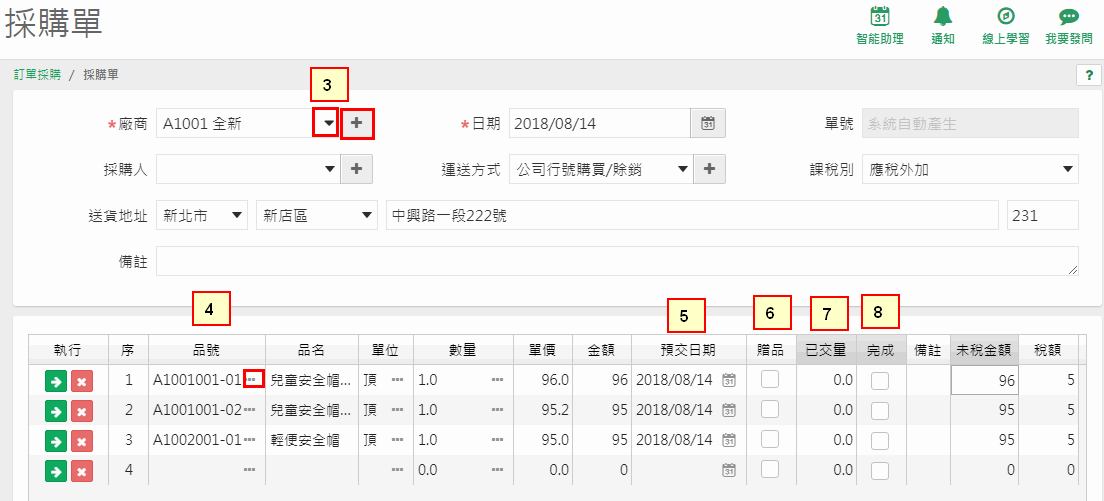
- 【廠商】:採買叫貨的廠商。下拉來源是「基本資料-廠商資料」的內容。若打單時發現沒有符合的廠商(之前沒建立或是新廠商),可按 + 直接簡單建立廠商資料,詳細資料日後再回「基本資料-廠商資料」補齊。
- 【品號】:按「...」開窗,選擇要向廠商訂購的商品。開窗後若沒有符合的資料,可在開窗中按【新增】建立簡易商品資料,之後再回商品資料補齊。
- 【預交日期】:請把廠商預計進貨的日期正確維護好。
- 【贈品】:廠商有贈送商品給公司時可勾選,打勾後【單價】和【金額】欄會自動變為 0 元。
- 【已交量】:唯讀,不能自行輸入,由【進貨單】實際進貨入庫後回寫。
- 【完成】:當【已交量】大於或等於採購單上的【數量】,就會自動勾選【完成】更新狀態。
- 存檔後,在【採購單】資料瀏覽的畫面,【執行】欄可看到功能鈕:【修改】、【刪除】、【複製】及【停止採購】。
- 【複製】:可找到類似的採購單,整理後複製,節省單據輸入時間。
- 【停止採購】:若因特殊原因要終止進貨,可按【停止採購】,【完成】欄會變為停止狀態,這樣進貨單取採購單時就不會看到這張單;若要取消停止,再按一次即可還原。
- 【完成】:當採購單全數轉【進貨單】交貨完畢,會自動勾選【完成】,方便快速檢視狀況。
二、相關作業補充說明
1. 【智能助理】行事曆
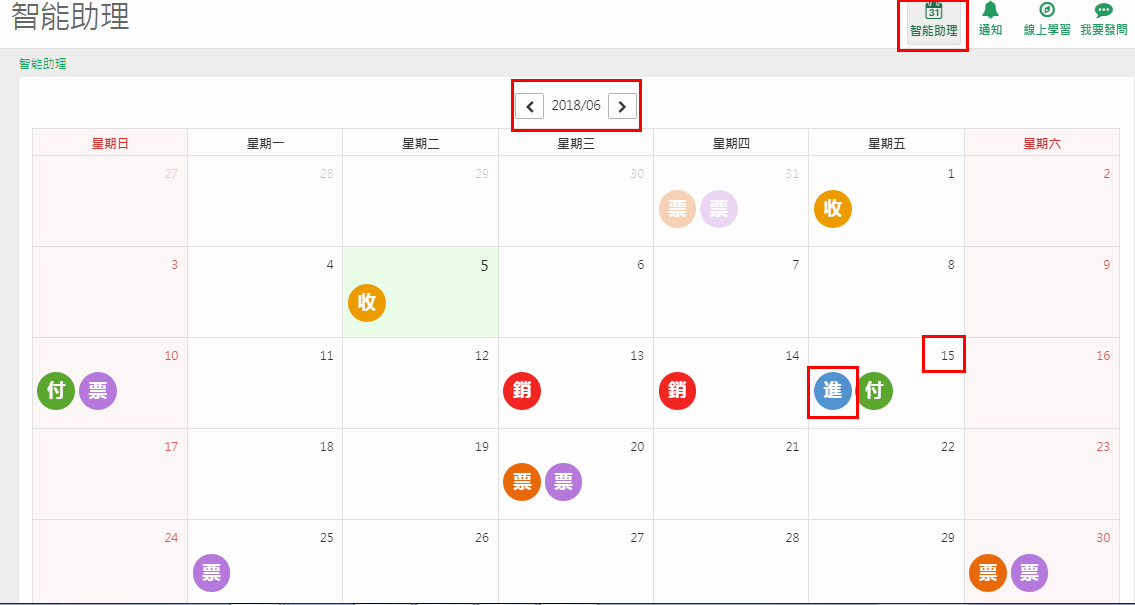
【智能助理】裡面的【進】,就是依【採購單】的【預交日期】出現,讓你很直覺地知道哪一天公司預計進貨,透過行事曆一起關注採購進貨準時交貨的管理。例如採購日是 6/5、約定的預交日是 6/15,行事曆中 6/15 就會看到【進】字樣。點開【進】後可以看到當日預計進貨的【採購單】;點選想看的【單號】,會再多開一頁籤帶出採購單明細。點選【進貨】,可直接把【採購單】轉至進貨單,進貨單存檔後貨品即入庫,並依付款方式連結資金帳務管理。維護好【預交日期】,在【智能助理】行事曆上就可以快速進貨。
2. 從【進貨單】進貨:【取採購單】
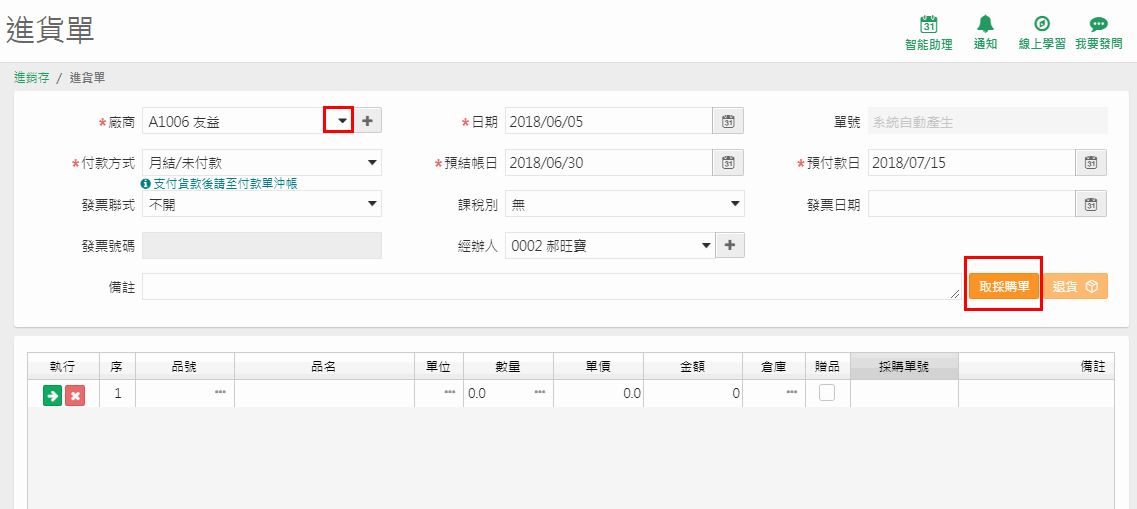
- 在【進貨單】先按【新增】,選好和【採購單】上一致的廠商。
- 按【取採購單】,選擇要進貨的採購資料帶入。單據存檔,貨品即進貨入庫。
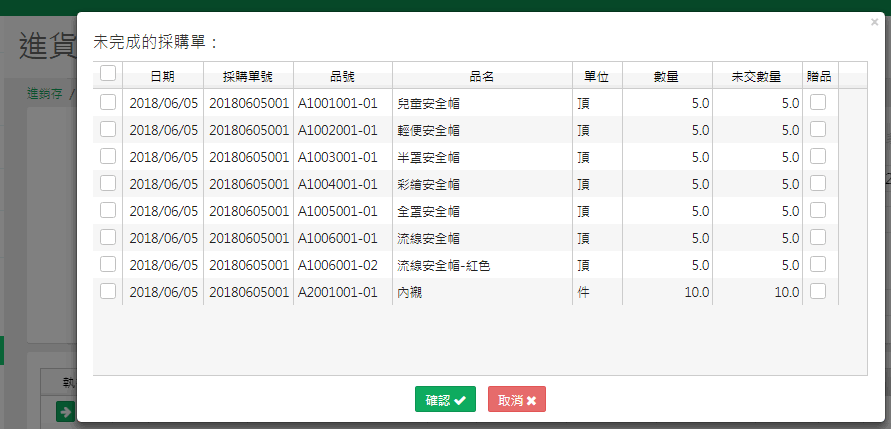
【取採購單】的開窗內容,只會篩選出所選廠商尚未進貨完成的採購單資料。帶回進貨單後,若只交貨一部分,直接修改【進貨單】的【數量】欄即可。進貨單存檔後,查看採購單就會看到狀態被更新。
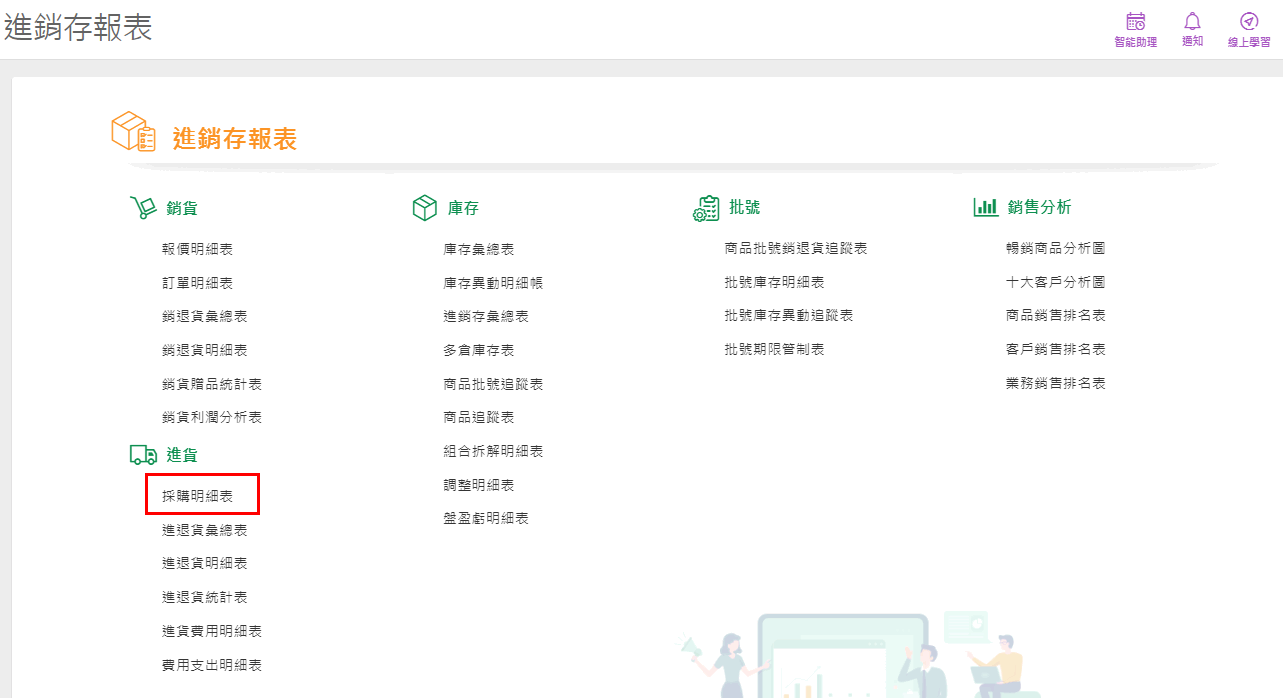
3. 【採購明細表】
【採購明細表】幫你篩選所有未進完貨的採購單,詳見第 9 章的採購未進明細表。
三、查詢
- 預設先帶出本月採購單。可用【日期速查】,或用【起始日期】及【截止日期】輸入查詢期間,再按【查詢】,即可找到資料。
- 資料量大時,可先在下拉條件選擇條件,再到【搜尋內容】欄位輸入要查詢的內容,按【查詢】查指定資料。
四、列印
- 可用【全選】或【選取】欄,選擇要列印的單據,在【列印】鈕下拉選擇要列印的樣式,預設格式為【採購單】。選擇後會另開 PDF 頁籤,按列印即可印出資料。
- 【進階設定】也可以自訂想要印出的憑證樣式(系統提供的自訂範圍內可自訂,目前沒有提供範圍外的客製憑證)。
【進階設定】自訂憑證格式:每個欄位怎麼填
點選後會在系統頁籤再新增一個新頁籤,提供設定。先按【新增】建立格式,欄位如下:
| 欄位 | 說明 |
|---|---|
| 【自訂憑證名稱】 | 下拉選單時看到的名稱,輸入一個自己選擇樣式時比較容易懂的文字。 |
| 【自訂憑證標題】 | 列印出來的憑證表頭名稱,一般為「採購單」,可依習慣自訂。 |
| 【紙張格式】 | 可選擇 A4(全頁式)或 A5(中一刀,寬 23.00 cm、長 13.98 cm)。 |
| 【列印格式】 | 目前只提供【標準格式】一種。 |
| 【顯示順序】 | 選單下拉後的順序。若這是公司主要使用的,建議設定為 1,再把原來的標準憑證設定為 3 或其他數字。 |
| 【列印公司logo】 | 可選擇要不要印出公司 logo。logo 要先到【公用設定-公司資料】設定好圖片。 |
| 【列印製表人】 | 打勾後,憑證右上方會出現製表人欄位,預帶系統登入帳號的使用者姓名。 |
| 【使用大字型】 | 勾選後會印出較大的字型,相對的有些欄位的欄寬會縮小一些。 |
| 【停用】 | 憑證格式暫時不使用時,可將【停用】打勾,就不會出現在選單中。 |
| 【其他說明】 | 在表尾加註交易備註事項,可在此欄建立,並要打勾才會印出。 |
| 【簽核】 | 【簽核一】~【簽核五】可自訂內容。 |
| 【儲存】、【儲存並新增】 | 若不連續建立,請按【儲存】把設定好的格式存檔。 |
設定完成後,請重新進入採購單作業,在【列印】下拉即可看到剛才自訂的格式,選擇後帶出憑證。預先設好要用的格式,下次就不用重新設定。
選擇 A5 格式(中一刀)紙張需使用點陣式印表機,並自訂紙張大小為(寬 23.00 cm × 長 13.98 cm),才能正常跳頁列印。設定方式請參考 【A5(中一刀)】紙張印表機設定的方式。