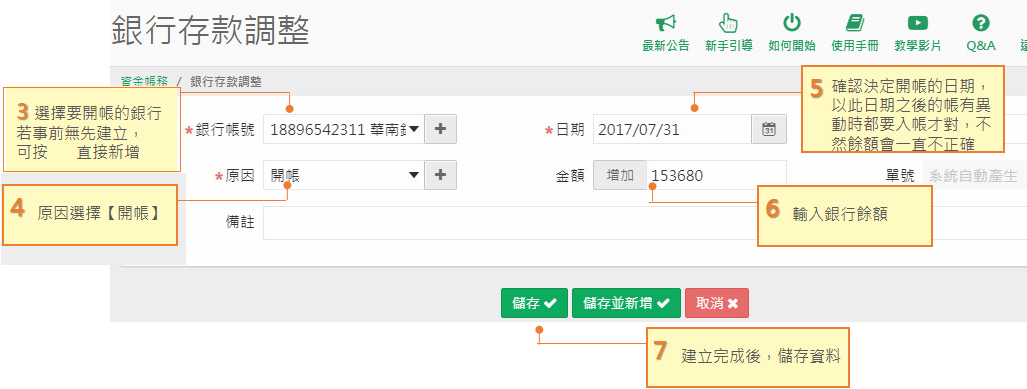
期初開帳
把上線前的庫存、帳款、現金搬進系統
本章導覽 原始說明 ↗
左側選單「期初開帳」,以及「資金帳務」裡的現金調整、銀行存款調整
「期初開帳」就是搬家。你的公司在用 A1 之前就已經在做生意了,倉庫裡有貨、有客人還沒付的錢、有欠廠商的錢、有還沒到期的支票、銀行和抽屜裡也有錢。開帳就是在 A1 正式上線的那一天,把這些「手上現有的家當」一次登記進系統,之後的報表才會從正確的起點開始算。
為什麼一定要開帳?
除非你是一家全新成立的公司,否則在開始使用系統前,公司內一定有庫存、還沒收到的客戶款、還沒付出去的廠商款、還沒兌現的票據,這些「系統上線前公司剩餘的未清帳務」就叫做期初開帳。你需要把它們導入系統,有了期初餘額,入帳日之後報表的餘額才會和實際一致。
舉個例子:王先生在上線前就已經欠你 36,000 元貨款。如果你不開帳,A1 根本不知道這件事;11 月他又買了 8,000 元、付了 10,000 元,報表就會算出「他欠你 -2,000 元」這種奇怪的結果。有開帳的話,報表會正確顯示 34,000 元。
要搬哪七樣東西?
期初開帳需要建立的項目有七項,每一項在 A1 都有對應的作業,點下表的連結可以直接跳到說明:
| 項目 | 白話意思 | 到哪一節看操作 |
|---|---|---|
| 1 庫存數量與成本 | 倉庫裡現在每個商品剩幾個、每個值多少錢 | 【Excel匯入調整單】(商品多時最快)或 自己建立開帳調整單 |
| 2 應收帳款未收款 | 客人已經拿貨、但錢還沒付給你的部分 | 【應收帳款開帳】 |
| 3 應付帳款未付款 | 你已經進貨、但錢還沒付給廠商的部分 | 【應付帳款開帳】 |
| 4 應收票據未兌現 | 客戶開給你、但還沒到期(還沒領到錢)的支票 | 【應收票據開帳】 |
| 5 應付票據未兌現 | 你開給廠商、但還沒到期(還沒被扣款)的支票 | 【應付票據開帳】 |
| 6 銀行存款餘額 | 各個銀行帳戶裡現在有多少錢 | 【銀行存款開帳】 |
| 7 現金餘額 | 抽屜(零用金、收銀機)裡現在有多少現金 | 【現金開帳】 |
這七項裡,有些你的公司可能根本沒有(例如沒有開支票往來),沒有的就不用做。現金與銀行存款若沒有餘額,也可以不用操作。
建議的開帳順序
- 先決定開帳日:上線日的前一天。例如打算 11/1 開始在 A1 打單,開帳日就是 10/31;1/1 上線則開帳日是 12/31。七項開帳的日期要全部一致。
- 先把前置的基本資料建好:商品資料、客戶資料、廠商資料,以及倉庫、銀行帳號(開帳時要選得到才行)。
- 在開帳日當天盤點:庫存數量與成本、客戶未收款、廠商未付款、未兌現的支票、各銀行帳戶餘額、現金。
- 依上表逐項輸入 A1。
- 從上線日開始,所有進貨、銷貨、收付款都照常在 A1 打單,帳款才會和開帳接在一起。
開帳日和上線日的關係要記牢:開帳日 = 上線日的前一天。開帳日之前的交易不用再打進 A1;上線日之後的所有交易單據,都必須逐筆輸入 A1,否則開帳金額和後面的帳會接不起來。
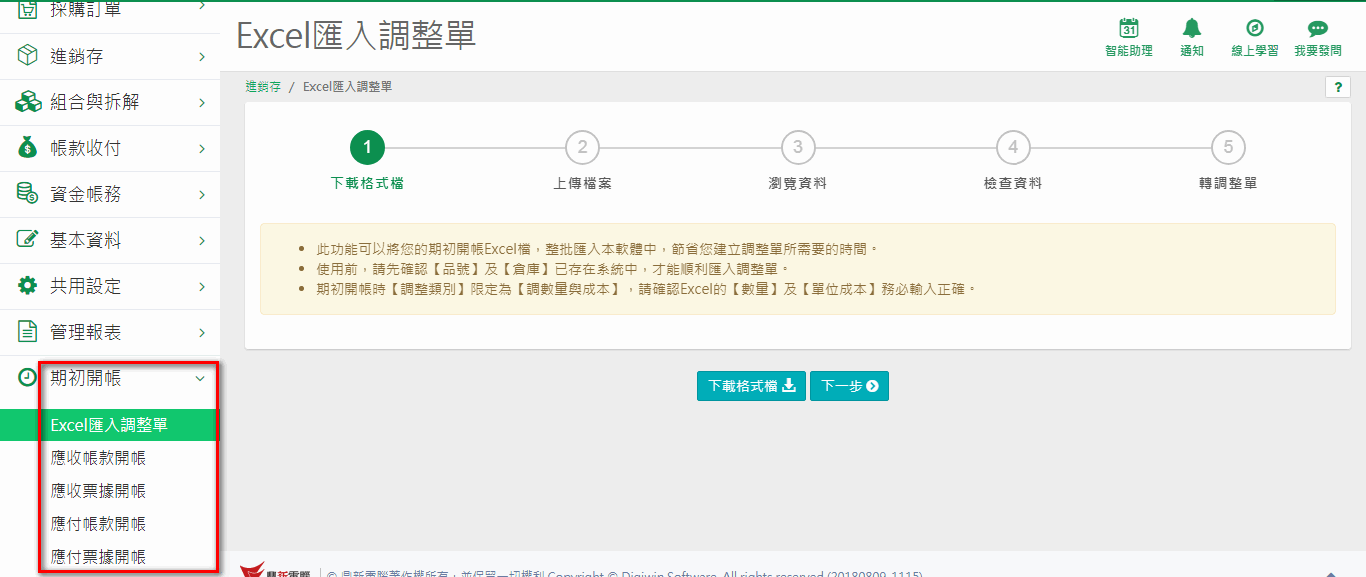
詳細說明請看後面各節:【Excel匯入調整單】、【應收帳款開帳】、【應付帳款開帳】、【應收票據開帳】、【應付票據開帳】、【現金開帳】、【銀行存款開帳】。
官方原文的「應付票據開帳」連結誤指到「應收票據開帳」那一頁,本說明書已改為連到正確的應付票據開帳。
3.1.1 Excel匯入期初庫存至調整單 原始說明 ↗
期初開帳 › Excel匯入調整單
商品有幾百種的時候,一筆一筆打開帳資料太累。A1 提供「匯入精靈」:你把品號、數量、成本填在 Excel 裡,一次上傳,A1 自動幫你產生一張開帳調整單。
建立第一筆進銷貨資料前,請先盤點公司商品在上線前剩餘的庫存數量及成本,再輸入系統做開帳。開帳調整單可以自己新增,也可以用這個匯入精靈,後者比較方便。
- 商品庫存數量建立
- 商品單位成本建立
- 庫存相關報表從這個起點算起
Excel 裡的品號一定要已經存在於系統的商品資料裡。所以做這一步之前,請先完成【商品資料】的新增,或用【商品資料Excel匯入】把商品建好。
快速匯入期初庫存的步驟
下載格式檔
- 點選【期初開帳-Excel匯入調整單】作業。
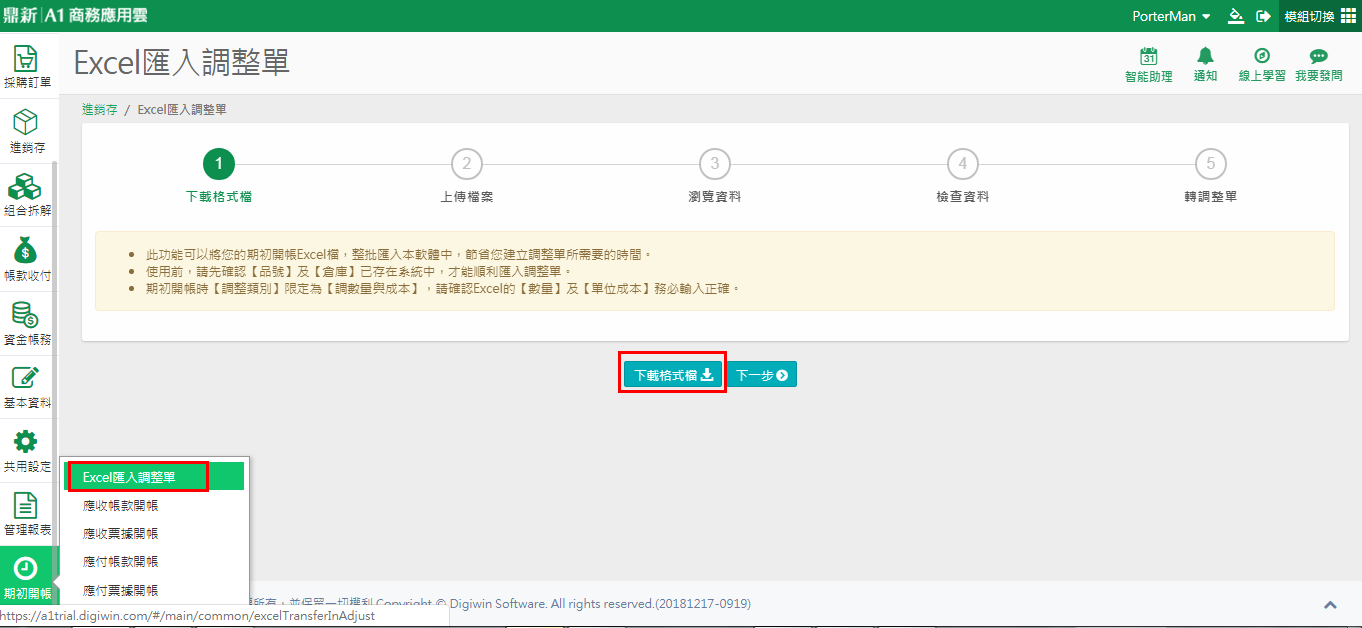
- 先下載匯入用的 Excel 格式,點選【下載格式檔】功能鈕。
整理 Excel 資料
- 開啟 Excel 檔案後,從 B4 開始輸入要開帳的品號及相關資料。
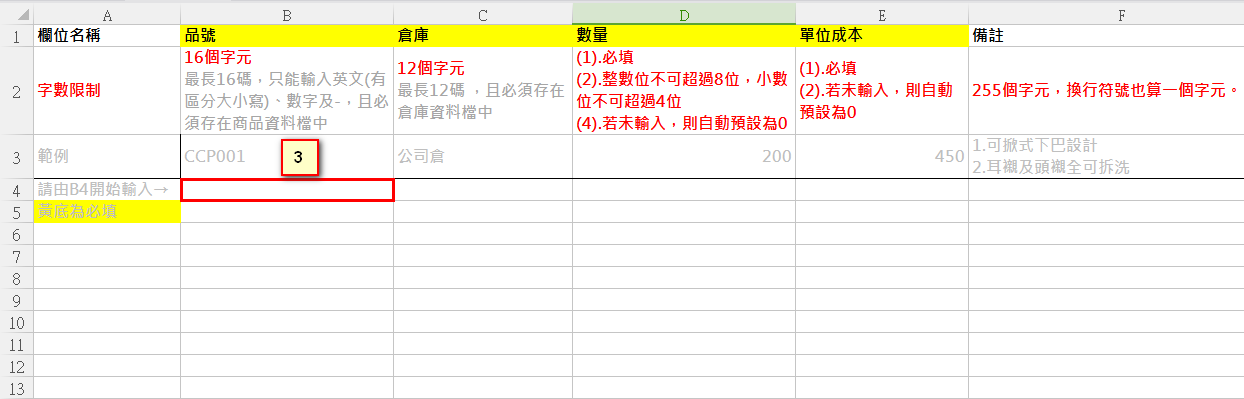
官方也附了一張「輸入完成後的樣貌」示意圖,說明匯入的品號必須存在於商品資料中;再次提醒:品號欄一定要存在於你系統的商品資料裡。
- 建立完要匯入的 Excel 資料後,另存新檔儲存資料。
上傳檔案匯入庫存數量與成本
- 回到系統的【Excel匯入調整單】,按【下一步】。
- 按【選擇檔案】開窗,將建立好的資料帶入。
- 點選【上傳檔案】。
- 瀏覽資料後沒有問題,就按【執行匯入】。
- 修改庫存開帳的日期。建議:若系統開始上線日為 11/1(也就是 11/1 開始發生的進銷貨單都建立於系統中),則你的開帳日就是 10/31;同理若上線日為 1/1,則開帳日為 12/31。
- 確認好開帳日期後,再點選【轉調整單】。
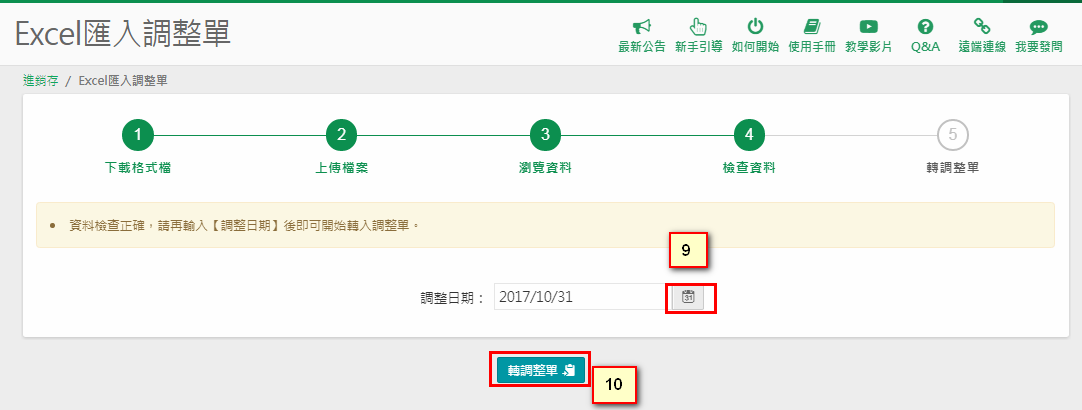
- 很快就完成匯入了!按【結束】離開作業。
- 檢查剛才匯入的調整單:開啟【進銷存-調整單】作業,查詢到該張後點選檢視,會發現【備註】欄自動註明是由「Excel匯入」的。
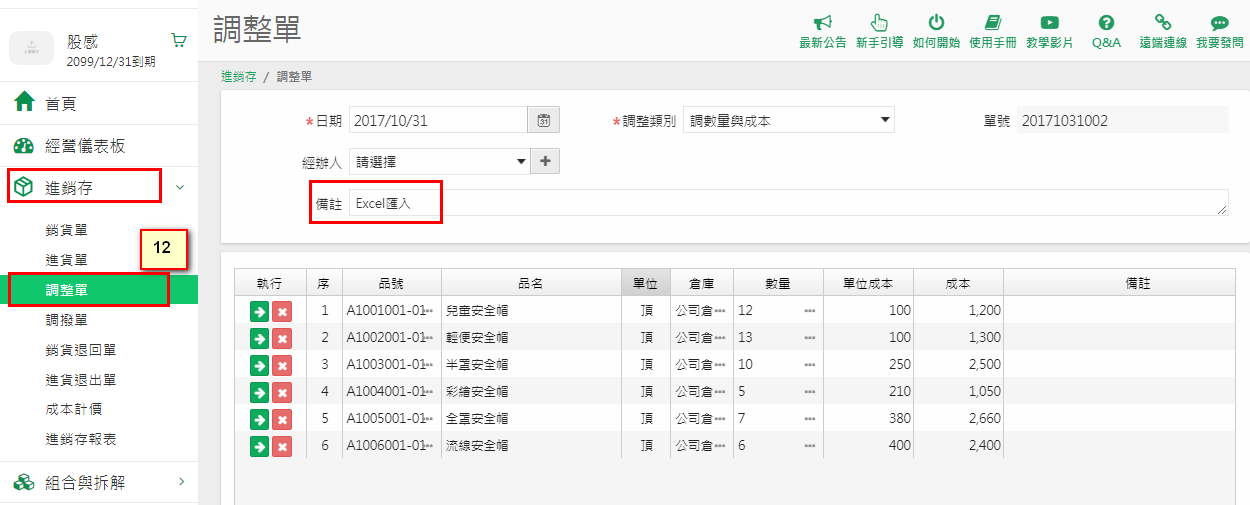
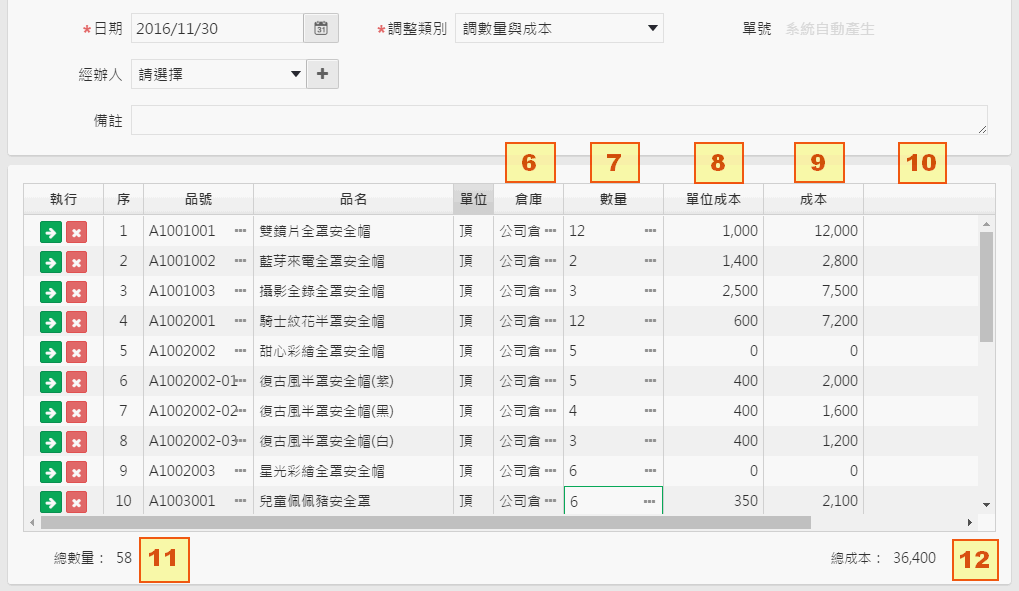
開帳調整單的類別會是「調數量與成本」。記得除了把剩餘庫存數量開立外,還要把成本一起帶入才會正確。
調整單本身(包含「調數量」與「調數量與成本」兩種類別的差別)見【調整單:新增】與下一節。
3.1.2 自已建立庫存開帳調整單 原始說明 ↗
進銷存 › 調整單 › 新增
如果商品不多,或不想用 Excel,也可以自己手動打一張「開帳調整單」:一次把每個商品「有幾個、值多少錢」告訴 A1。調整單就像盤點後的「庫存起始值」登記表。
這一節是新增商品庫存數量與成本的開帳調整單;若不使用Excel 匯入,就用手動建立。
- 商品庫存數量增加(建立期初庫存)
- 商品單位成本(成本計價的起點)
- 庫存匯總、庫存異動明細等庫存報表
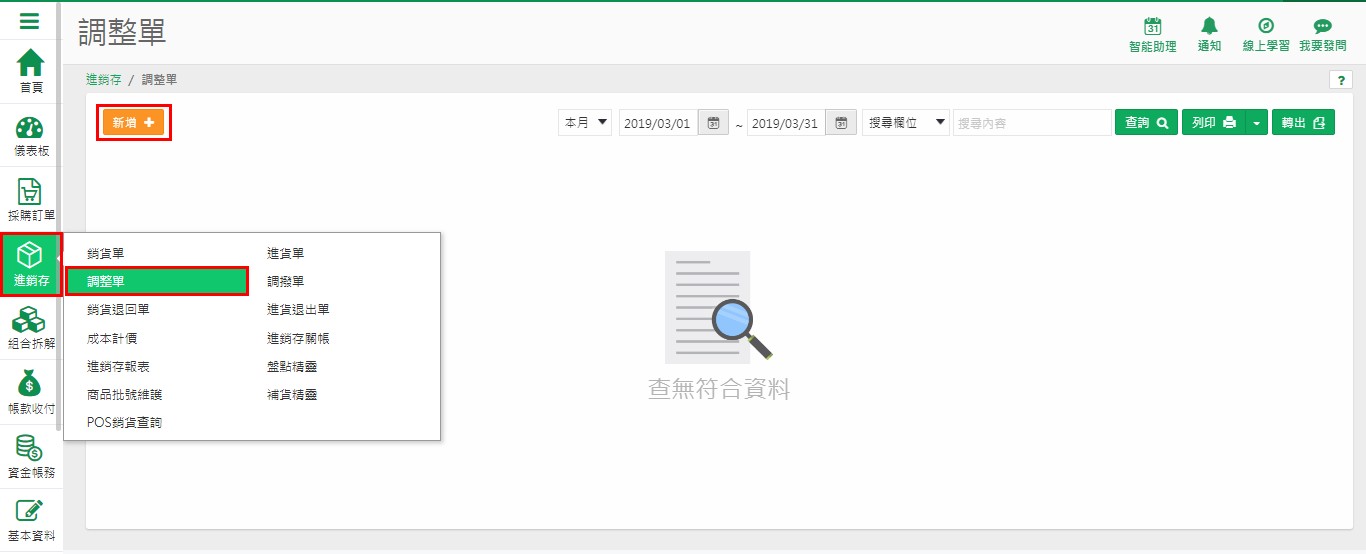
欄位說明
| 欄位 | 怎麼填 |
|---|---|
| 【日期】 | 所有商品的開帳日期建議一致,避免帳務混亂。例如統一在 10/31 盤點公司庫存,開帳日就都是 10/31;11/01 之後發生庫存異動的所有交易單據,都應該輸入於系統中。 |
| 【調整類別】 | 決定這張調整單的特性,有兩種:(1) 調數量、(2) 調數量與成本。開帳要用【調數量與成本】,才能把數量和成本一起輸入。兩種的差別見上圖。 |
| 【經辦人】 | 下拉內容來自「共用設定-員工資料」。若之前沒有先建立,可從旁邊的 + 直接新增公司員工。這裡可以備註開帳時負責盤點的人員。 |
| 【品號】 | 選擇要開帳的商品。若上線前剩餘庫存的商品會超過 200 個,建議分單打,以後比較好維護:例如第 201~400 個商品再新增一張調整單,但開帳【日期】仍是同一天較佳。 |
| 【倉庫】 | 開窗資料來自「共用設定-倉庫建立」。系統會先帶入「共用設定-基本設定」中【主要倉庫】欄設定的倉庫,預設是「公司倉」。開帳的商品若放在不同倉庫,而之前沒有先建立,可開窗後點 + 立即新增。 |
| 【數量】 | 輸入盤點的數量。 |
| 【單位成本】 | 輸入上次進貨的單價。若之前建立「基本資料-商品資料」時【標準進價】欄有輸入進價,這裡帶入商品後會先預設帶入,可再修改。若【成本】欄直接輸入了進價總額,系統會自動用【成本】除以【數量】,把金額帶入【單位成本】。 |
| 【成本】 | 由【數量】×【單位成本】計算帶入。若只知道上次進貨的總數量及總金額,打單時也可以不輸入【單位成本】,直接先輸入【數量】,再輸入【成本】欄,由系統自動算出【單位成本】。 |
| 【備註】 | 可對該項商品註明,便於日後查帳時更瞭解開帳情況。 |
| 【總數量】 | 唯讀,由系統加總上方數量欄而得,不可修改。 |
| 【總成本】 | 唯讀,由系統加總上方成本欄而得,不可修改。 |
建立商品開帳成本時,輸入【單位成本】或【成本】那一欄都可以,用你手上有的資訊、對你最方便的方式輸入即可。
品號開窗的操作技巧
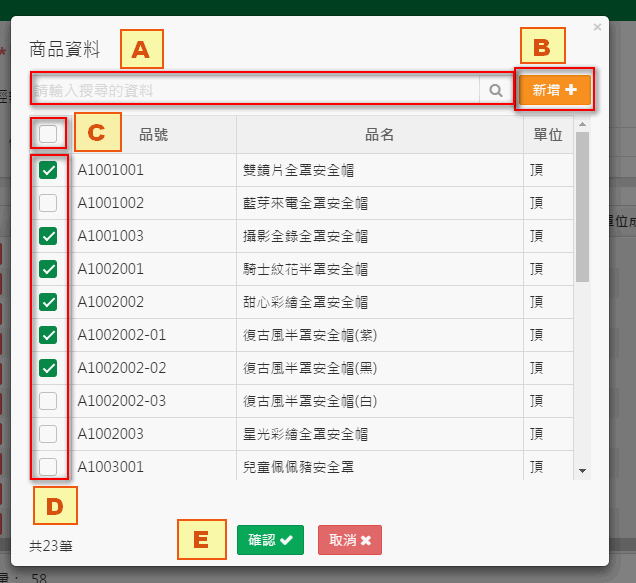
- A.快速查詢:商品資料較多時,輸入品號或品名的關鍵字,快速查到所需商品後勾選。
- B.【新增】:打單時若基本資料沒有建立,可以直接先簡單新增。品號開窗後若發現沒有符合的商品,可按【新增】先建立,日後再回「基本資料-商品資料」補齊詳細資訊。
- C.【全選框】:快速把所有商品勾選。
- D.【品號選取框】:挑選所需開帳的商品。
- E.【確認】:點擊後會把勾選的商品帶回調整單。
按【新增】建立完商品後,系統會先帶入新增的商品回到前頁調整單,所以剛才已經勾選的商品不會被記錄,要重新勾選。建議:若已先勾選了一些商品才發現有商品尚未建立,應先按【確認】把已勾選的帶回,再重新開窗按【新增】建商品,這樣比較省時。
存檔
- 【儲存】:資料建立完成後,記得存檔。
- 【儲存並新增】:存檔後要繼續建立下一筆開帳資料,可使用這個功能,節省時間。
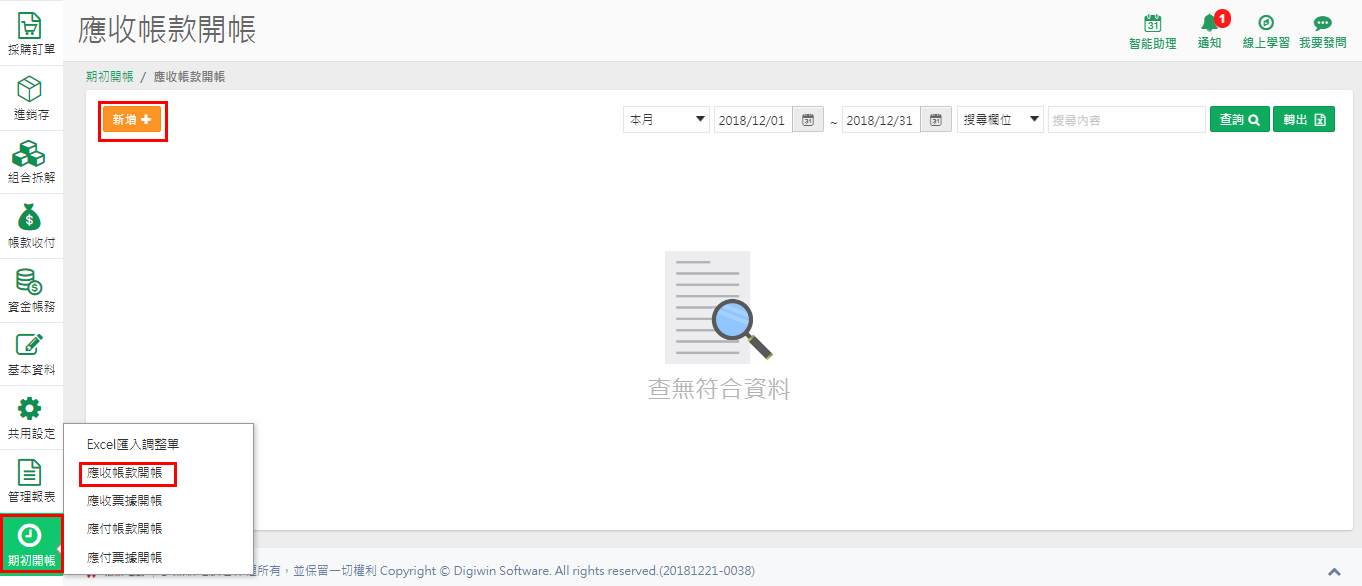
3.2 應收帳款開帳 原始說明 ↗
期初開帳 › 應收帳款開帳
「應收帳款」是客人已經拿了貨、但錢還沒付給你的部分。上線前如果有客人還欠著錢,就在這裡登記「誰欠多少」,之後客人付款時才有東西可以沖銷。
開始使用系統前,在這裡建立客戶的前期未收款,並可以查詢「期初應收帳款明細」的開帳內容。
- 客戶應收帳款起始餘額
- 期初應收帳款明細
- 之後收款時沖銷這筆欠款
欄位說明
| 欄位 | 怎麼填 |
|---|---|
| 【日期】 | 輸入結算帳款的統一日期。例如預計 12/1 上線,就在 11/30 結算所有未收款,所以開帳日都是 11/30;12/01 之後產生的所有交易單據都應逐筆輸入系統,這樣帳款才會接在一起。 |
| 【請款客戶】 | 點選「...」開客戶窗,選擇要輸入未收帳款或預收款的客戶。 |
| 【應收金額】 | 輸入客戶的應收金額。若之前有多筆交易沒有收款,可以加總成一筆總應收金額;但如果怕未來查帳不好查,也可以在單身逐筆輸入每項帳款。 |
| 【預收金額】 | 之前有預收客戶款項(例如訂金或預收貨款)可輸入在這欄。預收款的意思是:客人先付了錢、但你還沒出貨。 |
| 【備註】 | 建議註記清楚,方便未來與客戶核帳。例如輸入銷貨日、銷貨單號、賣什麼商品、當時預計的收款日等等。 |
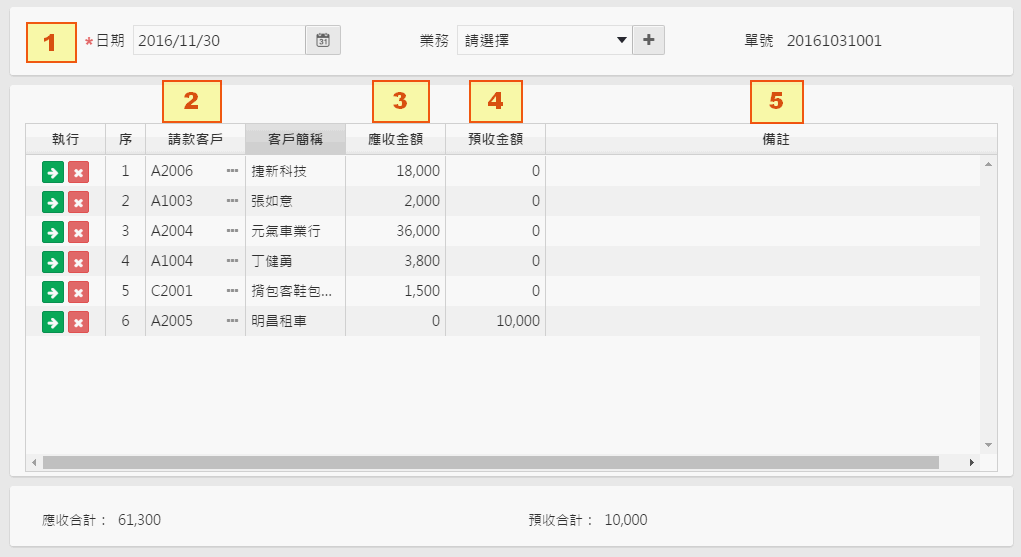
開帳完成後請記得儲存資料。
3.3 應付帳款開帳 原始說明 ↗
期初開帳 › 應付帳款開帳
「應付帳款」是你已經進了貨、但錢還沒付給廠商的部分,等於你欠廠商的錢。上線前還沒付清的,就在這裡登記「欠哪家廠商多少」。
開始使用系統前,在這裡建立廠商的前期未付款,並可以查詢「期初應付帳款明細表」的開帳內容。
- 廠商應付帳款起始餘額
- 期初應付帳款明細表
- 之後付款時沖銷這筆欠款
欄位說明
| 欄位 | 怎麼填 |
|---|---|
| 【日期】 | 輸入結算帳款的統一日期。例如預計 12/1 上線,就在 11/30 結算所有未付款,所以開帳日都是 11/30;12/01 之後產生的所有交易單據都應逐筆輸入系統,這樣帳款才會接在一起。 |
| 【廠商】 | 點選「...」開廠商窗,選擇要輸入未付帳款或預付款的廠商。 |
| 【應付金額】 | 輸入廠商的應付金額。若之前有多筆交易還沒付款,可以加總成一筆總應付金額;但如果怕未來查帳不好查,也可以在單身逐筆輸入每項帳款。 |
| 【預付金額】 | 之前有預付廠商款項(例如預付訂金或預付貨款)可輸入在這欄。 |
| 【備註】 | 建議註記清楚,方便未來與廠商核帳。例如輸入進貨日、進貨單號、買什麼商品等等。 |
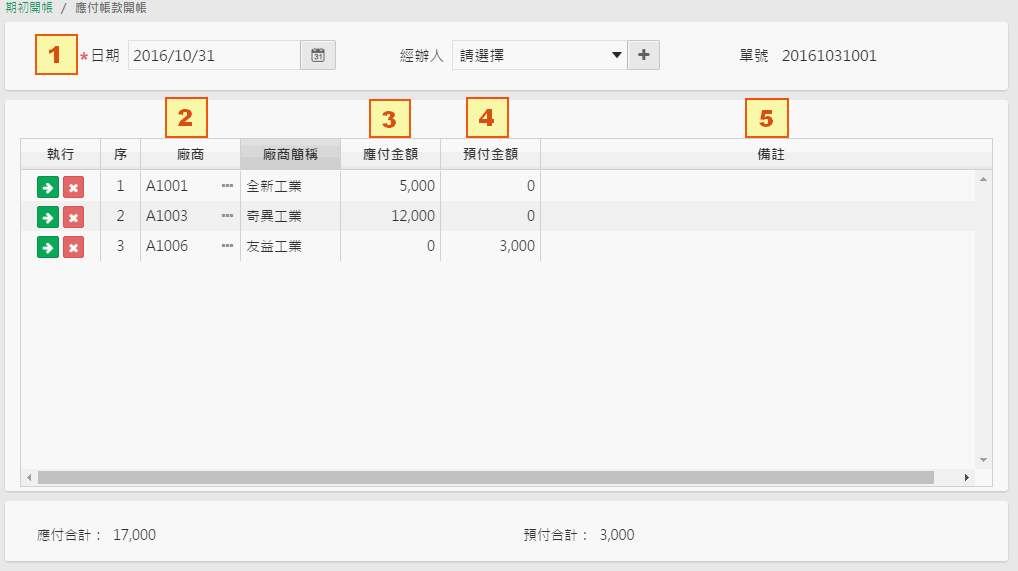
開帳完成後請記得儲存資料。
3.4 應收票據開帳 原始說明 ↗
期初開帳 › 應收票據開帳
票據就是支票:客戶開了一張「幾月幾日才能兌現」的支票給你,在到期日之前,那筆錢還不算真的進了你的銀行。上線前手上還有沒兌現的客戶支票,就要一張一張登記進來。
啟用支票簿前,把未兌現的應收票據輸入,作為開帳的資料。
支票開帳是「一張一張支票」輸入,和其他開帳作業(可以把多筆合計成一筆)不太一樣。
- 客戶的應收票據起始資料
- 到期日當天,金額增加到【託收帳號】的銀行
欄位說明
| 欄位 | 怎麼填 |
|---|---|
| 【客戶】 | 輸入應收票據的客戶(開支票給你的人)。 |
| 【收票日】 | 收到客戶支票的日期。 |
| 【支票號碼】 | 支票上的號碼。輸入存檔後就不能修改。 |
| 【到期日】 | 這張應收票據的到期日。 |
| 【金額】 | 支票金額。 |
| 【託收帳號】 | 系統會在到期日當天,把金額兌現、增加到這個【託收帳號】的銀行。 |
| 【收款人】 | 可註明是公司哪位人員收到這張支票,非必填。下拉資料來自「共用設定-員工資料」,若沒有符合的人,可按 + 自行新增。 |
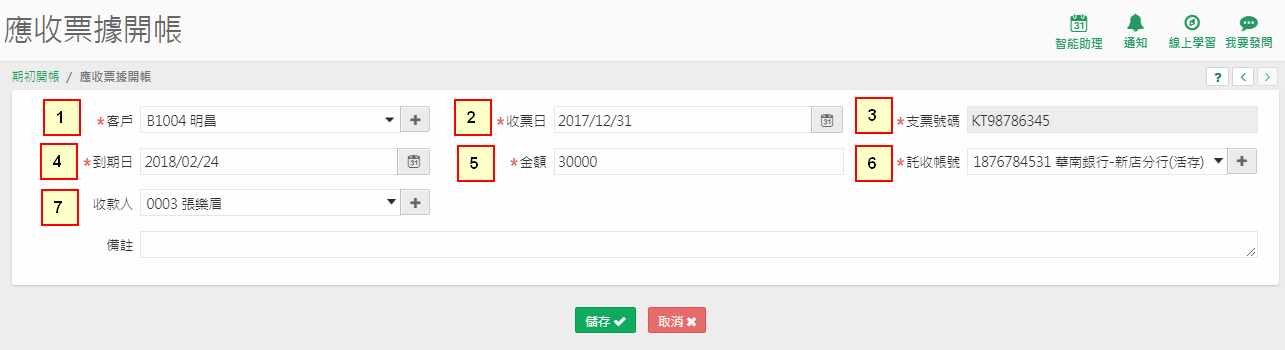
【支票號碼】存檔後就不能修改,輸入前請再核對一次支票上的號碼。
3.5 應付票據開帳 原始說明 ↗
期初開帳 › 應付票據開帳
應付票據是你開給廠商的支票。支票上寫的到期日還沒到之前,錢還在你的銀行帳戶裡;到期日一到,錢才會被扣走。上線前還沒到期的支票,要一張一張登記進來。
啟用支票簿前,把未兌現的應付票據輸入,作為開帳的資料。
支票開帳是「一張一張支票」輸入,和其他開帳作業不太一樣。
- 對廠商的應付票據起始資料
- 到期日當天,從【付款帳號】的銀行扣款
欄位說明
| 欄位 | 怎麼填 |
|---|---|
| 【廠商】 | 公司開立應付支票的付款對象。 |
| 【開票日】 | 開立支票的日期。 |
| 【支票號碼】 | 支票上的號碼。輸入存檔後就不能修改。 |
| 【到期日】 | 這張應付票據的到期日。 |
| 【金額】 | 支票付款金額。 |
| 【付款帳號】 | 系統會在到期日當天,從【付款銀行】的這個帳號扣款。 |
| 【經辦人】 | 可註明是公司哪位人員開立這張支票,非必填。下拉資料來自「共用設定-員工資料」,若沒有符合的人,可按 + 自行新增。 |
【支票號碼】存檔後就不能修改,輸入前請再核對一次。
3.6 現金開帳 原始說明 ↗
資金帳務 › 現金調整(期初開帳選單中也找得到)
開帳日那天,把公司抽屜、保險箱裡的現金數一數,把總數告訴 A1,這就是現金的起點。
開始使用系統前,盤點公司的現金餘額作為開帳金額輸入。例如 4/1 要開始使用系統,那麼在 3/31 公司的現金餘額有多少?就要盤點出來,建立在【現金調整】單中,這樣帳上的餘額才會正確。
若公司沒有現金餘額,可以不用操作這個作業。
- 現金帳起始餘額
現金開帳步驟
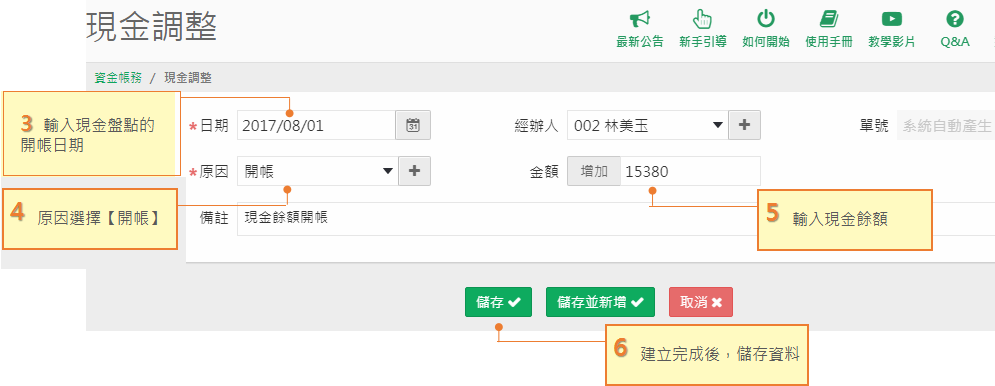
- 開啟作業。
- 按【新增】,將現金餘額開帳。
- 開帳日期要訂為開始使用系統的前一天較佳,並且與其他開帳作業一致。
- 【原因】選擇內建的【開帳】。
- 【金額】輸入盤點後的現金餘額。
- 建立完成後記得要按【儲存】。
3.7 銀行存款開帳 原始說明 ↗
資金帳務 › 銀行存款調整(期初開帳選單中也找得到)
開帳日那天,對著每一個銀行帳戶的存摺或網銀,把餘額抄給 A1,這就是銀行帳戶的起點。有幾個帳戶,就各建一筆。
確認公司的銀行帳戶餘額後輸入。例如 4/1 要開始使用系統,那麼在 3/31 公司各帳戶的餘額有多少?就要建立在【銀行存款調整】單中,這樣帳上的餘額才會正確。
若公司沒有銀行存款餘額,可以不用操作這個作業。(官方原文此處寫「現金餘額」,意思相同,指沒有餘額就免做。)
- 各銀行帳戶的起始餘額
銀行存款餘額開帳步驟
- 開啟作業。
- 按【新增】,將銀行餘額開帳。
- 選擇銀行帳號。若之前沒有在銀行帳號作業建立,也可以按【 + 】鈕直接新增帳戶資料。
- 【原因】選擇內建的【開帳】。
- 開帳日期要訂為開始使用系統的前一天較佳,並且與其他開帳作業一致。
- 【金額】輸入該帳戶的銀行餘額。
- 建立完成後記得要按【儲存】。