基本資料
客戶、廠商、商品資料
本章導覽 原始說明 ↗
左側選單 › 基本資料
基本資料就是三份「名冊」:你的客戶有誰、你的廠商有誰、你賣的東西有哪些。之後所有的單據(銷貨單、進貨單、收款單……)都是在這三份名冊上面挑人、挑東西來開的。
官方手冊用蓋房子來比喻:如果共用設定是地基,那基本資料就像房子的鋼筋。基本資料包含客戶資料、廠商資料、商品資料三大類,進銷存模組的單據離不開這三項。
客戶、廠商、商品這三項,一樣都提供「打單時發現沒有建立,可以直接新增簡單資料」的功能,詳細資料之後有時間再回原資料處補齊,所以也可以邊打單邊建立相關資料。
有幾個欄位存檔後就不能改,一定要先確認清楚再建立:客戶與廠商就是【代號】(編碼);商品除了【品號】(編碼)之外,還有庫存的基本單位,以及「要不要計算庫存數量與成本」。請在開始使用系統前,就先討論確認好,再開始打單。
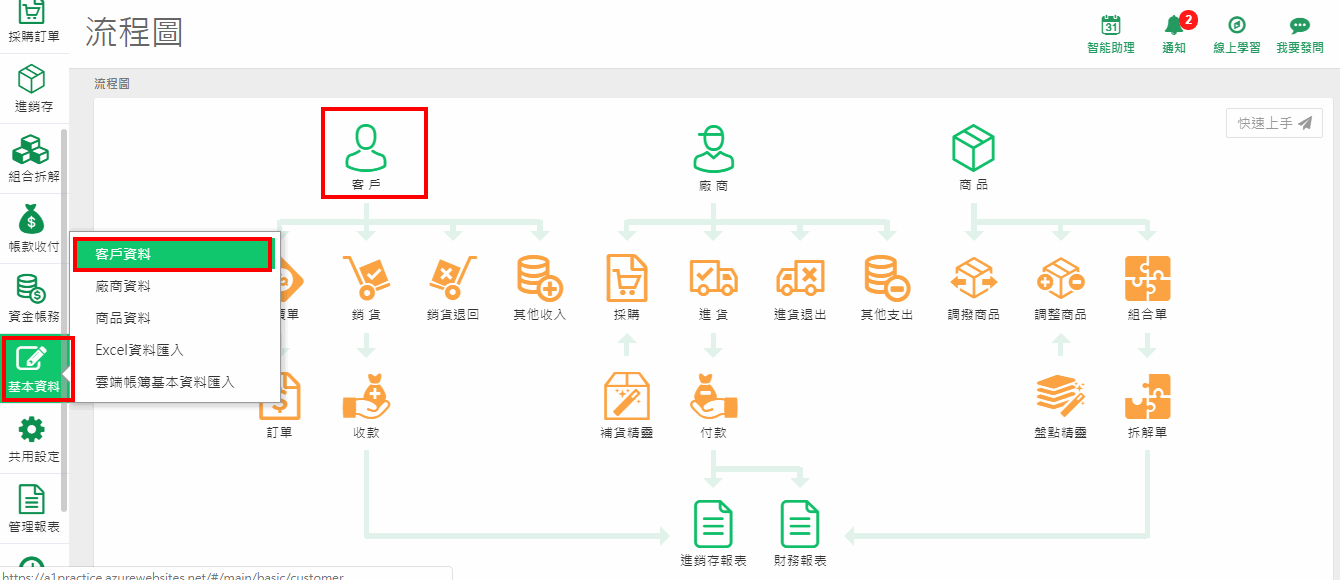
這一章有哪些項目
| 項目 | 一句話說明 |
|---|---|
| 2.1 客戶資料 | 建立客戶的代號、名稱、地址等;可逐筆新增或用 Excel 匯入。下面還有「客戶代號編碼建議」與「客戶資料 Excel 匯入」。 |
| 2.2 廠商資料 | 建立廠商資料;也有「廠商代號編碼建議」與「廠商資料 Excel 匯入」。 |
| 2.3 商品資料 | 建立要賣、要管庫存的商品;也有「品號編碼建議」與「商品資料 Excel 匯入」。 |
| 2.4 Excel資料匯入 | 客戶、廠商、商品共用的匯入入口。 |
| 2.5 雲端帳簿基本資料匯入 | 只給「雲端帳簿」升級過來的舊用戶使用。 |
建議閱讀順序:先看 2.1.1、2.2.1、2.3.1 的編碼建議,在公司內部討論出編碼規則;再看 2.1~2.3 建立資料;資料多的話,最後用 2.4 的 Excel 匯入一次建好。
2.1 客戶資料 原始說明 ↗
基本資料 › 客戶資料
客戶資料就是你的「客戶通訊錄」:每位客戶的代號、名稱、電話、地址、怎麼請款、什麼時候結帳……。打銷貨單時,從這份通訊錄選人,這些資料就會自動帶進單據。
用來建立客戶的代號、名稱、地址等資料,有「直接新增」與「透過 Excel 匯入」兩種建置方式。
一、操作說明
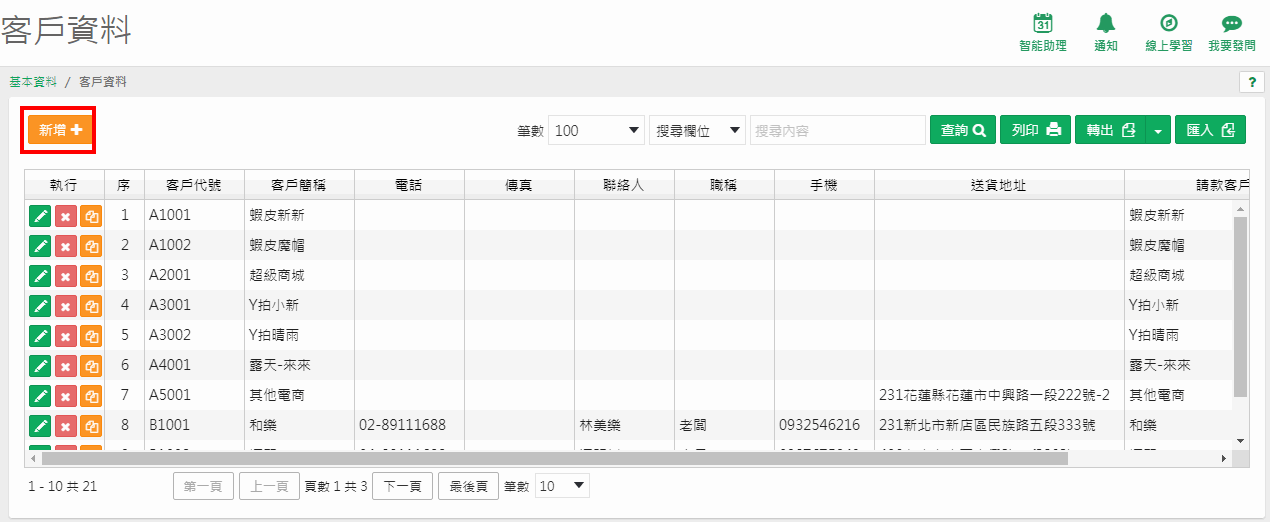
在電腦版,可以用流程圖或左邊選單開啟【客戶資料】,可以在電腦版查詢、新增、修改及轉出客戶資料。手機 App 也提供查詢、新增及修改客戶資料,走到哪就用到哪;手機 App 的詳細操作請參考 【雲端進銷存-客戶】(16.1)。
開啟後請按【新增】建立客戶資料。
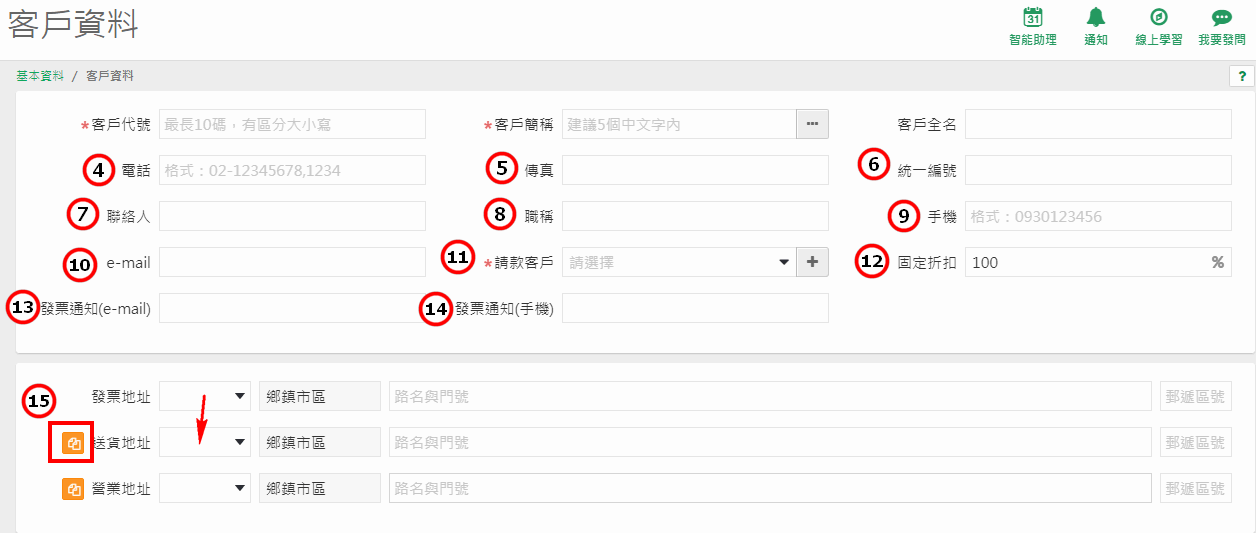
【客戶代號】輸入儲存後就不能修改變更。請先討論出最適合自己企業的編碼方式,確認後再開始建置客戶資料。編碼的建議請看 2.1.1 客戶代號編碼建議。
欄位說明
| 欄位 | 說明 |
|---|---|
| 【客戶代號】必填 | 客戶資料的排序編碼,最多可輸入 10 碼,儲存後不能修改。 |
| 【客戶簡稱】必填 | 建立銷貨單、其他收入單、收款單等,選擇客戶時看到的名稱。旁邊的開窗鈕可以連到工商登記資料,協助快速帶入客戶全名、統一編號、地址資料。 |
| 【客戶全名】 | 列印銷貨單(憑證)時,客戶欄位會帶出客戶全名。 |
| 【電話】 | 銷貨單憑證會帶出。 |
| 【傳真】 | 銷貨單憑證會帶出。 |
| 【統一編號】 | 如果用【客戶簡稱】欄開窗,可以帶入工商資料上的統一編號;另外,銷貨單作業及憑證也會帶出這裡建立的統一編號。 |
| 【聯絡人】 | 會帶入【銷貨單】建立作業的【聯絡人】欄位,憑證也會依【銷貨單】的【聯絡人】列印。 |
| 【職稱】 | 聯絡人的職稱,備註使用。 |
| 【手機】 | 聯絡人的手機號碼。手機號碼會帶到【銷貨單】的【聯絡人】欄位,也就是這一欄的內容,例如會是「林美樂 0932546216」。 |
| 【e-mail】 | 聯絡人的信箱,備註使用。 |
| 【請款客戶】 | 指「向誰請款」。【收款單】作業的【客戶】會依請款客戶為收款依據。 |
| 【固定折扣】 | 若為 VIP 客戶,可享公司全部商品固定折扣,例如都打九折,就輸入 90。之後建立銷貨單時,單價欄會依取價順序再乘上折扣率,帶出建議售價。 |
| 【發票通知(e-mail)】 | 如果有租用【雲端電子發票模組】,開立發票後要 mail 通知客戶,就輸入要接收發票通知的客戶 email。沒有租用電子發票模組就不用輸入。 |
| 【發票通知(手機)】 | 目前是備註使用,尚未開放發送簡訊通知功能。 |
| 【複製地址按鈕】 | 輸入完發票地址後,如果【送貨地址】和【營業地址】是同一個地方,可以用複製鈕複製。另外【送貨地址】在銷貨單作業及憑證會帶出。 |
| 【結帳日】 | 和月結客戶談定的結帳日期(見下方說明)。 |
| 【收款日】 | 和月結客戶談定的收款日(見下方說明)。 |
| 【停止往來日】 | 已不再交易的客戶,請設定停止交易日期(見下方說明)。 |
| 【儲存】 | 資料存檔後,可以直接檢視剛才建立的資料。 |
| 【儲存並新增】 | 要繼續建立下一筆客戶資料,用這個功能比較方便,存檔後會保持在繼續新增的狀態。 |
【請款客戶】什麼時候會和出貨客戶不同?
大部分情況,請款客戶應該和出貨客戶一致。但有時交易的對象是子公司或分店,卻要向總公司或總店請款;或是出貨後請貨運公司代收款,這時請款的對象就是「XX 貨運公司」。這些情況,【請款客戶】欄就會和出貨客戶不一致。
【結帳日】與【收款日】:月結客戶才需要
「月結」就是這個月先出貨、月底(或某一天)統一算帳、下個月再收錢。這兩個欄位讓系統自動幫你算好每一張銷貨單的結帳日與預計收款日。
- 【結帳日】:例如和客戶談好「每月 25 日前的交易算這個月」,那 1~25 日的銷貨單會一起結帳請款,26 日之後的就在下個月請款,此時【結帳日】就是「每月 25 日」。系統會依銷貨單的【日期】展算,帶入銷貨單的【結帳日】欄位,帶入後仍然可以變更。
- 【收款日】:例如 1 月結帳日結算的交易,請客戶要在下月 5 日付款,則【收款日】就是「每月 5 日」。系統會依銷貨單的【日期】+【結帳日】展算,帶入銷貨單的【收款日】欄位,帶入後仍然可以變更。
- 如果客戶不是月結,這兩個欄位可以不用理會、不用設定。
【停止往來日】:不刪客戶,只是不讓你再選到他
已經不再交易的客戶,請設定停止交易日期。設定後,打單時,停止往來日之後的單據,客戶開窗不會再看到這位客戶,但客戶不會從客戶資料中被刪除。
也就是說:建立銷貨單、其他收入單等單據時,如果交易日期是停止交易日當天或之後的日期,客戶開窗就看不到這位客戶,避免不小心選錯、造成資料建立錯誤。
參考:客戶資料在【銷貨單】的樣子
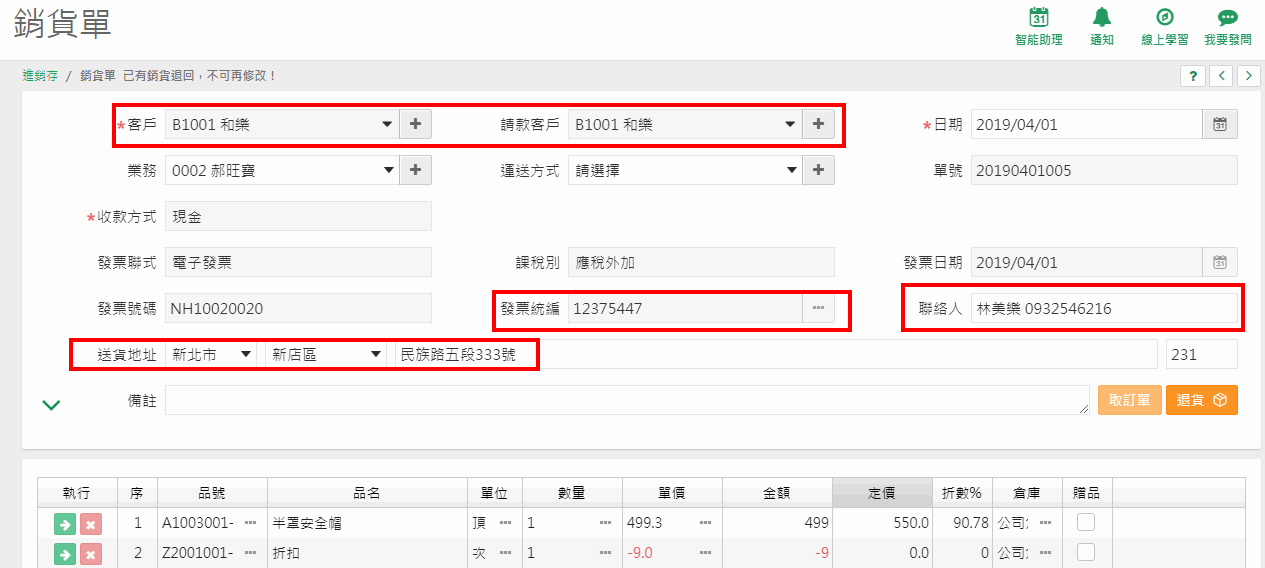
銷貨單的詳細操作請看 5.1.1 銷貨單:新增;收款單請看 7.1 收款單。
- 銷貨單自動帶入客戶、聯絡人、地址、折扣、結帳日、收款日
- 收款單依【請款客戶】收款
二、資料瀏覽及查看功能
| 功能 | 說明 |
|---|---|
| 【筆數】 | 為了避免影響線上使用速度,預覽資料預設顯示 100 筆,可以依需求選擇查看的筆數。 |
| 【搜尋欄位】 | 系統預設常用的查詢條件。先在【搜尋欄位】選擇要查詢的條件,再到【搜尋內容】輸入關鍵字(可以模糊查詢,但有區分大小寫),確認條件後按【查詢】,就能搜尋到要查看的資訊。 |
| 【搜尋內容】 | 輸入要查詢的關鍵字。 |
| 【查詢】 | 依上面的條件把資料查出來。 |
| 【轉出】 | 把預覽畫面的資料內容轉出到 Excel。 |
| 【資料欄位設定】 | 在【轉出】下拉裡。如果想自訂【客戶資料】預覽畫面的欄位順序,或想新增、減少一些欄位,可以在這裡自訂需要的內容。設定完儲存後,欄位就會帶出,【轉出】的資料也會有你需要的欄位。 |
| 【執行】 | 提供【修改】、【刪除】及【複製】功能。 |
| 【修改】 | 要看客戶明細資料或修改資料,可以點選綠色的【修改】鈕開啟,也可以隨意點該筆資料的任一欄,就會開啟該筆客戶的明細資料。要查看下一筆資料,可以用右上方的【<】及【>】功能。 |
延伸閱讀
- 2.1.1 客戶代號編碼建議:參考如何編碼才是好的編碼。
- 2.1.2 客戶資料 Excel 匯入:快速將客戶資料利用 Excel 導入,節省逐筆建立的時間。
2.1.1 客戶代號編碼建議 原始說明 ↗
基本資料 › 客戶資料 › 客戶代號編碼建議
客戶代號就像每位客戶的「學號」。學號編得好,之後排隊、找人都方便;編得亂,之後又改不掉。這一頁教你怎麼編。
客戶代號儲存資料後就不可修改。錯誤時只能刪除資料重新建立;但如果已經 key 過單,客戶就是單據的來源資料,就要把所有用到這位客戶的單據都刪除,才能刪掉這位客戶重新建立,常導致必須重新開帳才能使用系統。所以務必先討論好適合貴司的編碼規則,再開始建立。
好的編碼應具備的特性
- 排序佳:系統會「先排數字、再排英文」。應該把最常交易的客戶排在上方,之後建立銷貨單時比較好挑選。
- 可延展:有新客戶時,可以列在同一類客戶之下,不會遇到「明明是同類客戶、卻無法排在一起」的情況。
一般行業的編碼建議
基本結構:第一碼是大分類(例如電商賣場、正式客戶、其他客戶),第二碼是中分類(大分類下面的中分類),第三碼是小分類(中分類下面的小分類),第四~六碼是 3 碼流水號。
範例一:電商賣場客戶
- 第一碼:大分類,例如 A 正式客戶
- 第二碼:中分類,例如 1 蝦皮、2 Yahoo 拍賣、3 露天拍賣……
- 第三碼:小分類,看自己的情況;如果不需要分這麼細,就不用留這個分類碼
- 第四~六碼:流水號,例如留 3 碼流水號
| 客戶代號 | 客戶 |
|---|---|
| A1001 | 蝦皮購物 新新賣場 |
| A1002 | 蝦皮購物 小新摩帽專賣店 |
| A2001 | Yahoo 拍賣 新新賣場 |
| A2002 | Yahoo 拍賣 小新摩帽專賣店 |
| A3001 | Yahoo 商城 |
| A4001 | 樂天 |
| A5001 | Pchome |
……以此類推,再繼續往下編。
範例二:正式客戶(公司行號與個人)
- 第一碼:大分類,例如 B 正式客戶
- 第二碼:中分類,例如 1 公司行號、團體客戶;2 個人客戶
- 第三~五碼:流水號,例如留 3 碼流水號
| 客戶代號 | 客戶 |
|---|---|
| B1001 | 和樂機車行 |
| B1002 | 福野機車行 |
| B2001 | 林美真 |
| B2002 | 李玉珊 |
……再繼續往下編。(官方手冊原文把最後一筆寫成 A2002,應是筆誤,這裡照分類規則更正為 B2002。)
範例三:其他(雜項)客戶
- 第一碼:大分類,例如 E 其他(雜項)客戶
- 第二碼:中分類,例如 1 銀行;2 內部員工
- 第三~五碼:流水號,例如留 3 碼流水號
| 客戶代號 | 客戶 |
|---|---|
| E1001 | 玉山銀行 |
| E1002 | 華南銀行 |
| E2001 | 李玉芬(員工) |
| E2002 | 張家健(員工) |
| E9999 | 散客 |
「散客」是指不記錄客戶是誰的零售客人。如果銷貨時幾乎都不記載客戶、全部都是散客,也可以考慮編成 A0000。
美容行業的編碼建議
美容業常想知道客人的生日月份(方便做生日優惠),可以把生日月份編進代號:
- 第一碼:A 正式客戶
- 第二~三碼:生日月份
- 第四~六碼:流水號
| 客戶代號 | 客戶 |
|---|---|
| A01001 | 林佳美(1 月生日) |
| A09001 | 陳夢瑤(9 月生日) |
| A09002 | 劉映君(9 月生日) |
……再繼續往下編。其他客戶則:
- 第一碼:B 其他客戶
- 第二碼:其他客戶類別(1 銀行;2 員工……)
- 第三~四碼:流水號
| 客戶代號 | 客戶 |
|---|---|
| B1001 | 玉山銀行 |
| B1002 | 華南銀行 |
| B2001 | 李天慈(員工) |
以上是客戶編碼比較通用的做法。建議在公司內部召開會議,請相關人員一起討論,確認最適合貴司的編碼方式,並建立在 Excel 裡,作為未來公司內部的編碼規範文件。
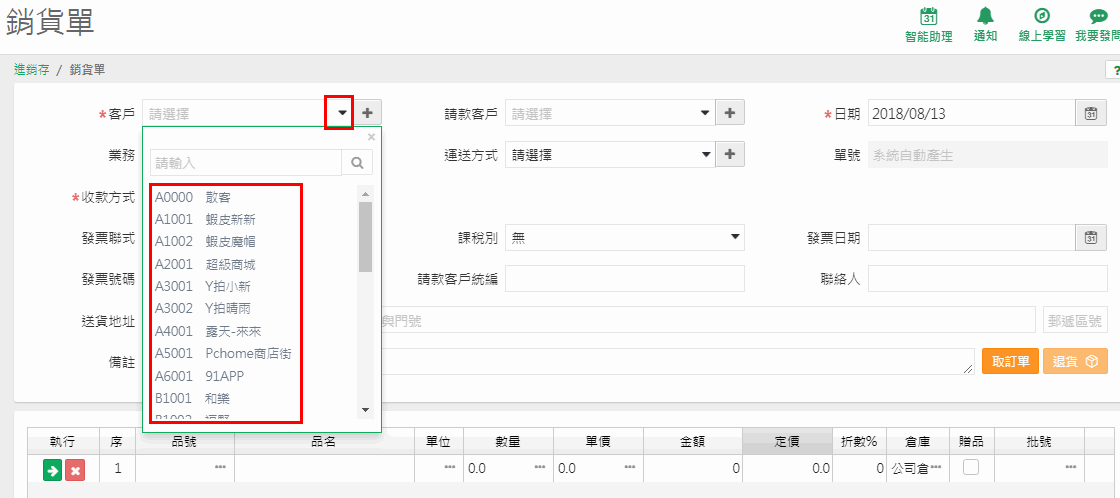
參考:客戶編碼會影響哪些作業
- 客戶資料瀏覽頁的預設排序位置。
- 打單時【客戶】欄開窗的預設排序位置。
2.1.2 客戶資料excel匯入 原始說明 ↗
基本資料 › 客戶資料 › 按【匯入】
如果你原本就有一份 Excel 客戶名單,不用一筆一筆重打:下載 A1 的標準表格、把資料貼進去、上傳,一次就建好。
在 Excel 整理好資料後快速匯入,可以節省期初建置時間;日常有大量新客戶要登錄時也可以使用。
操作說明
- 請按【匯入】,連結到「excel 資料匯入」作業。
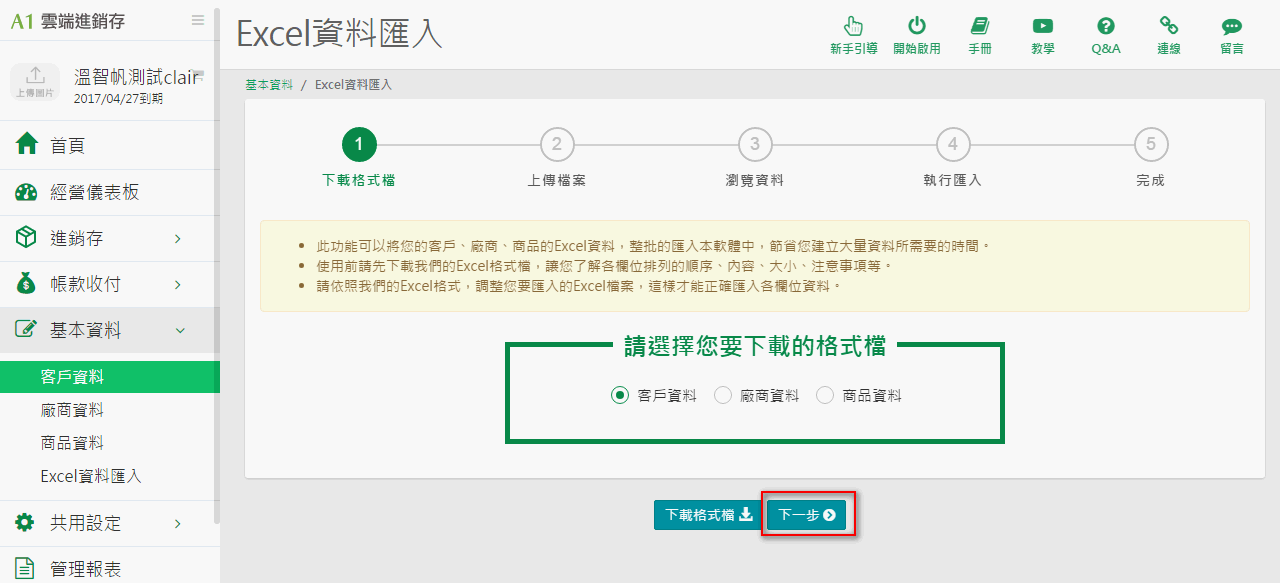
Excel 資料匯入的畫面。 - 接著要先下載要匯入資料到系統的標準 Excel 格式,按【下載格式檔】。系統已經有固定的欄位格式了,所以不能用自己的格式匯入;如果你之前的資料已經用 Excel 建檔,就要把那些資料轉貼到標準 Excel 格式中。
- 下載後的內容會說明要從哪一欄開始填。以客戶資料來說,要從 B5 開始填寫資料。有框、黃底的欄位是系統客戶資料的必填欄,不可空白;填寫時可以參考 B4 列提供的範例資料。
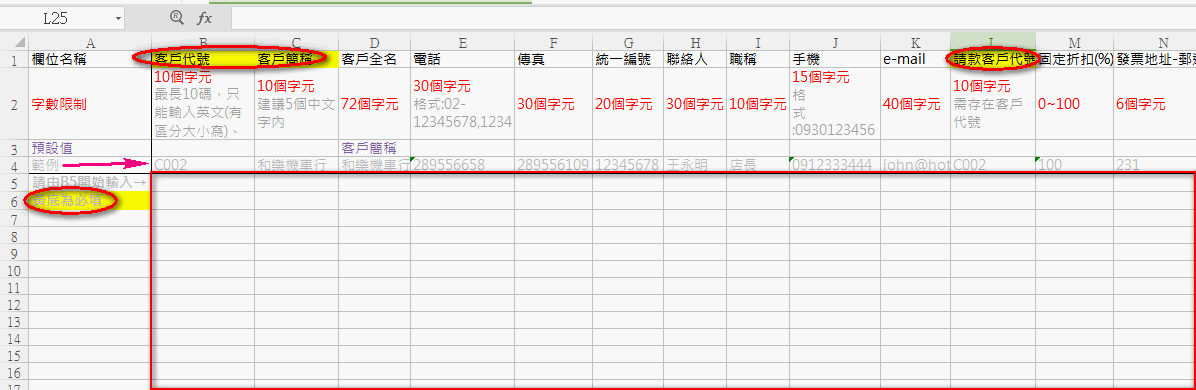
標準格式檔:第 2 列是字數限制,B4 列是範例,真正的資料從 B5 往下填。 - 依格式輸入好內容。注意第 2 列中字數的限定,例如【客戶代號】欄限制 10 字元,那英數字代號就不能超過 10 碼。
- 整理好 Excel 資料後,重新開啟匯入作業,按【下一步】。
- 點選【選擇檔案】,帶入整理好的檔案。系統會把你選擇的檔案路徑帶入。
- 決定要不要勾選【覆蓋已存在的資料】(見下方說明),再按【上傳檔案】執行檔案上傳。
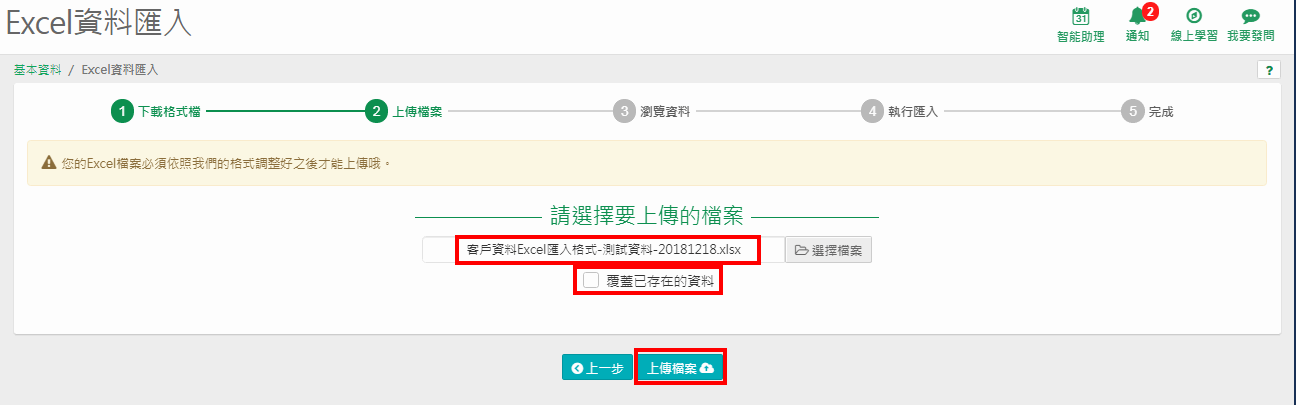
選好檔案後,確認是否勾選【覆蓋已存在的資料】,再按【上傳檔案】。 - 匯入前可以在「瀏覽」步驟再看一下資料是否正確,確認沒問題就按【執行匯入】。
- 這樣就完成匯入了,按【結束】關閉畫面。
- 可以再到「客戶資料」按【查詢】,確認資料已經匯入成功。
建議在編好【客戶代號】之後,把不含表頭及說明的整份資料貼到一份空白的 Excel,試著用 Excel 的排序功能依客戶代號排序,看看效果如何,確認編碼已經把相同類別的客戶排在一起,並且最常交易的客戶也在前面。編碼的做法見 2.1.1 客戶代號編碼建議。
Excel 的 B5 開始是【客戶代號】、L5 開始是【請款客戶代號】。如果出貨客戶和請款客戶是同一家,【請款客戶代號】就填入相同的代號即可。
【覆蓋已存在的資料】是什麼意思
預設不勾選。如果打勾,表示你之前已經匯入過相同客戶代號的資料,但裡面有些內容不正確、或有整批更新的情況,不想一筆一筆從系統修改,要重新匯入,就要打勾,才會覆蓋你現在準備匯入的資料。
- 假設系統中已有「A1001 X宣有限公司」,現在要匯入的 Excel 裡也有相同客戶代號「A1001 X宣有限公司」,當有勾選【覆蓋已存在的資料】,原本的資料就會被 Excel 的內容覆蓋。
- 反過來,如果你整理的 Excel 代號變成「B1001 X宣有限公司」,因為代號已經不一樣(原已匯入的是 A1001、現在整理的是 B1001),雖然都是 X宣有限公司,也有勾選【覆蓋已存在的資料】,執行匯入後,會變成有兩筆客戶資料。客戶代號是覆蓋判斷的 KEY 值,代號不一樣,就不符合覆蓋的條件。
如果是【客戶代號】編錯了、又已經整批匯入,這時只能一筆一筆在系統中刪除(系統不提供一鍵刪除功能,以避免資料大量誤刪的情況),再重新匯入。所以【客戶代號】真的要編好再匯入,才不會費時費力。
2.2 廠商資料 原始說明 ↗
基本資料 › 廠商資料
廠商資料就是你的「進貨對象通訊錄」:你向誰買東西、他的電話地址、什麼時候結帳、什麼時候付款。打進貨單時,從這份通訊錄選廠商,資料就自動帶進單據。
用來建立廠商的代號、名稱、地址等資料,可以直接建立,也可以匯入 Excel。在電腦版開啟廠商資料建立作業,可以在這裡查詢、新增、修改及轉出廠商資料。手機 App 也提供查詢、新增及修改廠商資料,手機 App 的詳細操作請參考 【雲端進銷存-廠商】(16.2)。
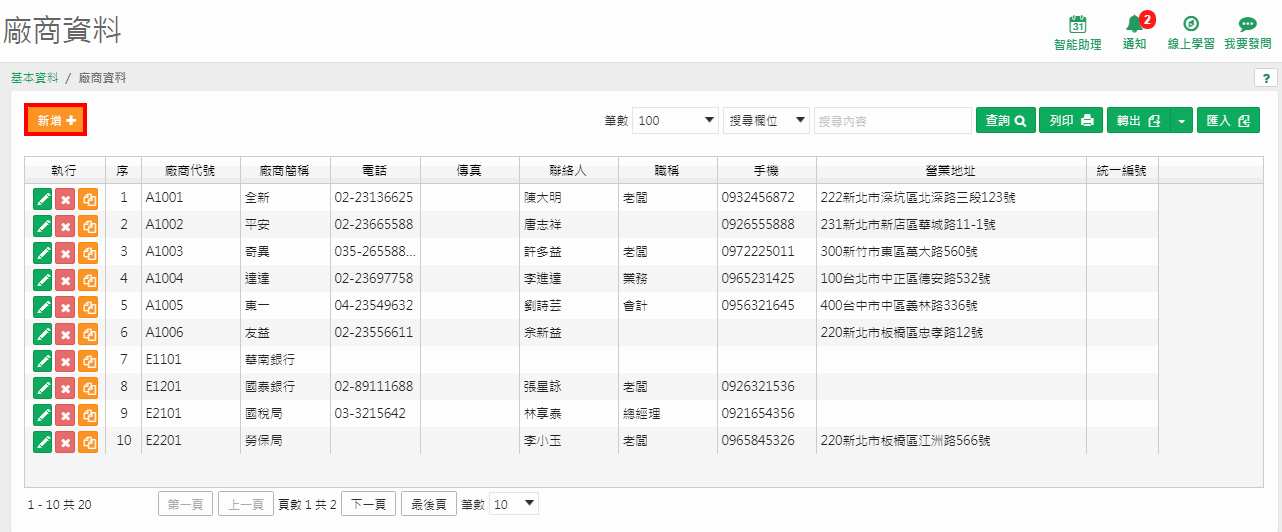
操作說明與欄位
【廠商代號】可輸入 10 碼,儲存後就不能修改變更。請討論出最適合自己企業的編碼方式,確認後再開始建置廠商資料。編碼的建議請看 2.2.1 廠商代號編碼建議。
| 欄位 | 說明 |
|---|---|
| 【新增】 | 按這個鈕建立廠商資料。 |
| 【廠商代號】必填 | 廠商資料的排序編碼,可輸入 10 碼,儲存後不能修改變更。 |
| 【廠商簡稱】必填 | 建立進貨單、其他支出單、付款單等,選擇廠商時看到的名稱。旁邊的開窗鈕可以連到工商登記資料,協助快速帶入廠商全名、統一編號、地址資料。 |
| 【廠商全名】 | 列印進貨單(憑證)時,會帶出廠商全名。 |
| 【電話】 | 進貨單憑證會帶出。 |
| 【傳真】 | 進貨單憑證會帶出。 |
| 【統一編號】 | 進貨單憑證會帶出。 |
| 【聯絡人】 | 進貨單憑證會帶出。 |
| 【複製地址按鈕】 | 輸入完發票地址後,如果【營業地址】和【帳單地址】是同一個地方,可以用複製鈕複製。 |
| 【結帳日】 | 和月結廠商談定的結帳日期(見下方說明)。 |
| 【付款日】 | 和月結廠商談定的付款日(見下方說明)。 |
| 【停止往來日】 | 已不再交易的廠商,請設定停止交易日期(見下方說明)。 |
【結帳日】與【付款日】:月結廠商才需要
- 【結帳日】:例如和廠商談好「每月 25 日前的交易算這個月」,那 1~25 日的進貨單會一起結帳請款,26 日之後的就在下個月請款,此時【結帳日】就是「每月 25 日」。系統會依進貨單的【日期】展算,帶入進貨單的【結帳日】欄位,帶入後仍然可以變更。
- 【付款日】:例如 1 月結帳日結算的交易,要在下月 5 日付款給廠商,則【付款日】就是「每月 5 日」。系統會依進貨單的【日期】+【結帳日】展算,帶入進貨單的【付款日】欄位,帶入後仍然可以變更。
- 如果廠商不是月結,設定時可以不用理會這兩個欄位。
【停止往來日】
已經不再交易的廠商,請設定停止交易日期。設定後,打單時停止往來日之後的單據,廠商開窗不會再看到這家廠商,但廠商不會從廠商資料中被刪除。建立進貨單、其他支出單等單據時,如果交易日期是停止交易日當天或之後的日期,廠商開窗就看不到這家廠商,避免不小心選錯、造成資料建立錯誤。
參考:廠商資料在【進貨單】的樣子
建立完成後,在建立【進貨單】時選廠商,廠商資料就會自動帶入。進貨單列印出來的憑證,會帶出廠商全名、電話、傳真、統一編號、聯絡人。
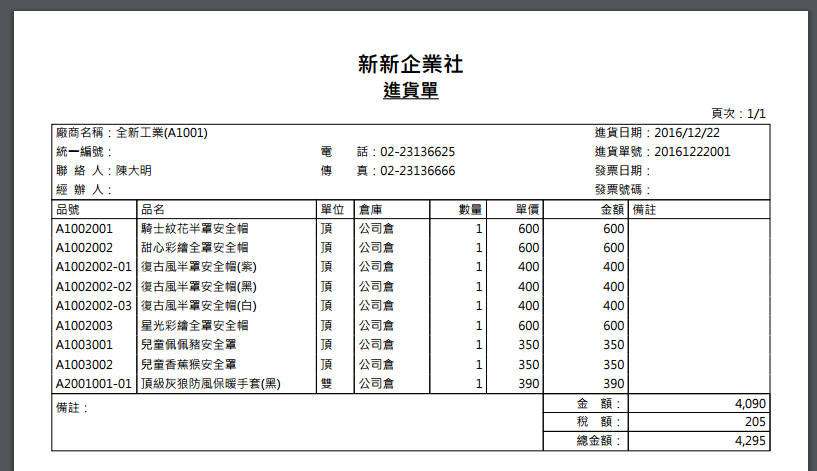
進貨單的詳細操作請看 5.2.1 進貨單:新增;付款單請看 7.2 付款單。
- 進貨單自動帶入廠商、結帳日、付款日
- 付款單依廠商付款
延伸閱讀
2.2.1 廠商代號編碼建議 原始說明 ↗
基本資料 › 廠商資料 › 廠商代號編碼建議
和客戶代號一樣,廠商代號也是「存了就改不掉」。先花一點時間想好怎麼分類,之後會輕鬆很多。
廠商代號儲存資料後就不可修改。錯誤時只能刪除資料重新建立;但如果已經 key 過單,廠商就是單據的來源資料,就要把所有用到這家廠商的單據都刪除,才能刪掉這家廠商重新建立,常導致必須重新開帳才能使用系統。所以務必先討論好適合貴司的編碼規則,再開始建立。(刪除步驟見 2.2 廠商資料 最後面的問答。)
好的編碼應具備的特性
- 排序佳:系統會先排數字、再排英文。應該把最常交易的廠商排在上方,之後建立進貨單時比較好挑選。
- 可延展:有新廠商加入時,可以列在同一類廠商之下,不會遇到「明明是同類廠商、卻無法排在一起」的情況。
一般行業的編碼建議
基本結構:第一碼是大分類(原物料廠商、其他廠商……),第二碼是中分類(廠商的分類),第三~五碼是 3 碼流水號。
範例一:原物料廠商
- 第一碼:A 原物料廠商
- 第二碼:原物料廠商的分類(主要產品線廠商,例如 1 安全帽;2 機車配件……)
- 第三~五碼:3 碼流水號
| 廠商代號 | 廠商 |
|---|---|
| A1001 | 全新工業 |
| A1002 | 平安實業 |
| A2001 | 威益機車座墊 |
範例二:次要產品線廠商
- 第一碼:B 次要產品線廠商(例如鞋包用品廠商)
- 第二碼:中分類(1 鞋子;2 皮包)
- 第三~五碼:3 碼流水號
| 廠商代號 | 廠商 |
|---|---|
| B1001 | 揹包客鞋包量販 |
| B2001 | 可可精品皮包 |
範例三:其他類廠商
- 第一碼:E 其他類廠商(例如銀行、健保局等)
- 第二碼:中分類(1 銀行;2 費用類)
- 第三~五碼:3 碼流水號
| 廠商代號 | 廠商 |
|---|---|
| E1001 | 玉山銀行 |
| E1002 | 華南銀行 |
| E2001 | 健保局 |
| E2002 | 勞保局 |
……再繼續往下編。
以上是廠商編碼較通用的做法。廠商編碼有可能比客戶編碼來得簡單,但仍然比較不建議直接用 001、002……這樣的流水號一路往下,避免未來想分類時不好分;尤其原物料廠商應該和雜項廠商分開,所以至少要有一碼大分類。建議請相關人員一起討論,確認最適合貴司的編碼方式;官方強烈建議把討論好的編碼方式建立在 Excel,作為未來公司內部的編碼規範文件。
2.2.2 廠商資料excel匯入 原始說明 ↗
基本資料 › 廠商資料 › 按【匯入】
流程和客戶匯入完全一樣:下載標準表格、填好、上傳。用在期初一次建立大量廠商,或平常有很多新廠商要登錄時。
在 Excel 整理好資料後快速匯入,可以節省期初建置時間;日常有大量新的廠商要登錄時也可以使用。整體步驟圖可以參考 2.1.2 客戶資料 Excel 匯入,流程相同。
操作說明
- 請按【匯入】,連結到「excel 資料匯入」作業。
- 先下載要匯入資料到系統的標準 Excel 格式,按【下載格式檔】。不能用自己的格式匯入,因為系統已經有固定的欄位格式;如果你之前的資料已經用 Excel 建檔,就要把那些資料轉貼到專業版的標準 Excel 格式中。
- 下載後的內容會說明要從哪一欄開始填。以廠商資料來說,要從 B5 開始填寫資料。有框、黃底的欄位是系統廠商資料的必填欄,不可空白;填寫時可以參考 B4 列開始提供的範例資料。
- 依格式輸入好內容,注意第 2 列中字數的限定,例如【廠商代號】欄限制 10 字元,英數字代號就不能超過 10 碼。
- 整理 Excel 資料需要一些時間;整理好、準備匯入時,重新開啟匯入作業,按【下一步】。
- 點選【選擇檔案】,找你整理好的廠商 Excel 檔案。系統會把你選擇的檔案路徑帶入。
- 決定是否勾選【覆蓋已存在的資料】(見下方),再按【上傳檔案】執行檔案上傳。
- 匯入前可以在「瀏覽」步驟再看一下資料是否正確,確認無問題就按【執行匯入】。
- 這樣就完成匯入了,按【結束】關閉畫面。
- 再到「廠商資料」按【查詢】,確認內容,匯入就算完成。
官方建議最重要的欄位是【廠商代號】,需要討論好適合你公司的最佳編碼之後再匯入,請參考 2.2.1 廠商代號編碼建議。編好之後,也建議把不含表頭及說明的整份資料貼到空白的 Excel,用 Excel 的排序功能依廠商代號排序,看看效果如何,確認你們決議的編碼已經把相同類別的廠商排在一起,並且最常交易的廠商也在前面。
【覆蓋已存在的資料】是什麼意思
預設不勾選。如果打勾,表示你之前已經匯入過相同廠商代號的資料,但裡面有些內容不正確,不想一筆一筆從系統修改,要重新匯入,就要打勾,才會覆蓋你現在準備匯入的資料。
- 假設系統中已有「A1001 明星工業」,現在要匯入的 Excel 裡也有相同廠商代號「A1001 明星工業」,當有勾選【覆蓋已存在的資料】,原本的資料就會被 Excel 的內容覆蓋。
- 反過來,如果你整理的 Excel 代號變成「B1001 明星工業」,因為代號已經不一樣(原已匯入的是 A1001、現在整理的是 B1001),雖然都是明星工業,也有勾選【覆蓋已存在的資料】,執行匯入後,會變成有兩筆廠商資料。廠商代號是覆蓋判斷的 KEY 值,代號不一樣,就不符合覆蓋的條件。
如果是【廠商代號】編錯了、又已經整批匯入,這時只能一筆一筆在系統中刪除(系統不提供一鍵刪除功能,以避免資料大量誤刪的情況),再重新匯入。這是官方一再提醒【廠商代號】要編好再匯入的原因。
2.3 商品資料 原始說明 ↗
基本資料 › 商品資料
商品資料就是你的「商品型錄+庫存名冊」:賣什麼、叫什麼名字、用什麼單位算、要不要管庫存、賣多少錢、進價多少。打單時選了商品,單位、價格這些就自動帶進單據;系統也靠它來幫你算庫存與成本。
用來建立要銷售的商品,或管理原物料、雜項貨品等資料。官方建議:只建立需要管制庫存數量、常交易的實體商品,或常交易的服務性商品即可。提供「直接新增」與「用 Excel 匯入」兩種方式。
商品資料操作說明
在電腦版開啟商品資料建立作業,可以在這裡查詢、新增、修改及轉出商品資料。手機 App 也提供查詢、新增及修改商品資料,走到哪就用到哪;手機 App 的詳細操作請參考 【雲端進銷存-商品】(16.3)。
【查詢】商品資料
商品資料有兩種查詢畫面:「標準模式」(一列一個商品的清單),以及可以切換的「圖片查詢模式」(以商品圖片排成一格一格的畫面)。
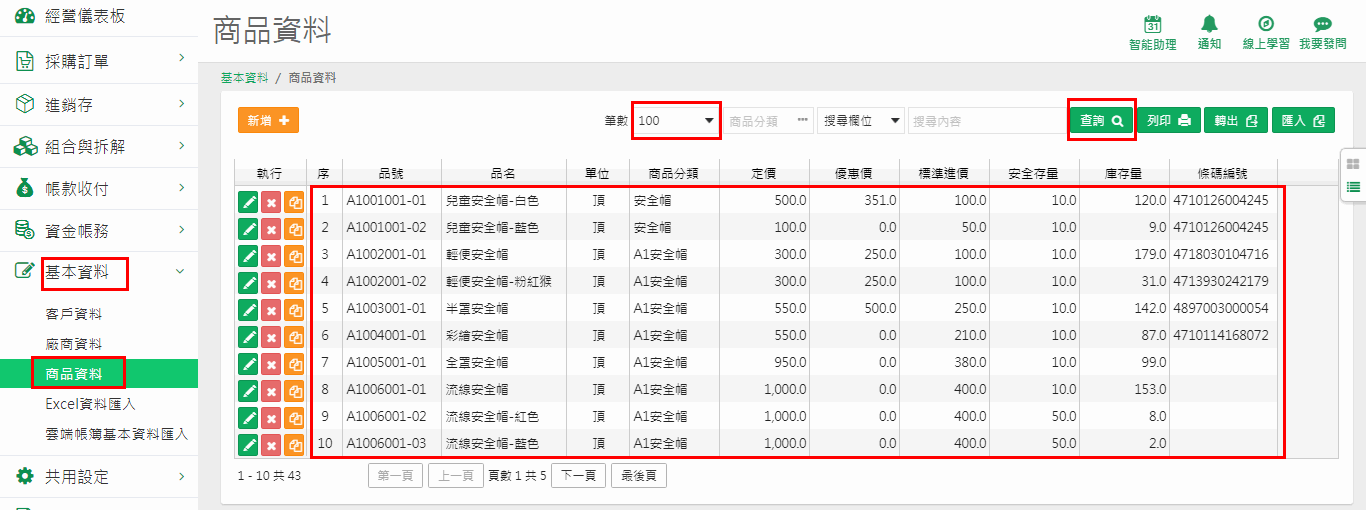
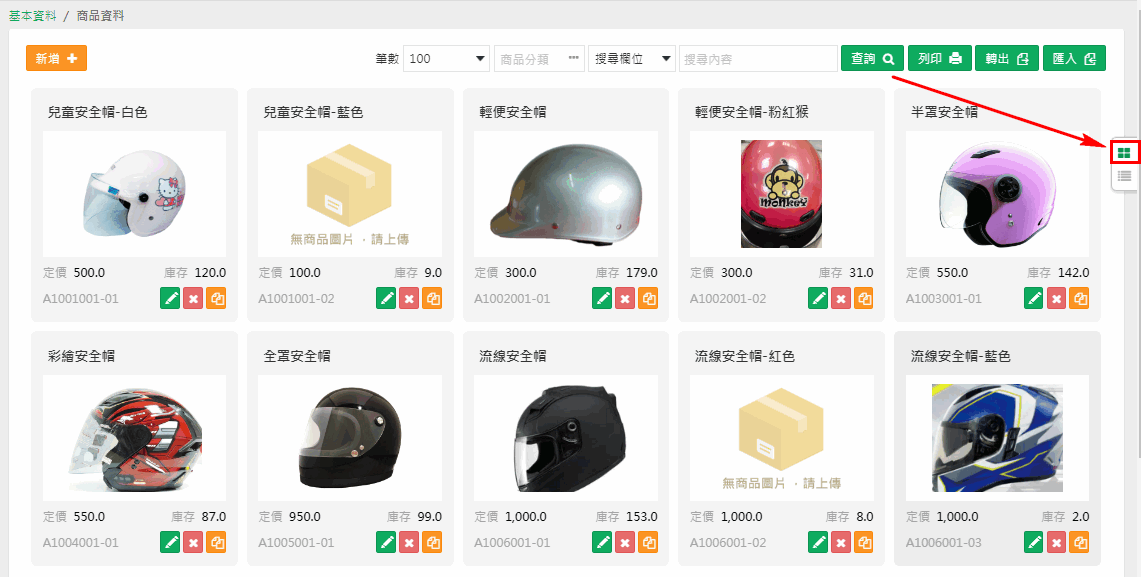
【新增】商品資料
請按【新增】建立商品資料。
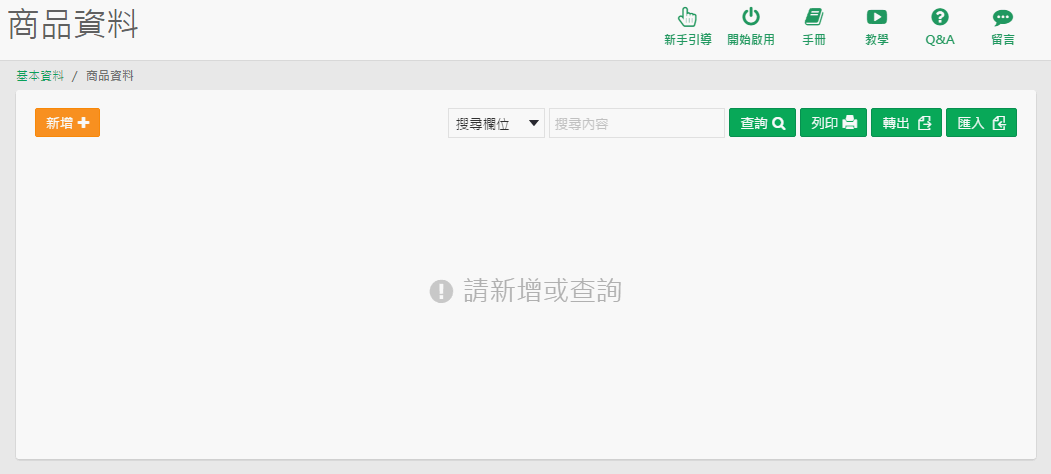
請特別注意這幾個「存了就不能改」的欄位:【品號】儲存後不能修改;【計算庫存數量與成本】在打過單據後就不能再修改(除非把單據刪除);商品的庫存基礎【單位】也要先想好(見 本章導論)。
欄位說明
1.【品號】必填
商品資料的排序編碼,最多可輸入 16 碼,輸入儲存後就不能修改變更。請討論出最適合自己企業的編碼方式,確認後再開始建置商品資料。編碼的建議請看 2.3.1 品號編碼建議。
如果品號要當成條碼來列印(有用 POS 自行列印條碼),建議不要使用「-」符號,避免掃描時不好刷出來。
2.【品名】必填
最多 40 字元,輸入商品的名稱。
3.【單位】必填
商品的庫存基礎單位,也就是在庫存報表看到該商品有幾個時,看到的基礎單位,例如 pcs、件、個、公斤、箱、枝、瓶等等。如果下拉後沒有符合的單位,可以按旁邊的 + 直接新增所需單位;也可以在建立商品之前,先到「共用設定-換算單位」中建立(見 1.8 單位換算)。
4.【商品分類】
商品所屬的類別,可以用來在打單時快速篩選商品,或當作報表的篩選條件。如果沒有符合的商品類別,可以按旁邊的 + 直接新增(見 1.7 商品分類)。
5.【商品型態】
分為三種:
| 型態 | 說明 |
|---|---|
| 【一般商品】 | 預設值。買進賣出的商品或服務性商品,用預設的一般商品即可。 |
| 【組合品-先組合再銷售】 | 在銷售給客戶之前,是先把商品包裝好再銷售。例如先包裝 20 套騎士包禮盒放在倉庫,等客戶來買時,銷貨單就直接銷售這個禮盒。 |
| 【組合品-先銷售自動組合】 | 比較常用在網購頁。等客戶下單之後,再依客戶要買的方案,由系統自動產生【組合單】,所以這個商品平常的庫存都是 0 個。 |
6.【條碼編號】
該商品的條碼號。可以在這一欄刷入條碼號,之後打單就可以刷條碼打單,盤點時也可以刷條碼盤點。
7.【計算庫存數量與成本】
預設打勾,表示要計算數量與成本。打過單據後就不能再修改,除非把單據刪除,所以一開始就要決定好是否要計算庫存。
如果是服務性的商品(例如顧問費、維修費),不會進貨、也不需要計算庫存數量與成本,這一欄請勾消,避免未來銷貨時造成庫存數量變負數的情況(因為服務性商品不會進貨或盤點)。但只要需要看到成本,就應該勾選計算。
- 勾選:進貨、銷貨會增減庫存並計算成本
- 勾消:不計庫存數量與成本
8.【安全存量】
商品最佳的安全存量,也就是要在倉庫備多少貨,才能維持銷售時庫存足夠的正常運作。系統的 【補貨精靈】 作業會依這一欄計算安全存量,【通知】 功能也會在存量不足時發出補貨建議的通知。
9.【停售日期】
已經不再交易的商品,請設定停止交易日期。設定後,打單時品號開窗不會再看到這個商品,但商品不會從商品資料中被刪除。
10.【有效天數】
有出現這一欄,表示在 【公用設定-基本設定】 作業中有勾選【批號管理】。可以在這裡設定該項商品的有效天數,例如要存放 1 年,就設定 365 天。
價格相關欄位(11~14)
11.【零售價】
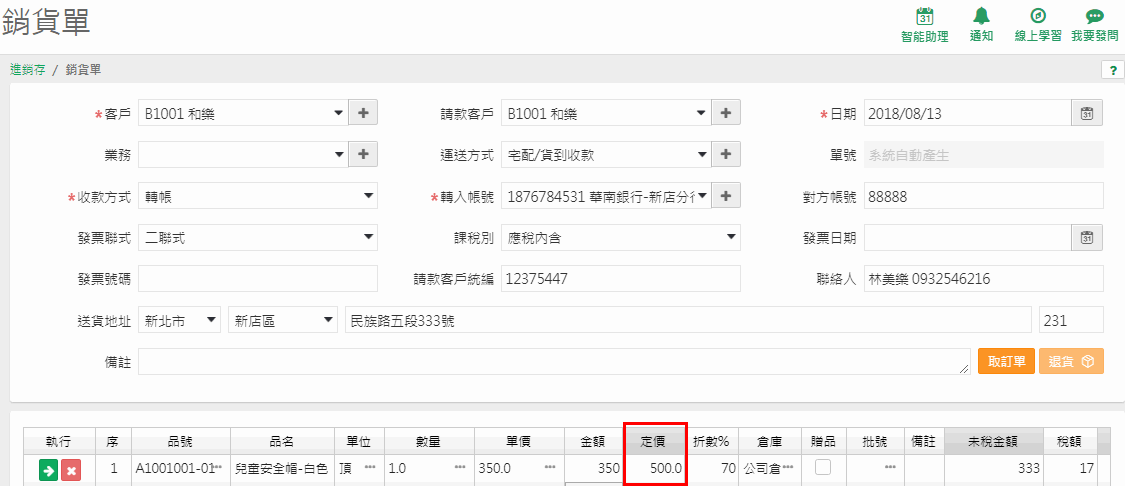
如果有設定,建立銷貨單時,單身品號帶入該商品,銷貨單的【定價】欄就會預設帶入,銷售時可以參考原商品的定價金額。例如設定 500 元【不含稅】,銷貨單就會帶入 500 元。
12.【優惠價】
如果有設定,建立銷貨單時,單身品號帶入該商品,如果該客戶沒有買過這個商品(沒有歷史價的情況),銷貨單的【單價】欄就會預設帶入優惠價,銷售時可以參考目前商品的優惠價金額。
13.【標準進價】
商品進貨的成本價。如果有設定,輸入「調整單」開庫存帳時,會預設帶入單位成本欄,價格有變可以修改;日後建立「進貨單」,如果沒有歷史進價的情況,也會預設帶入進貨單的單價欄位當作參考。調整單的操作請看 5.3 調整單:新增。
14.【最近進價】
唯讀欄,不可輸入,由系統自動依進貨單回寫價格。
【零售價】含稅與未稅,在銷貨單【定價】欄的差別
【零售價】可以是未稅金額,也可以是含稅金額;兩種情況在【銷貨單-定價】欄帶入的結果不同。例如零售價 500 元:
- 為未稅金額時:銷貨單的【定價】欄帶入 500 元。
- 為含稅金額時:銷貨單的【定價】欄帶入的方式會和未稅時不同(官方手冊在這裡附有兩張畫面,可到原始說明對照)。
15.【商品描述】
商品的特性、規格等資料,方便內部人員瞭解商品。銷貨單可以自訂憑證,選擇要不要印出商品描述資料。
16.【商品圖片】
游標移到圖片區,按修改鈕就可以上傳商品圖片。圖片大小請在 1MB(1024KB)以下,可以放六張;為了避免影響速度,所以有限制大小,敬請見諒。
商品建立完成後,請記得要將資料【儲存】。
延伸閱讀
2.3.1 品號編碼建議 原始說明 ↗
基本資料 › 商品資料 › 品號編碼建議
品號就是每個商品的「身分證字號」,會出現在每一張單據、每一份庫存報表。分類編得好,打單時找商品又快又準。
品號儲存資料後就不可修改。錯誤時只能刪除資料重新建立;但如果已經 key 過單,商品就是單據的來源資料,就要把所有用到這個商品的單據都刪除,才能刪掉該商品重新建立,常導致必須重新開帳才能使用系統。所以務必先討論好適合貴司的編碼規則,再開始建立。
好的編碼應具備的特性
- 排序佳:系統會先排數字、再排英文。應該把最常交易的商品排在上方,之後建立單據挑選商品時比較好選,打單更快速方便。
- 可延展:有新商品時,可以列在同一類商品之下,不會遇到「明明同類商品、卻無法排在一起」的情況。
如果品號要當成條碼來列印(有用 POS 自行列印條碼),建議不要使用「-」符號,避免掃描時不好刷出來。
買賣業(買進賣出,偶有組合商品後賣出)的編碼建議
編碼示範一:買賣業,有系列推出的商品,商品要依系列相同的排序在一起
- 第一碼:大分類(1 碼)(成品、組合品)
- 第二碼:中分類(1 碼)(各大分類的細項類別)
- 第三~五碼:商品系列 3 碼
- 第六~八碼:3 碼流水號
(1-1) 成品-安全帽-3C 全罩系列:第一碼 A 成品;第二碼 1 碼中分類(如 1 安全帽;2 手套;3 外套……A~Z);第三~五碼 3 碼商品系列(如 001 3C 全罩;002 彩繪系列;003 兒童系列……);第六~八碼 3 碼流水號。
| 品號 | 商品 |
|---|---|
| A1001 001 | 雙鏡片全罩安全帽 |
| A1001 002 | 藍芽來電全罩安全帽 |
(1-2) 成品-安全帽-特殊風格系列(系列碼 002)。當該款式有不同顏色,可以在後面加「-碼」:
| 品號 | 商品 |
|---|---|
| A1002 001 | 騎士紋花半罩安全帽 |
| A1002 002 | 甜心彩繪全罩安全帽 |
| A1002 003-01 | 復古風半罩安全帽(紫) |
| A1002 003-02 | 復古風半罩安全帽(黑) |
| A1002 003-03 | 復古風半罩安全帽(白) |
(1-3) 成品-安全帽-兒童系列(系列碼 003):
| 品號 | 商品 |
|---|---|
| A1003 001 | 兒童佩佩豬安全帽 |
| A1003 002 | 兒童香蕉猴安全帽 |
(1-4) 成品-手套-保暖系列:第一碼 A 成品;第二碼 2 手套;第三~五碼商品系列(如 001 頂級系列;002 童用系列……)。
| 品號 | 商品 |
|---|---|
| A2001 001-01 | 頂級灰狼防風保暖手套(黑) |
| A2001 001-02 | 頂級灰狼防風保暖手套(灰) |
| A2002 001-01 | 童用防風保暖手套(貓咪) |
| A2002 002-01 | 童用防風保暖手套(猴子) |
官方原文第四筆寫成 A2002 001-01,與上一筆重複,這裡依流水號規則更正為 002-01。
(1-5) 代售成品-X 廠商-背包:第一碼 B 代售成品;第二碼 1 碼中分類(如 1 A 廠商;2 B 廠商;3……A~Z);第三~五碼商品系列(如 001 背包;002 童用系列……)。代售 A 廠商背包,編碼後如下:
| 品號 | 商品 |
|---|---|
| B1001 001 | 潮流側背包 |
(1-6) 組合品-安全帽保養組(自行購買後包裝在一起銷售的物品,例如維修包、節慶禮盒……):第一碼 C 組合類成品;第二碼 1 碼中分類(如 1 一般組合品;2 節慶活動組合品;3……A~Z)。
| 品號 | 商品 |
|---|---|
| C1001 001 | 安全帽保養組(內有清潔刷、清潔油等) |
| C2001 001 | 和平紀念日騎士組(內有全白安全帽、全白手套、全白外套等) |
編碼示範二:公司以生產或組合品為主,買入物品後生產或組合再出售
- 第一碼:大分類(1 碼)(成品、組合品、原物料)
- 第二碼:中分類(1 碼)(各大分類的細項類別)
- 第三~五碼:商品系列 3 碼
- 第六~八碼:3 碼流水號
(2-1) 成品-手工皂-純淨燕麥系列:第一碼 A 製造出的成品;第二碼 1 碼中分類(如 1 香皂;2 洗髮精;3……A~Z);第三~五碼 3 碼商品系列(如 001 純淨系列;002 浪漫系列……)。
| 品號 | 商品 |
|---|---|
| A1001 001-01 | 純淨燕麥手工皂 50G |
| A1001 001-02 | 純淨燕麥手工皂 100G |
| A1001 002-01 | 純淨玫瑰手工皂 50G |
| A1001 002-02 | 純淨玫瑰手工皂 100G |
| A1002 001-01 | 浪漫燕麥手工皂 50G |
| A1002 001-02 | 浪漫燕麥手工皂 100G |
| A1002 002-01 | 浪漫玫瑰手工皂 50G |
| A1002 002-02 | 浪漫玫瑰手工皂 100G |
官方原文在浪漫玫瑰那兩筆重複寫成 001-01、001-02;這裡依流水號規則更正為 002-01、002-02。
(2-2) 原物料:第一碼 B 原物料;第二碼 1 碼中分類(如 1 香料;2 精油;3……A~Z);第三~五碼商品系列(如 001 燕麥系列;002 玫瑰系列……)。
| 品號 | 商品 |
|---|---|
| B1001 001-01 | 燕麥原料 50G |
| B1001 001-02 | 燕麥原料 100G |
| B1002 002-01 | 玫瑰花包 50G |
| B1002 002-02 | 玫瑰花包 100G |
| B2001 001-01 | 佛手香精油 50ML |
| B2003 001-02 | 檸檬香精油 100ML |
官方原文最後兩筆精油開頭寫成 A,與原物料的「B」不一致,這裡更正為 B。
(2-3) 組合包裝品:中秋禮盒:第一碼 C 組合包裝品;第二碼 1 碼中分類(如 1 節慶組合品;2 促銷組合品;3……A~Z);第三~五碼 3 碼流水號。
| 品號 | 商品 |
|---|---|
| C1001 | 中秋禮盒(純淨燕麥手工皂 50G 3 入+浪漫玫瑰手工皂 50G 3 入) |
第一碼大分類要怎麼排
編碼可以依公司特性,決定第一碼大分類要先排成品還是買賣品,以配合銷售時最方便選擇的品號排序:
- 如果公司主要只是買進賣出商品,就先排列買賣品,其次再排組合品。
- 如果公司主要是組裝或生產好商品再銷售,就應該先排列成品,再排原物料。
以上參考的品號編碼方式,是希望協助你的公司討論商品代號的編制方向。官方建議你先把公司所有需要入帳的商品名稱整理到 EXCEL,在 EXCEL 試編,再用 EXCEL 的排序功能,依新編的品號排序看看,是否是最適合你們商品放置順序的編碼方式。
2.3.2 商品資料excel匯入 原始說明 ↗
基本資料 › 商品資料 › 按【匯入】
一樣是「下載標準表格、填好、上傳」。商品通常最多,所以用 Excel 匯入特別省時間。
在 Excel 整理好資料後快速匯入,可以節省期初建置時間;日常有大量新商品要登錄時也可以使用。整體步驟圖可以參考 2.1.2 客戶資料 Excel 匯入,流程相同。
商品資料操作說明
- 請按【匯入】,連結到「excel 資料匯入」作業。
- 先下載要匯入資料到系統的標準 Excel 格式,按【下載格式檔】。不能用自己的格式匯入,因為系統已有固定的欄位格式;如果你之前的資料已經用 Excel 建檔,就要把那些資料轉貼到專業版的標準 Excel 格式中。
- 下載後的內容會說明要從哪一欄開始填。以商品資料來說,要從 B4 開始填寫資料(注意和客戶、廠商的 B5 不同)。有框、黃底的欄位是系統商品資料的必填欄,不可空白;填寫時可以參考 B3 列開始提供的範例資料。
- 依格式輸入好內容,注意第 2 列中字數的限定,例如【品號】欄限制 16 字元,英數字代號就不能超過 16 碼。
- 整理 Excel 資料需要一些時間;整理好、準備匯入時,重新開啟匯入作業,按【下一步】。
- 點選【選擇檔案】,找你整理好的商品 Excel 檔案。系統會把你選擇的檔案路徑帶入。
- 決定是否勾選【覆蓋已存在的資料】(見下方),再按【上傳檔案】執行檔案上傳。
- 匯入前可以在「瀏覽」步驟再看一下資料是否正確,確認無問題就按【執行匯入】。
- 這樣就完成匯入了,按【結束】關閉畫面。
- 再到「商品資料」按【查詢】,確認內容,匯入就算完成。
官方建議最重要的欄位是【品號】,需要討論好適合你公司的最佳編碼之後再匯入,請參考 2.3.1 品號編碼建議。編好之後,也建議把不含表頭及說明的整份資料貼到空白的 Excel,用 Excel 的排序功能依品號排序,看看效果如何,確認你們決議的編碼已經把相同類別的商品排在一起,並且最常交易的商品也在前面。
【覆蓋已存在的資料】是什麼意思
預設不勾選。如果打勾,表示你之前已經匯入過相同商品代號的資料,但裡面有些內容不正確,不想一筆一筆從系統修改,要重新匯入,就要打勾,才會覆蓋你現在準備匯入的資料。
- 假設系統中已有「A1002003 卡通彩繪安全帽」,現在要匯入的 Excel 裡也有相同商品代號「A1002003 卡通彩繪安全帽」,當有勾選【覆蓋已存在的資料】,原本的資料就會被 Excel 的內容覆蓋。
- 反過來,如果你整理的 Excel 代號變成「B1002003 卡通彩繪安全帽」,因為代號已經不一樣(原已匯入的是 A1002003、現在整理的是 B1002003),雖然都是卡通彩繪安全帽,也有勾選【覆蓋已存在的資料】,執行匯入後,會變成有兩筆商品資料。品號是覆蓋判斷的 KEY 值,代號不一樣,就不符合覆蓋的條件。
如果是【品號】編錯了、又已經整批匯入,這時只能一筆一筆在系統中刪除(系統不提供一鍵刪除功能,以避免資料大量誤刪的情況),再重新匯入。這是官方一再提醒【品號】要編好再匯入的原因。
2.4 Excel資料匯入 原始說明 ↗
基本資料 › 客戶資料/廠商資料/商品資料 › 【匯入】
這是三種基本資料共用的「Excel 匯入入口」。你在客戶資料、廠商資料、商品資料任何一個畫面按【匯入】,都會來到這裡。
提供客戶、廠商、商品的 Excel 資料匯入。
匯入畫面
- 客戶資料 Excel 匯入(2.1.2):從 B5 開始填,另有【請款客戶代號】欄。
- 廠商資料 Excel 匯入(2.2.2):從 B5 開始填。
- 商品資料 Excel 匯入(2.3.2):從 B4 開始填。
2.5 雲端帳簿基本資料匯入 原始說明 ↗
基本資料 › 雲端帳簿基本資料匯入
這一頁只給「以前用過鼎新『雲端帳簿』、現在升級到 A1 商務應用雲」的舊用戶。如果你是全新用戶,可以直接跳過。
雲端帳簿客戶升級到 A1 商務應用雲之後,才會使用這個作業。使用這個功能的前提是:你之前是雲端帳簿的用戶,要把雲端帳簿中的客戶、廠商和商品資料匯入系統。
怎麼匯入
匯入的方式很簡單:你必須用和雲端帳簿同樣的帳號開通 A1 商務應用雲,開通後登入系統,點開左邊選單的【基本資料-雲端帳簿基本資料匯入】,再勾選你所需要匯入的資料,按【執行匯入】,就可以把資料轉入【A1商務應用雲-進銷存模組-商品資料】中。
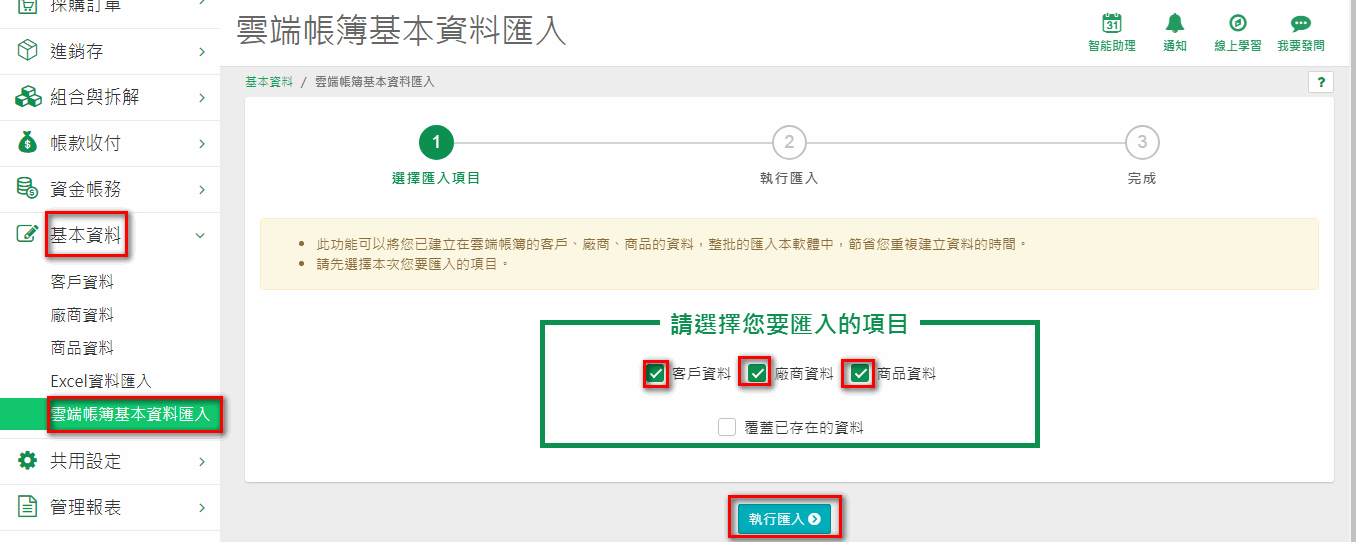
雲端帳簿帳號開通到【A1商務應用雲】的方式
- 先在官網右上角按【會員登入】。
- 登入後再按【免費試用】。開通完成後,就可以用【登入軟體】功能登入系統(試用中於【A1試用版】登入;訂購後〔有付費〕於【A1正式版】登入)。
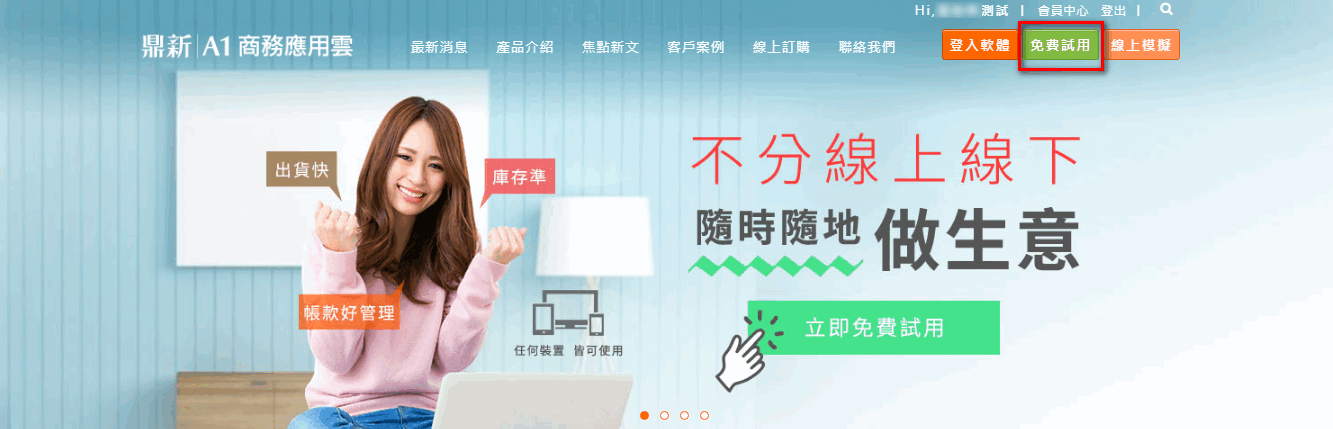
不論在試用版或正式版,都有提供【雲端帳簿基本資料匯入】功能,把客戶、廠商、商品資料一鍵轉入新系統。